




Fișierele utilizate în acest ghid
Jurnalul modificărilor
- Ghid sursă: Cum se reinstalează firmware-ul din stoc pe consolele portabile retro de gaming
- Ghid sursă: Cum se actualizează firmware-ul RG350 și RG350M cu OPK
Versiunile mai vechi rămân descărcabile pentru rollback - fiecare versiune își păstrează propriul fișier verificat.
Jurnalul modificărilor
- Ghid sursă: Cum se actualizează firmware-ul RG350 și RG350M cu OPK
Versiunile mai vechi rămân descărcabile pentru rollback - fiecare versiune își păstrează propriul fișier verificat.
RG350 și RG350M pot fi actualizate fără a fi nevoie să scoateți cardul Micro SD și să scrieți fișiere imagine pe acesta.
Firmware adecvat
NOTĂ IMPORTANTĂ: Această actualizare de firmware trebuie instalată doar pe firmware-ul original. Dacă ați instalat alt firmware personalizat, nu instalați această actualizare!
Va trebui mai întâi să descărcați firmware-ul adecvat pentru dispozitivul dumneavoastră:
RG350 (Carcasă din plastic) – Descărcați de aici.
RG350M (Carcasă din aliaj metalic) – Descărcați de aici.
Cele două firmware-uri Beta v1.1 de mai sus sunt datate 10 mai 2020 și includ suport pentru ieșirea HDMI. Vă rugăm să rețineți că acesta este un beta și nu este susținut de noi. Îl utilizați pe propriul dumneavoastră risc. Fișierele pot fi extrase folosind 7zip.
Pregătirea firmware-ului
Vom copia firmware-ul pe al doilea card Micro SD. Dacă aveți un cititor de carduri pe PC-ul dumneavoastră, îl puteți conecta la acesta, sau dacă doriți să transferați prin cablul USB pe RG350M, vă rugăm să urmați ghidul nostru general aici.
Extrageți fișierul .OPK găsit în descărcare pe PC-ul dumneavoastră și apoi copiați-l în folderul APPS de pe cardul Micro SD. Dacă folderul nu este prezent, vă rugăm să creați folderul, altfel actualizarea nu va fi recunoscută.
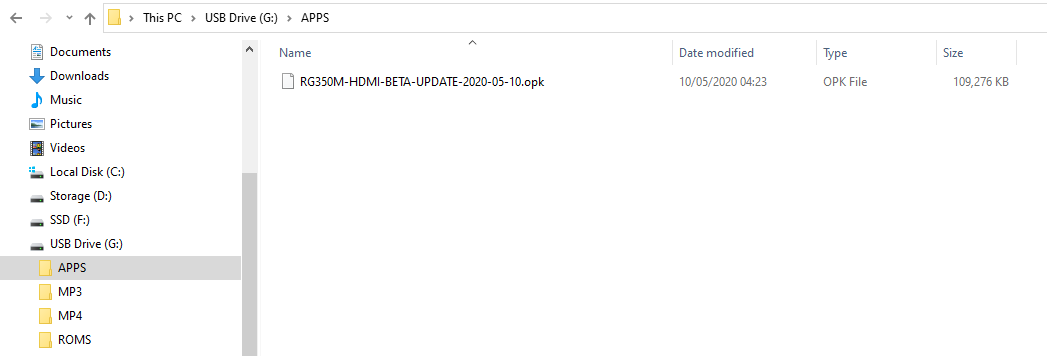
Acum puteți scoate cardul în siguranță și îl puteți pune înapoi în dispozitivul dumneavoastră.
Instalarea actualizării
NOTĂ: Vă rugăm să vă asigurați că dispozitivul dumneavoastră este complet încărcat înainte de a efectua actualizarea.
Cu cardul Micro SD acum înapoi în dispozitiv, îl puteți porni. După ce a pornit, navigați la meniul Applications apăsând butoanele L sau R de pe umeri. Derulați în jos prin pictograme până când vedeți fișierul de actualizare, acesta ar trebui să fie numit OS Update sau similar.
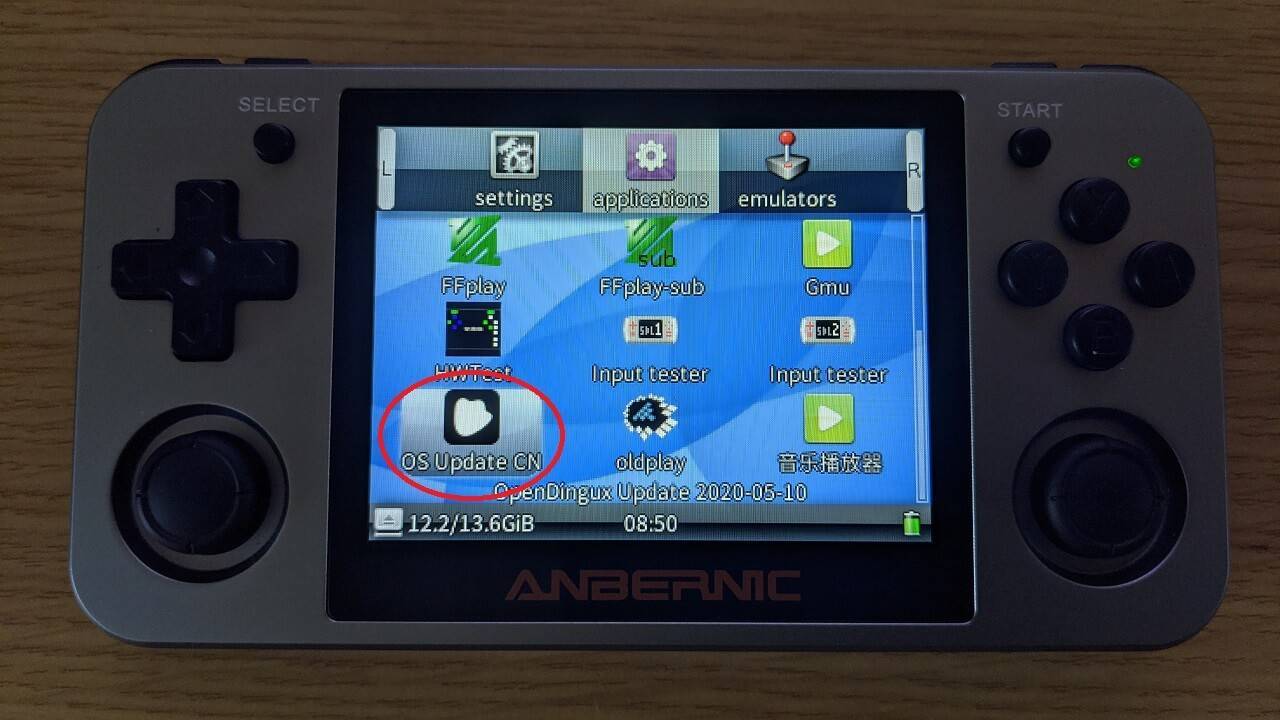
Deschideți această aplicație cu butonul A.
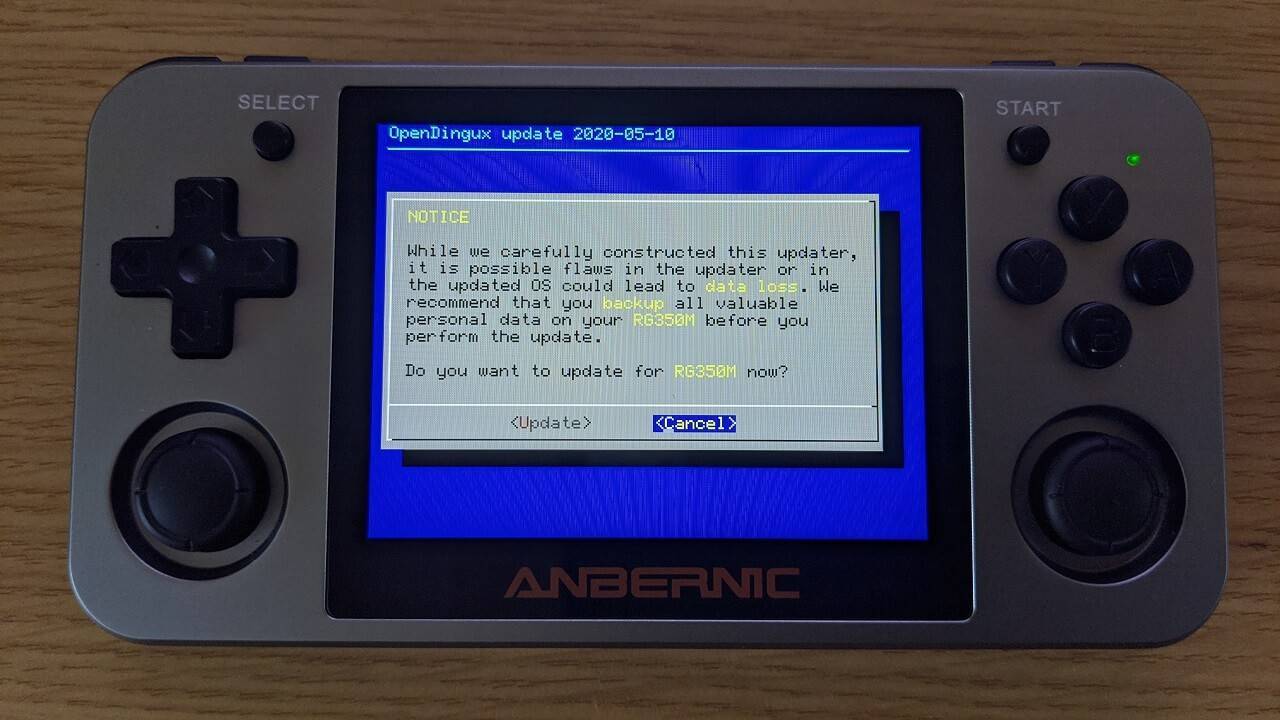
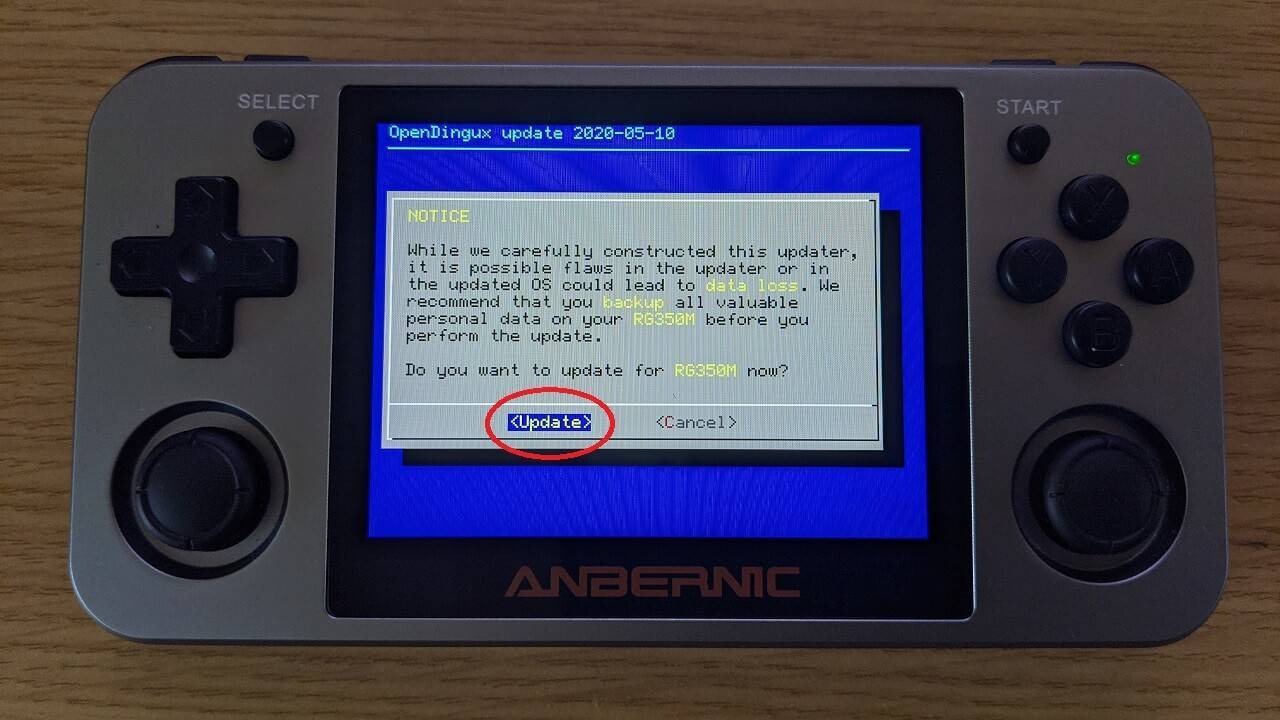
Verificați de două ori că instalați actualizarea corectă pentru dispozitivul dumneavoastră și navigați la Update și apăsați butonul START pentru a începe actualizarea firmware-ului.
Procesul de actualizare va începe acum. Acesta se va desfășura în mai multe etape și va dura câteva minute. NU opriți dispozitivul sau scoateți cardul Micro SD în niciun moment. Cele două imagini de mai jos arată începutul și aproape sfârșitul procedurii.
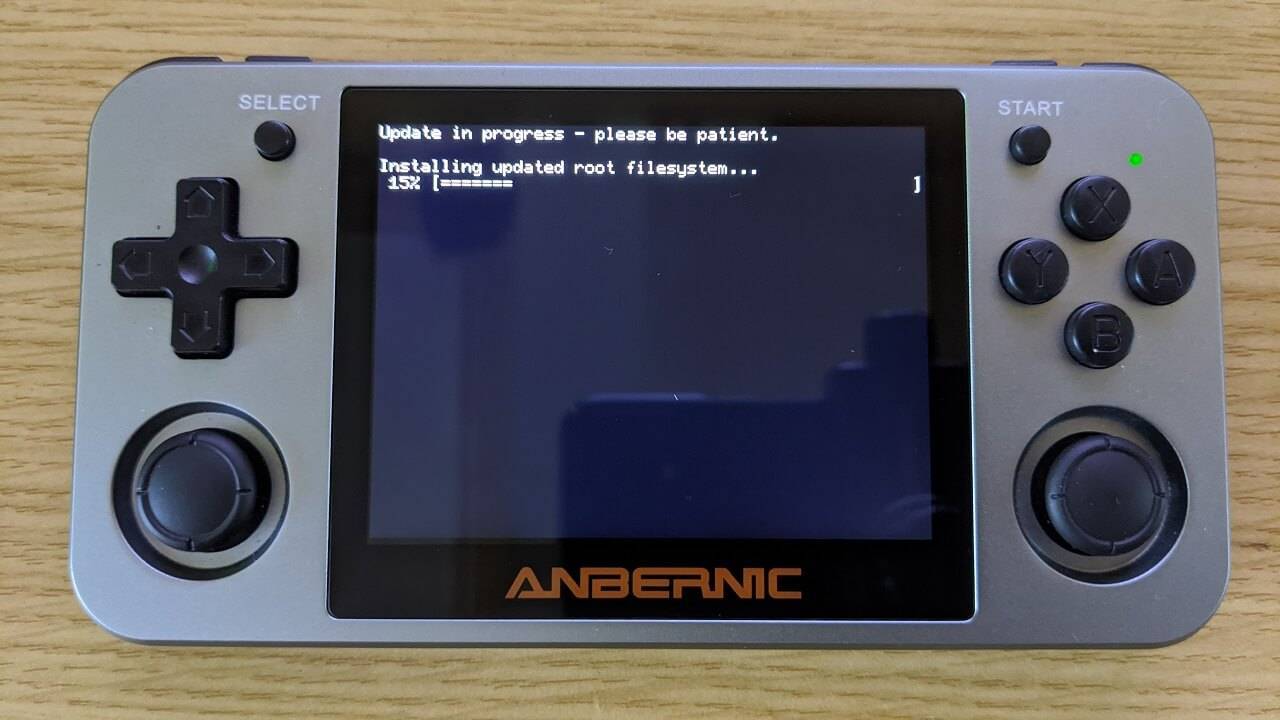
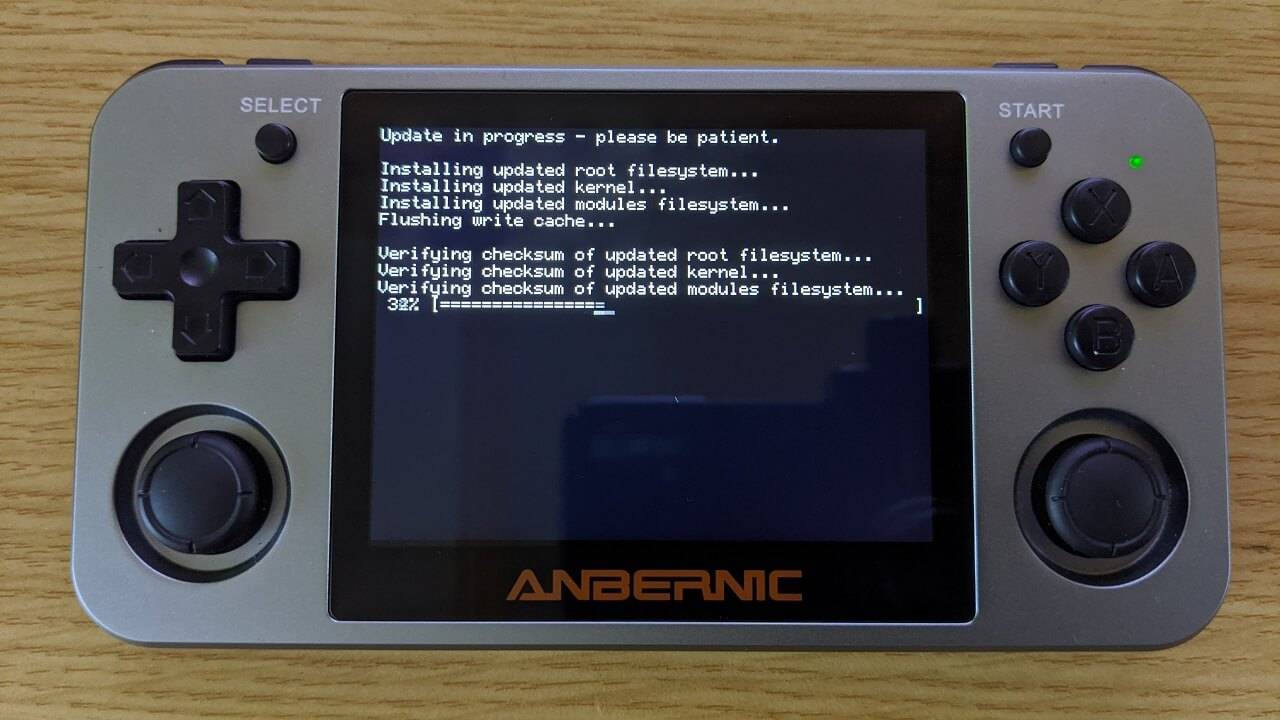
Odată ce actualizarea s-a finalizat, vi se va prezenta informația de mai jos. Apăsați butonul START pentru a continua.
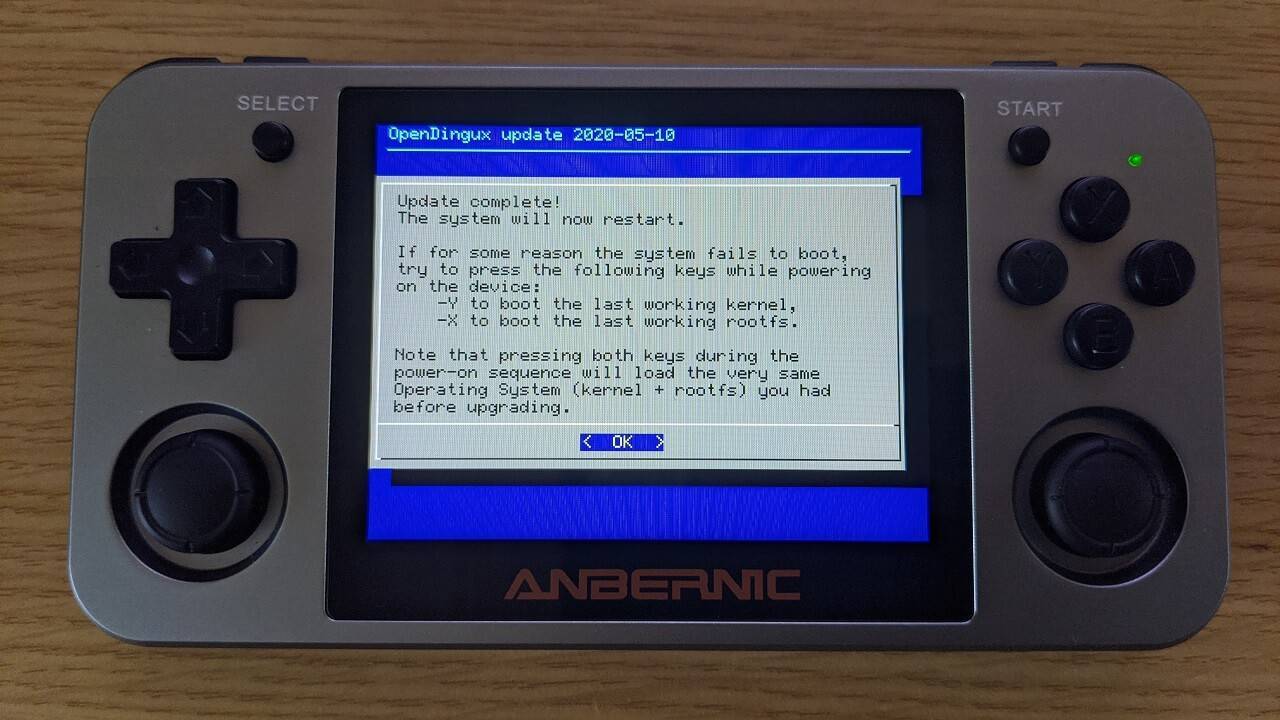
Dispozitivul se va reporni acum și va reveni la meniul principal și este acum gata de utilizare.
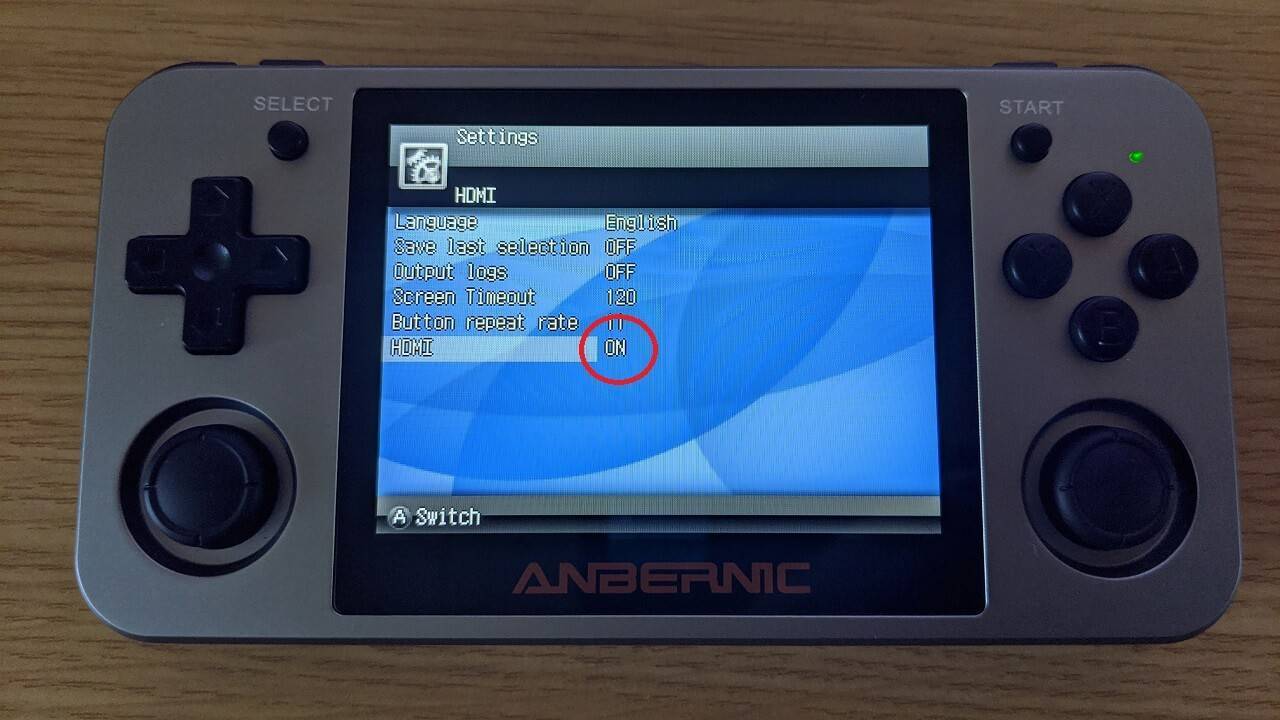
Puteți activa ieșirea HDMI (beta) încărcând aplicația de setări Gmenu2x găsită în Settings.
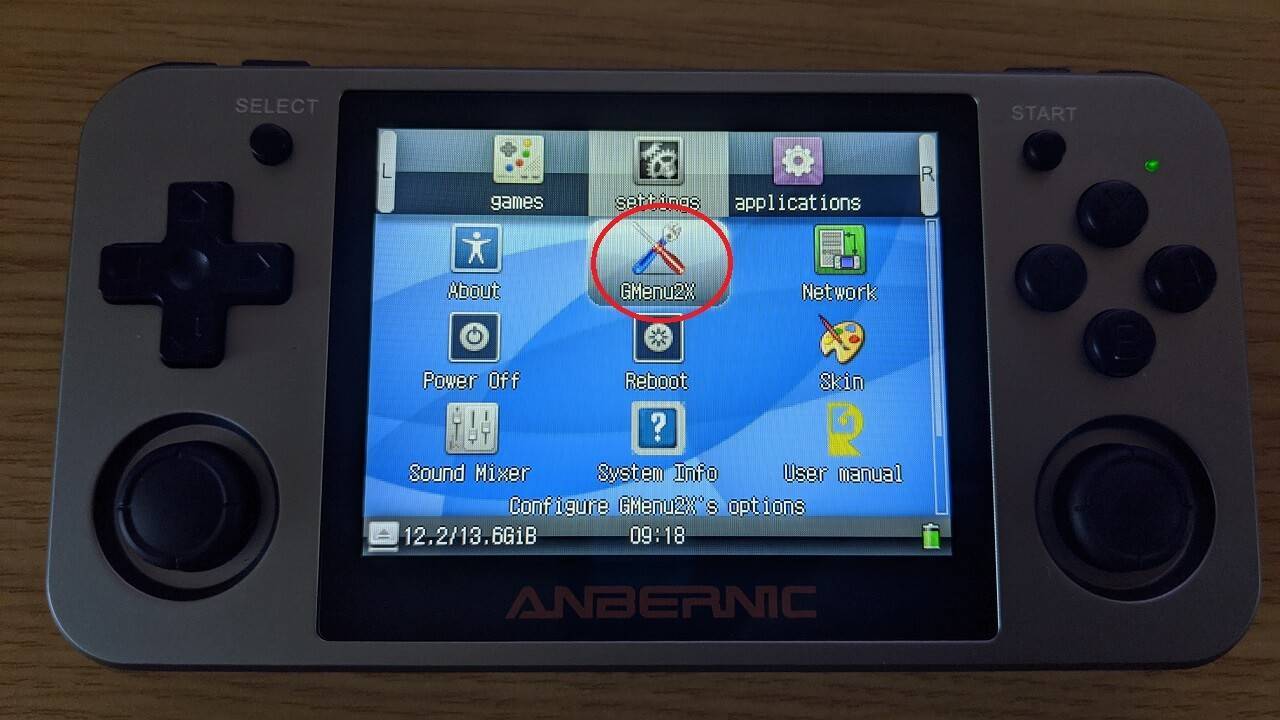
Derulați în jos prin meniu la opțiunea HDMI și apăsați Stânga sau Dreapta pe D-Pad pentru a porni/opri ieșirea HDMI. Apăsați START pentru a confirma alegerea dumneavoastră.
Latest from the blog
Visit the blog Recenzie ONEXPLAYER 3 – Gaming AMOLED de 8,8 inci, comenzi modulare și autonomie surprinzătoare a bateriei
14 octombrie 2026
Recenzie ONEXPLAYER 3 – Gaming AMOLED de 8,8 inci, comenzi modulare și autonomie surprinzătoare a bateriei
14 octombrie 2026
 KONKR Pocket BLOCK Anunțat: O consolă portabilă Android verticală minusculă cu ecran 4:3
1 octombrie 2026
KONKR Pocket BLOCK Anunțat: O consolă portabilă Android verticală minusculă cu ecran 4:3
1 octombrie 2026
 Recenzie KONKR Pocket ADVANCE – O consolă portabilă Android de gaming de buzunar axată pe GBA
24 septembrie 2026
Recenzie KONKR Pocket ADVANCE – O consolă portabilă Android de gaming de buzunar axată pe GBA
24 septembrie 2026
 KONKR Pocket Advance Pre-comandă: O consolă Android compactă creată pentru retro gaming
23 septembrie 2026
KONKR Pocket Advance Pre-comandă: O consolă Android compactă creată pentru retro gaming
23 septembrie 2026
Întrebări și răspunsuri