




Datoteke, uporabljene v tem priročniku
Dnevnik sprememb
- Izvorni vodnik: Kako ponovno namestiti tovarniško vdelano programsko opremo na retro prenosnih igralnih napravah
- Izvorni vodnik: Kako posodobiti vdelano programsko opremo RG350 in RG350M z OPK
Starejše različice ostanejo na voljo za prenos za povrnitev nazaj - vsaka različica hrani svojo preverjeno datoteko.
Dnevnik sprememb
- Izvorni vodnik: Kako posodobiti vdelano programsko opremo RG350 in RG350M z OPK
Starejše različice ostanejo na voljo za prenos za povrnitev nazaj - vsaka različica hrani svojo preverjeno datoteko.
RG350 in RG350M je mogoče posodobiti brez odstranjevanja kartice Micro SD in pisanja slikovnih datotek nanjo.
Ustrezna vdelana programska oprema
POMEMBNO OBVESTILO: Ta posodobitev vdelane programske opreme se sme namestiti le na izvirno vdelano programsko opremo. Če ste namestili drugo vdelano programsko opremo po meri, te posodobitve ne nameščajte!
Najprej boste morali prenesti ustrezno vdelano programsko opremo za svojo napravo:
RG350 (plastično ohišje) – prenesite z tukaj.
RG350M (ohišje iz kovinske zlitine) – prenesite z tukaj.
Zgornji dve beta vdelani programski opremi v1.1 sta z dne 10. maja 2020 in vključujeta podporo za izhod HDMI. Upoštevajte, da je to beta različica in je ne podpiramo. Uporabljate jo na lastno odgovornost. Datoteke je mogoče razširiti z 7zip.
Priprava vdelane programske opreme
Vdelano programsko opremo bomo kopirali na drugo kartico Micro SD. Če imate na računalniku bralnik kartic, jo lahko vstavite vanj, ali če želite prenašati prek kabla USB na RG350M, sledite našemu preglednemu vodniku tukaj.
Razširite datoteko .OPK, ki se nahaja v prenosu, na svoj računalnik in jo nato kopirajte v mapo APPS na kartici Micro SD. Če mapa ne obstaja, jo ustvarite, sicer posodobitev ne bo prepoznana.
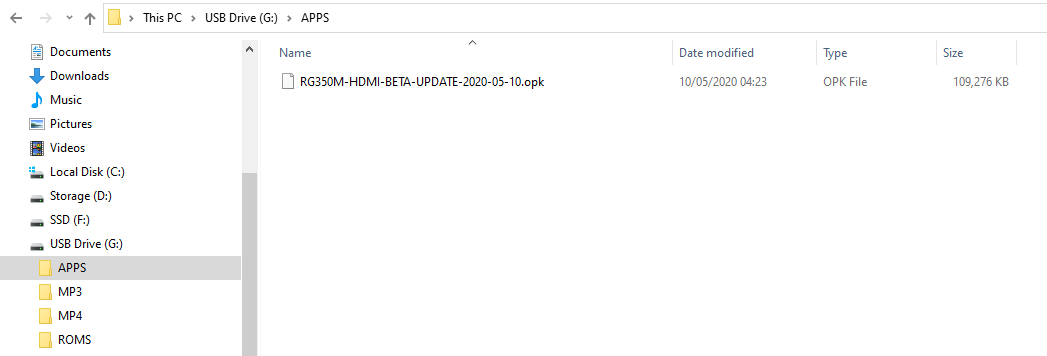
Zdaj lahko varno izvlečete kartico in jo vstavite nazaj v svojo napravo.
Namestitev posodobitve
OPOMBA: Pred izvedbo posodobitve poskrbite, da bo vaša naprava popolnoma napolnjena.
Ko je kartica Micro SD zdaj spet v napravi, jo lahko vklopite. Ko se zažene, se pomaknite do menija Applications s pritiskom na levo ali desno ramensko tipko. Pomaknite se po ikonah, dokler ne vidite datoteke za posodobitev, imenovane OS Update ali podobno.
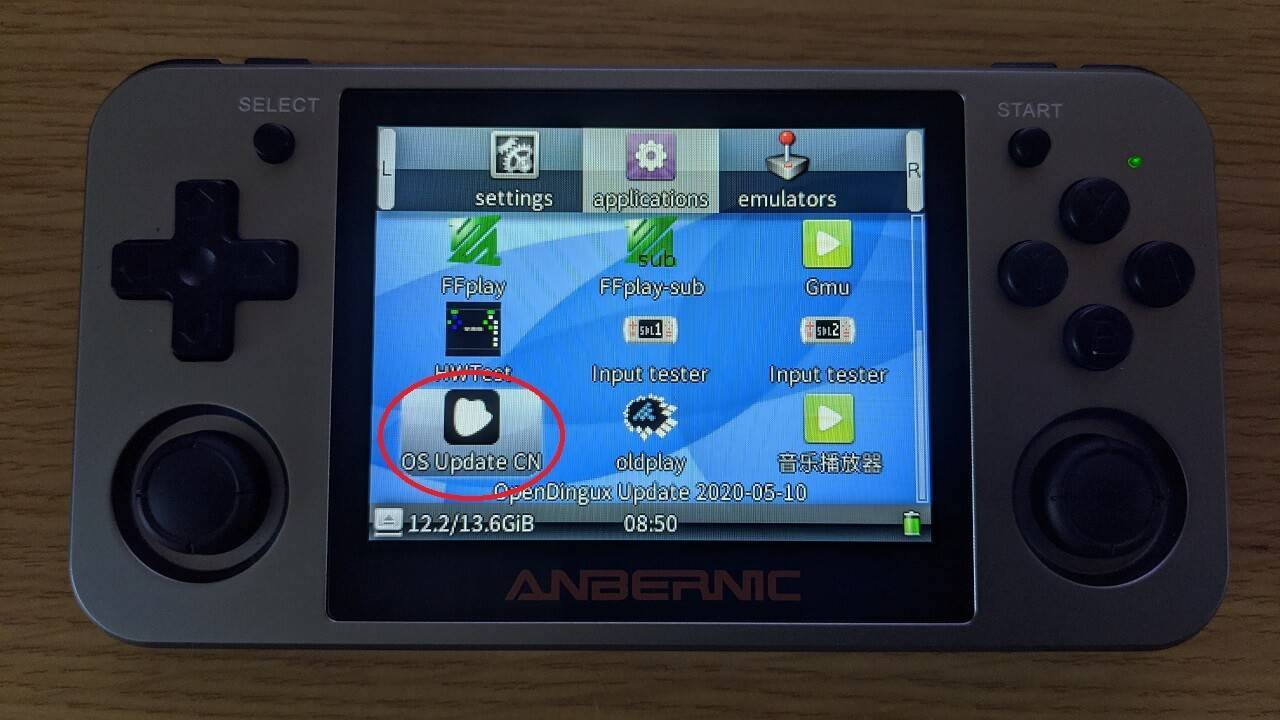
Odprite to aplikacijo s tipko A.
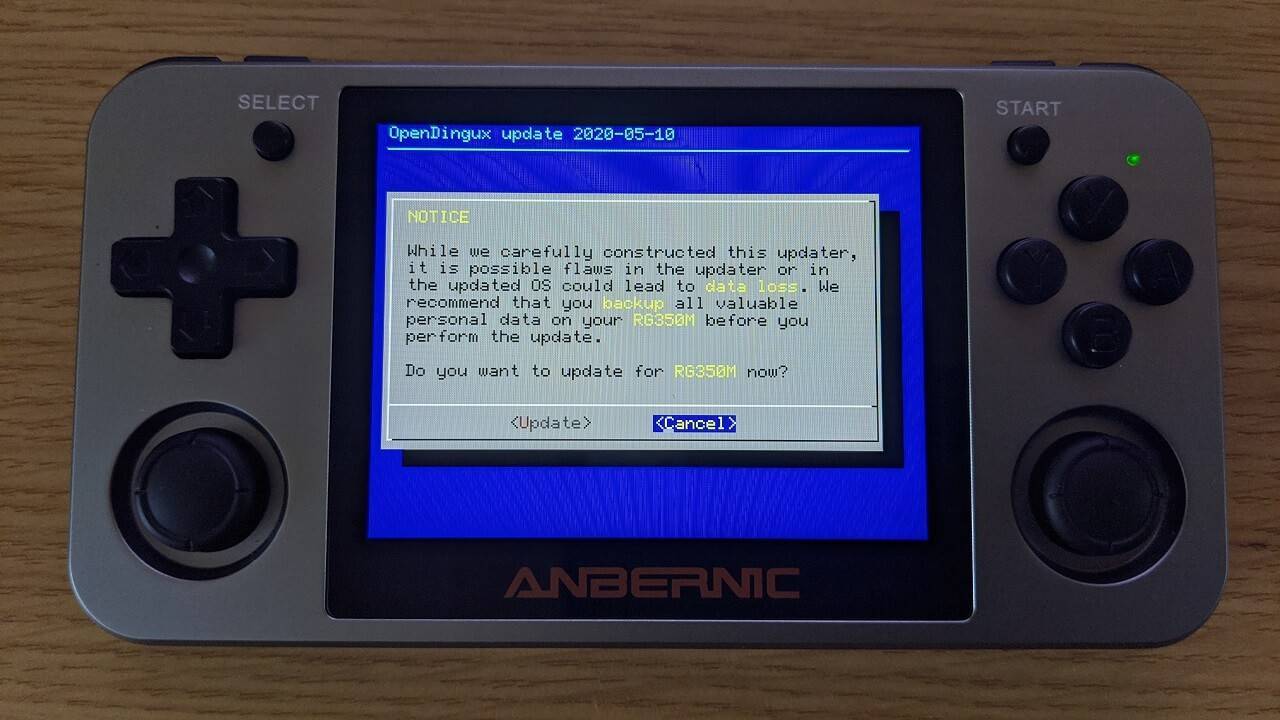
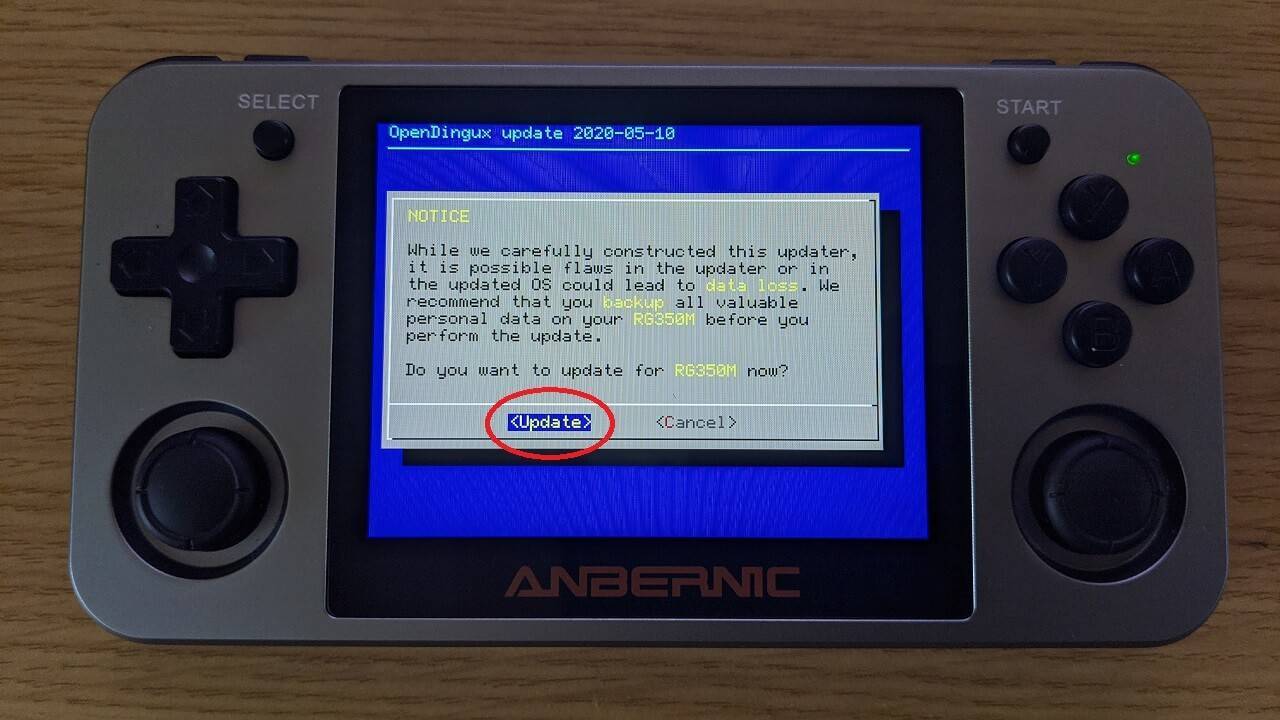
Dvakrat preverite, ali nameščate pravilno posodobitev za svojo napravo, se pomaknite do Update in pritisnite tipko START, da začnete nadgradnjo vdelane programske opreme.
Postopek nadgradnje se bo zdaj začel. Potekal bo v več fazah in trajal nekaj minut. NIKOLI med postopkom ne izklopite naprave ali odstranite kartice Micro SD. Spodnji dve sliki prikazujeta začetek in skoraj konec postopka.
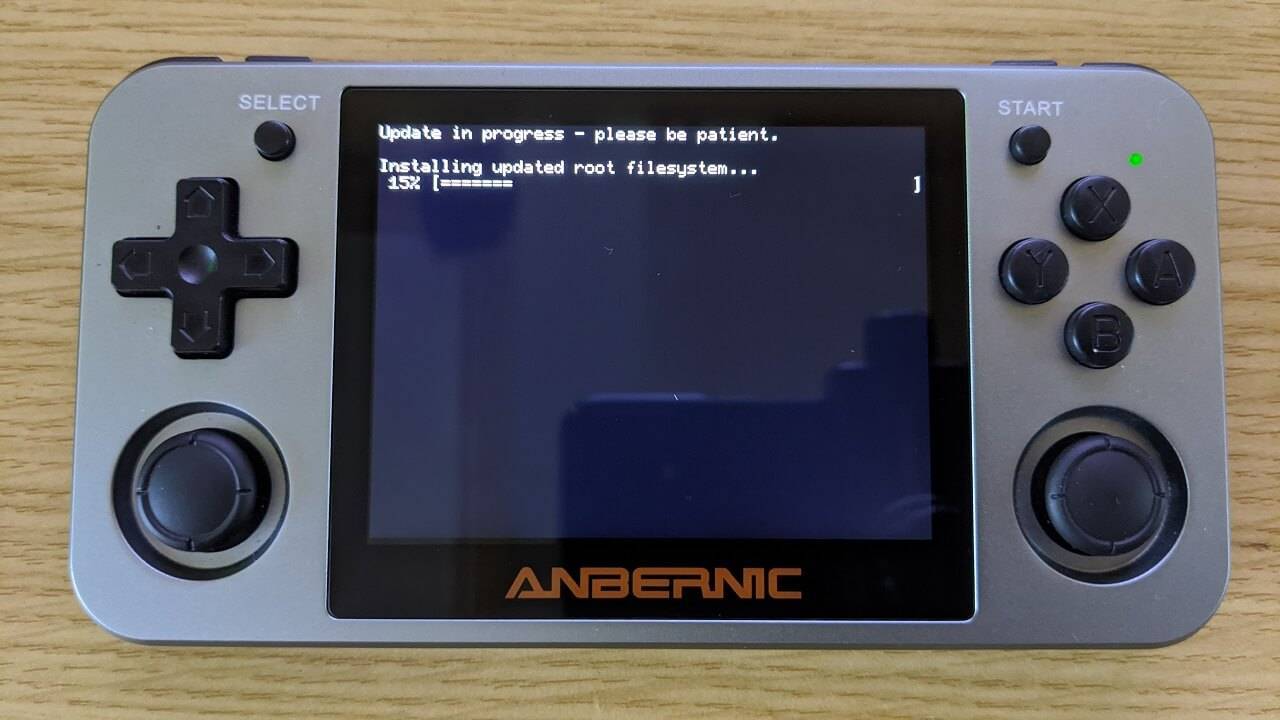
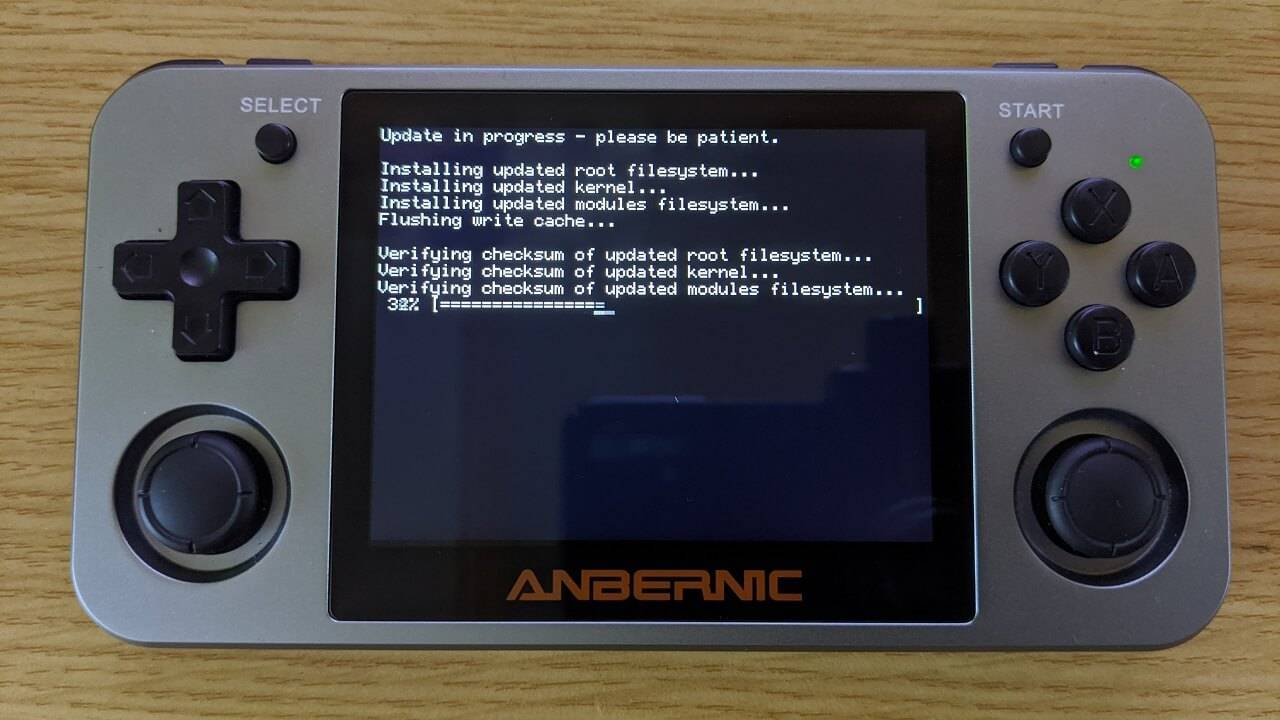
Ko bo posodobitev končana, bodo prikazane spodnje informacije. Pritisnite tipko START za nadaljevanje.
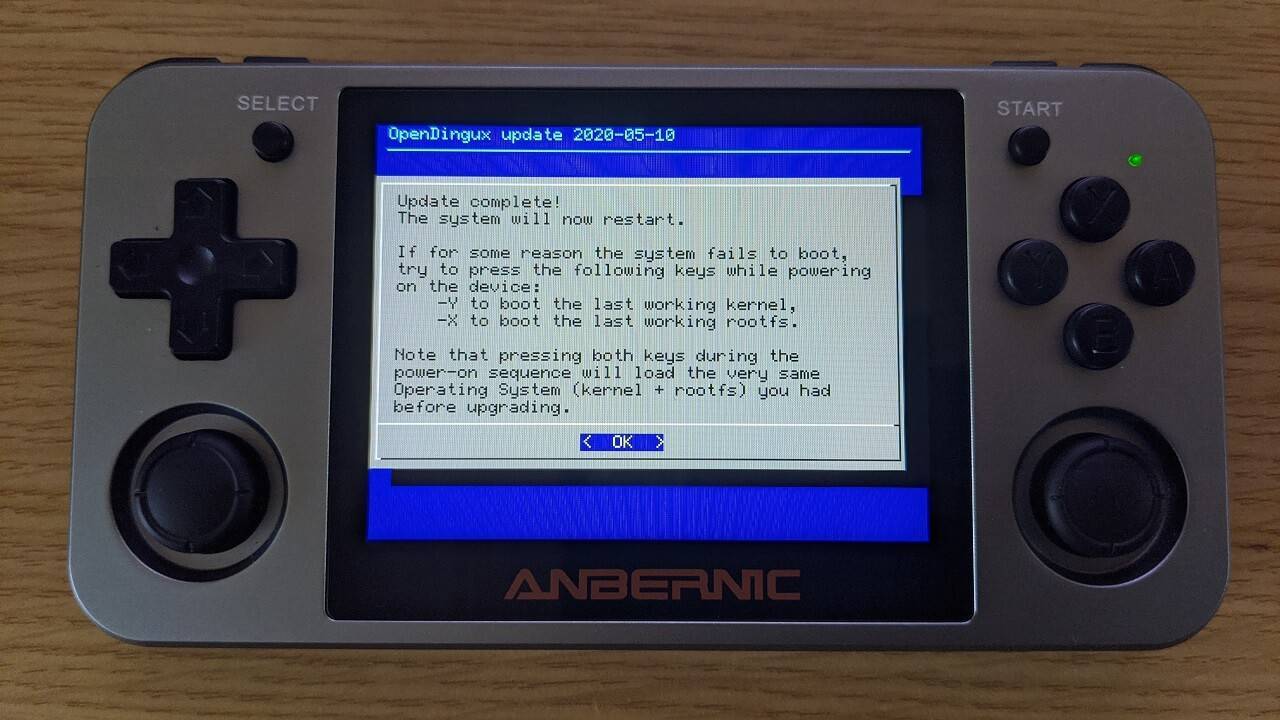
Naprava se bo zdaj znova zagnala in vrnila v glavni meni ter je pripravljena za uporabo.
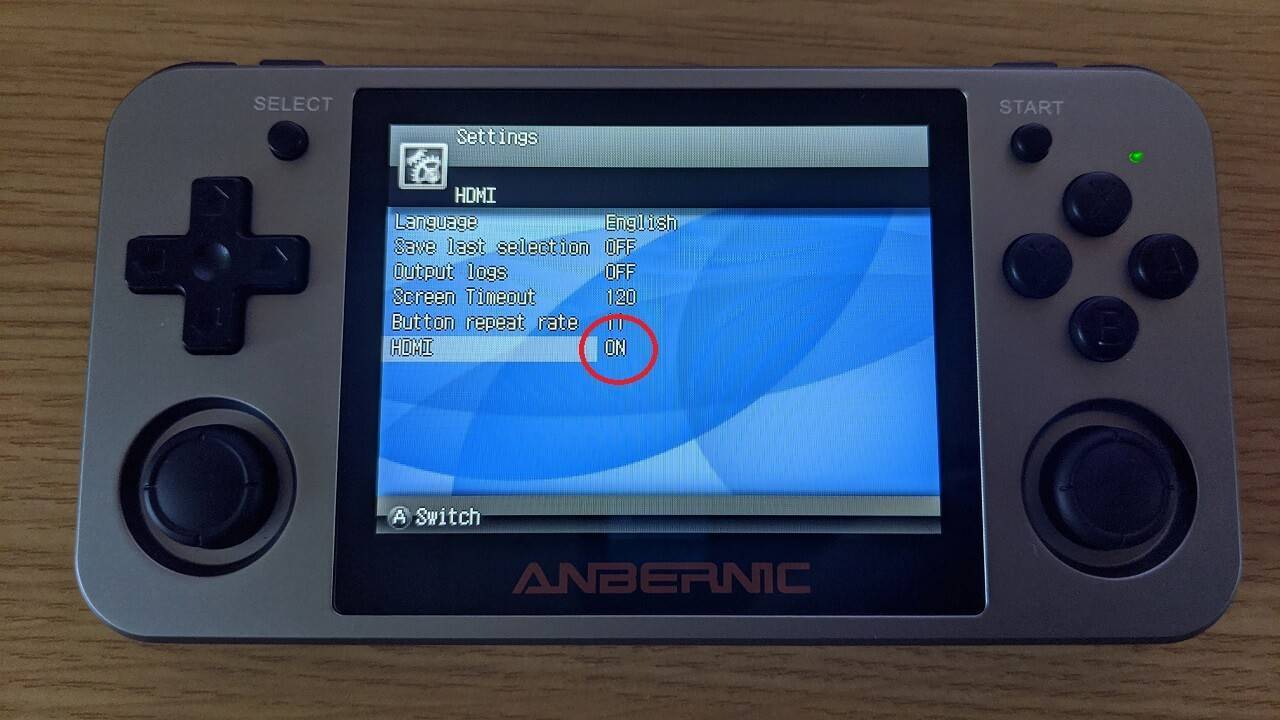
Izhod HDMI (beta) lahko aktivirate z nalaganjem aplikacije za nastavitve Gmenu2x, ki jo najdete v Settings.
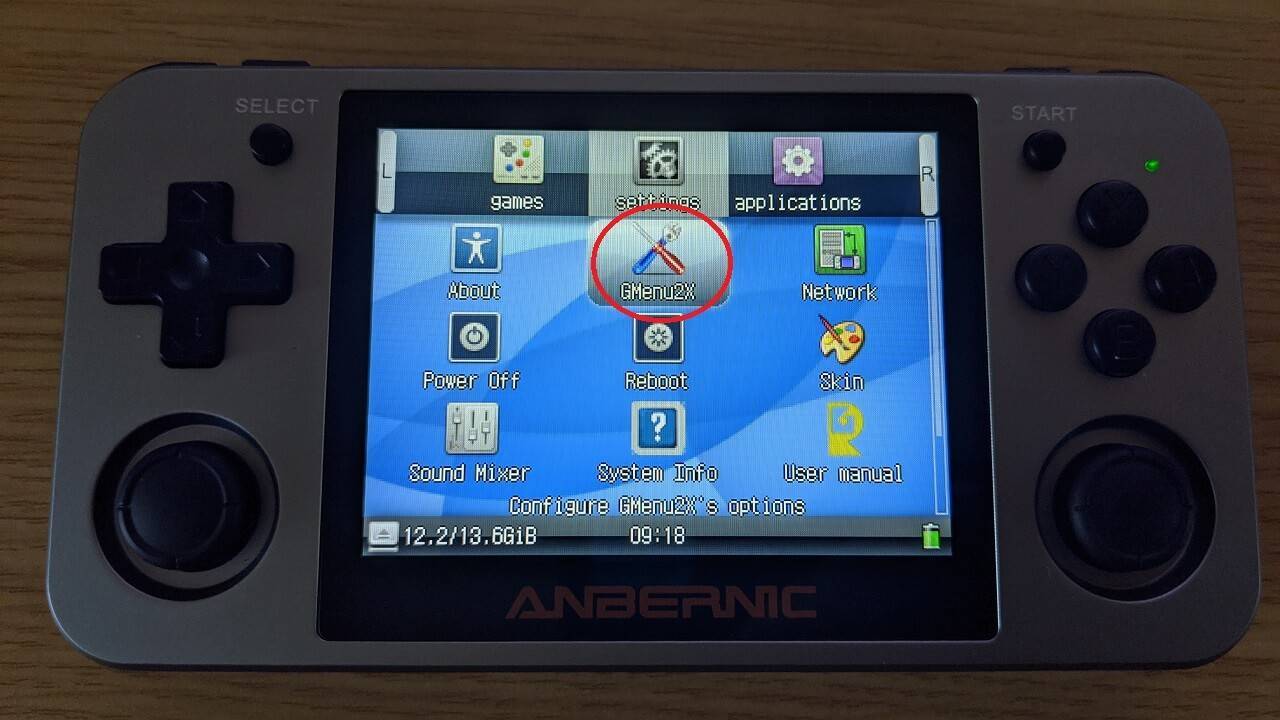
Pomaknite se po meniju do možnosti HDMI in pritisnite levo ali desno na križnem usmerjevalniku, da VKLOPITE/IZKLOPITE izhod HDMI. Pritisnite START za potrditev izbire.
Latest from the blog
Visit the blog Pregled EPOMAKER G84 HE – 80-odstotna tipkovnica s Hallovim učinkom, 8K anketiranjem, 8.000 mAh baterijo in kremasto gasket zasnovo za igralce
9. novembra, 2026
 RockTek G2 Next – hitrejše pretakanje z Android TV 14, Wi-Fi 6 in gigabitnim ethernetom
5. novembra, 2026
 Pregled EPOMAKER Carbon X – 46 g brezžična miška iz ogljikovih vlaken z 8K za tekmovalni FPS
2. novembra, 2026
 GPD WIN Mini Ultra – večji 8-palčni zaslon s 120 Hz, Intel Arc G3 Extreme in dvojni USB4 v2.0
27. oktobra, 2026
Vprašanja in odgovori