




Datoteke, uporabljene v tem priročniku
Različice (2)
- Izvorni vodnik: Kako ponovno namestiti tovarniško vdelano programsko opremo na retro prenosnih igralnih napravah
- Izvorna navodila: Kako znova namestiti RG350M strojno programsko opremo
Starejše različice ostanejo na voljo za prenos za povrnitev nazaj - vsaka različica hrani svojo preverjeno datoteko.
Različice (3)
- Izvorna navodila: Kako znova namestiti RG350M strojno programsko opremo
- Izvorni vodnik: Kako namestiti Windows 10 na DroiX CK2
- Izvorna navodila: Kako znova namestiti RG350M strojno programsko opremo
- Izvorni vodnik: Kako namestiti Windows 10 na DroiX CK2
- Izvorna navodila: Kako znova namestiti RG350M strojno programsko opremo
- Izvorni vodnik: Kako namestiti Windows 10 na DroiX CK2
Starejše različice ostanejo na voljo za prenos za povrnitev nazaj - vsaka različica hrani svojo preverjeno datoteko.
Dnevnik sprememb
- Izvorni vodnik: Kako znova namestiti vdelano programsko opremo RG350M/RG350P
Starejše različice ostanejo na voljo za prenos za povrnitev nazaj - vsaka različica hrani svojo preverjeno datoteko.
Če se vaš RG350M ne zažene ali nadgrajujete na večjo kartico Micro SD, boste morali znova namestiti vdelano programsko opremo. Sledite tem navodilom za ponovno namestitev izvirne vdelane programske opreme.
POMEMBNO: NE nameščajte vdelane programske opreme RG350 na RG350M, saj morda ne bo delovala. Čeprav naprave ne bo poškodovala, boste morali znova namestiti pravilno vdelano programsko opremo spodaj.
Potrebovali boste:
Izvirna vdelana programska oprema RG350M: prenesete jo lahko tukaj. Ko je prenesena, razširite datoteko .img s programsko opremo, kot je 7zip, WinRAR, Zip itd.
Programska oprema za pisanje diskovnih slik: uporabite lahko katero koli programsko opremo, na primer Win32 DiskImager ali Etcher. V teh navodilih uporabljamo Imager, saj obstajajo različice za vse operacijske sisteme in ni namenjen le nameščanju slik Raspberry Pi.
Imager za Windows
Imager za macOS
Imager za Ubuntu
Odstranjevanje kartice Micro SD
Reža za kartico Micro SD je morda prekrita z varnostno nalepko. Z nohtom ali podobnim predmetom lahko pretrgate pečat na obeh straneh kartice Micro SD, kot je prikazano na spodnji fotografiji.
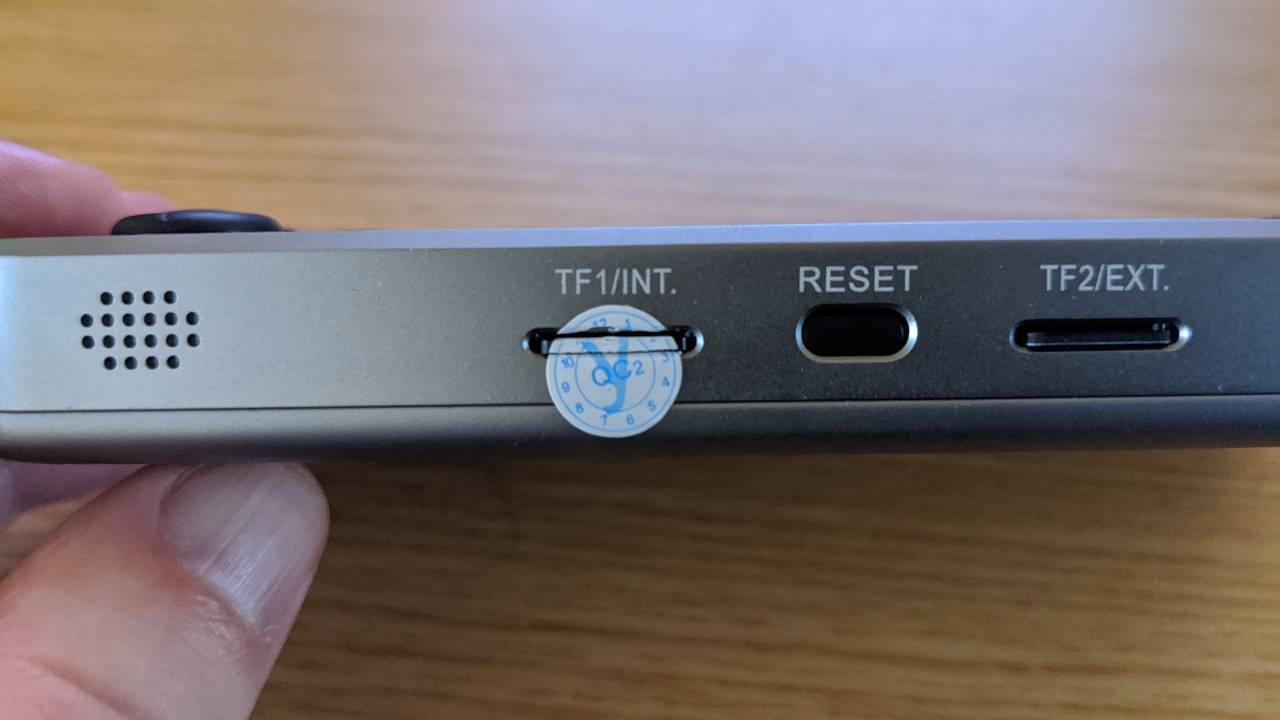
Nežno pritisnite kartico Micro SD, da se zaskoči in izskoči. Zdaj lahko kartico odstranite.
Pisanje vdelane programske opreme na kartico Micro SD
Odprite programsko opremo Imager. Kliknite na Izberi OS.
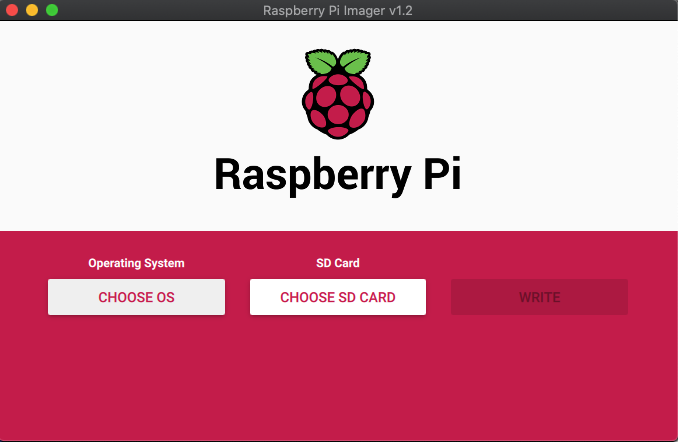
Pomaknite se po seznamu in izberite: Uporabi po meri – izberite .img po meri iz računalnika.

Poiščite preneseno datoteko vdelane programske opreme .img v računalniku in jo izberite. Zdaj kliknite na možnost Izberi kartico SD in izberite pravi pogon za kartico Micro SD.
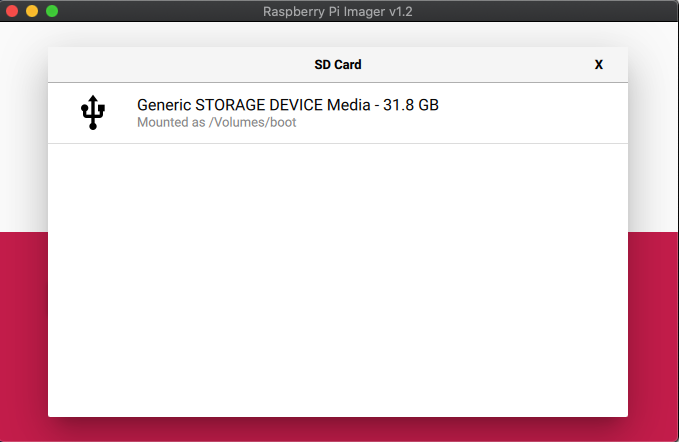
Ko je izbrano, potrdite, da je vse pravilno, na primer pravi pogon kartice Micro SD. Nato izberite možnost Zapiši. Slikovna datoteka bo zdaj zapisana na kartico Micro SD.
Naprave ne izklopite in ne odstranite kartice Micro SD, dokler postopek ni končan. To lahko traja nekaj časa, odvisno od velikosti slikovne datoteke in hitrosti kartice.
Ko je postopek končan, lahko zaprete programsko opremo in varno odstranite kartico Micro SD iz računalnika.
Zdaj lahko kartico Micro SD znova vstavite v RG350M in jo vklopite.
Latest from the blog
Visit the blog Pregled ONEXPLAYER 3 – 8,8-palčni AMOLED zaslon za igranje, modularne kontrole in presenetljiva vzdržljivost baterije
14. oktobra, 2026
Pregled ONEXPLAYER 3 – 8,8-palčni AMOLED zaslon za igranje, modularne kontrole in presenetljiva vzdržljivost baterije
14. oktobra, 2026
 Napovedan KONKR Pocket BLOCK: majhna navpična Android ročna konzola z zaslonom 4:3
1. oktobra, 2026
Napovedan KONKR Pocket BLOCK: majhna navpična Android ročna konzola z zaslonom 4:3
1. oktobra, 2026
 KONKR Pocket ADVANCE pregled – žepni Android ročni igralni sistem, osredotočen na GBA
24. septembra, 2026
KONKR Pocket ADVANCE pregled – žepni Android ročni igralni sistem, osredotočen na GBA
24. septembra, 2026
 Prednaročilo KONKR Pocket Advance: kompakten Android ročni sistem za retro igre
23. septembra, 2026
Prednaročilo KONKR Pocket Advance: kompakten Android ročni sistem za retro igre
23. septembra, 2026
Vprašanja in odgovori