




Datoteke korištene u ovom vodiču
Verzije (2)
- Izvorni vodič: Kako ponovno instalirati tvornički firmware na retro prijenosnim konzolama
- Izvorni vodič: Kako ponovno instalirati RG350M firmware
Starije verzije mogu se preuzeti za vraćanje - svaka verzija čuva vlastitu potvrđenu datoteku.
Verzije (3)
- Izvorni vodič: Kako ponovno instalirati RG350M firmware
- Izvorni vodič: Kako instalirati Windows 10 na DroiX CK2
- Izvorni vodič: Kako ponovno instalirati RG350M firmware
- Izvorni vodič: Kako instalirati Windows 10 na DroiX CK2
- Izvorni vodič: Kako ponovno instalirati RG350M firmware
- Izvorni vodič: Kako instalirati Windows 10 na DroiX CK2
Starije verzije mogu se preuzeti za vraćanje - svaka verzija čuva vlastitu potvrđenu datoteku.
Dnevnik promjena
- Izvorni vodič: Kako ponovno instalirati firmware RG350M/RG350P
Starije verzije mogu se preuzeti za vraćanje - svaka verzija čuva vlastitu potvrđenu datoteku.
Ako se vaš RG350M ne pokreće ili nadograđujete na veću Micro SD karticu, morat ćete ponovno instalirati firmware. Možete slijediti ovaj vodič za ponovnu instalaciju originalnog firmwarea.
VAŽNO: NE instalirajte RG350 firmware na RG350M, možda neće raditi. Iako neće oštetiti uređaj, morat ćete ponovno instalirati ispravan firmware u nastavku.
Trebat će vam:
Originalni RG350M firmware: Možete ga preuzeti ovdje. Nakon preuzimanja, izvucite .img datoteku softverom kao što je 7zip, WinRAR, Zip itd.
Softver za pisanje slika diska: Možete koristiti bilo koji softver kao što je Win32 DiskImager ili Etcher na primjer. U ovom vodiču koristimo Imager jer postoje verzije za sve operativne sustave i nije samo za instaliranje Raspberry Pi slika.
Imager za Windows
Imager za macOS
Imager za Ubuntu
Uklanjanje Micro SD kartice
Možda postoji sigurnosna naljepnica koja prekriva utor za Micro SD karticu. Možete koristiti nokat ili slično za probijanje pečata s obje strane Micro SD kartice kao što je prikazano na fotografiji u nastavku.
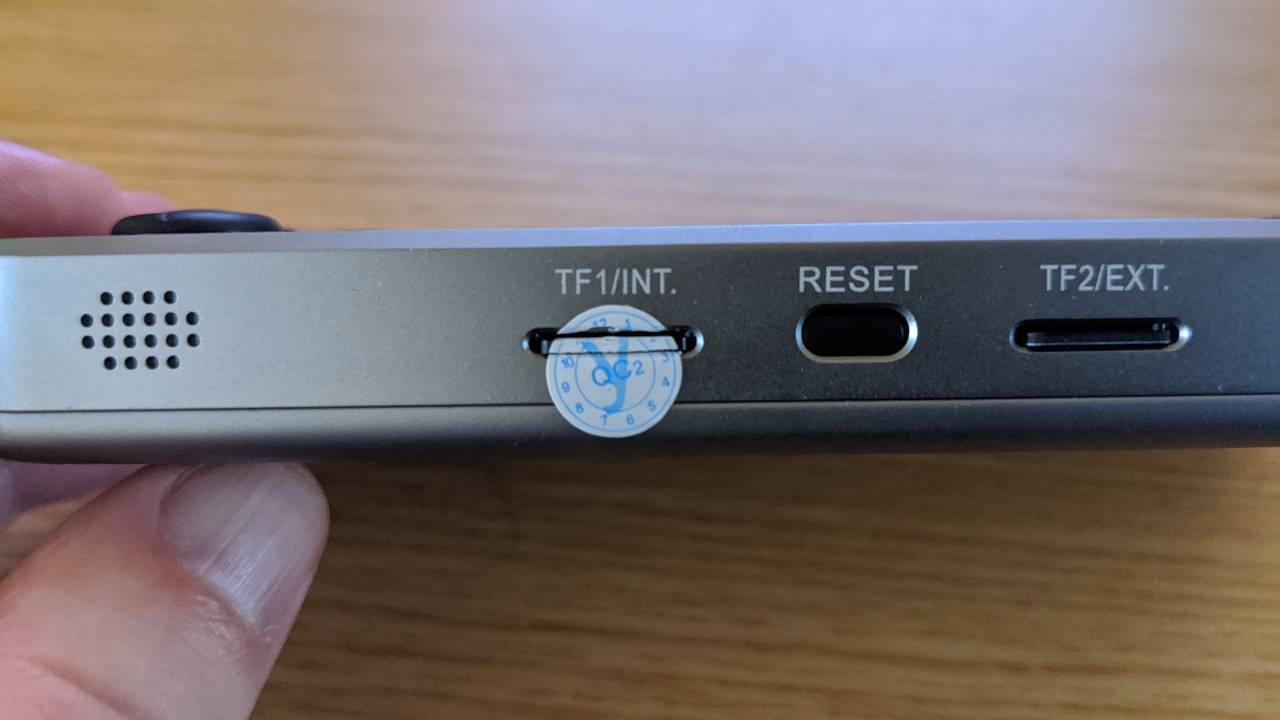
Nježno pritisnite Micro SD karticu i trebala bi kliknuti i iskočiti. Sada možete izvaditi karticu.
Pisanje firmwarea na Micro SD karticu
Otvorite softver Imager. Kliknite na Odaberi OS.
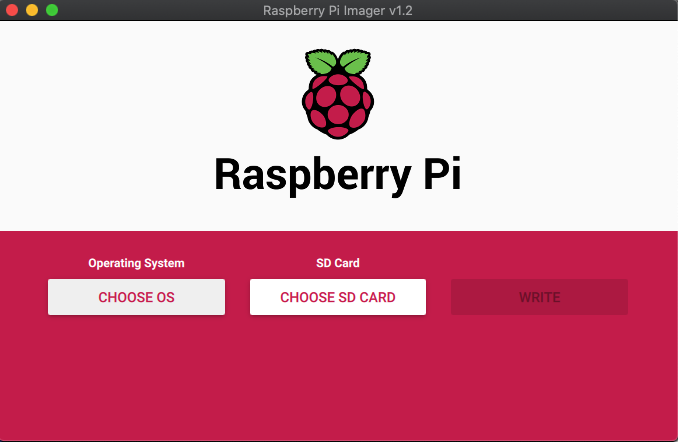
Pomaknite se prema dolje po popisu i odaberite: Koristi prilagođeno – Odaberite prilagođeni .img s vašeg računala.

Pronađite preuzetu firmware .img datoteku na svom računalu i odaberite je. Sada kliknite na opciju Odaberi SD karticu i odaberite ispravan pogon za Micro SD karticu.
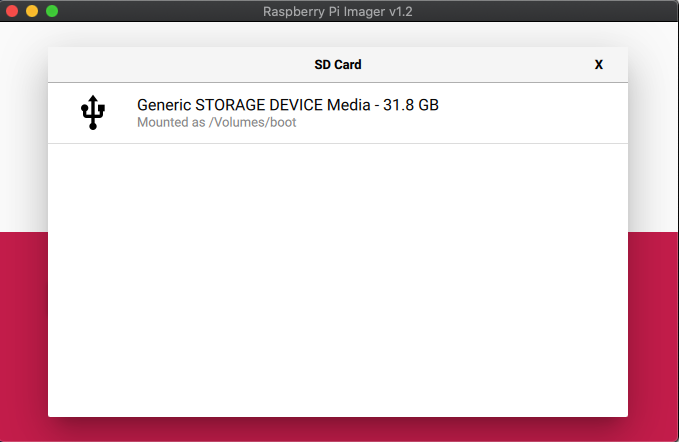
Nakon odabira, potvrdite da je sve ispravno, poput ispravnog pogona Micro SD kartice. Zatim odaberite opciju Piši. Slika datoteke sada će se pisati na Micro SD karticu.
Molimo ne isključujte uređaj niti ne vadite Micro SD karticu dok se postupak ne završi. To može potrajati ovisno o veličini slike datoteke i brzini kartice.
Nakon što se postupak završi, možete zatvoriti softver i sigurno izvaditi Micro SD karticu iz svog računala.
Sada možete ponovno umetnuti Micro SD karticu u RG350M i uključiti ga.
Latest from the blog
Visit the blog EPOMAKER HE65 V2 TMR recenzija – 8K bežična brzina i hibridne sklopke za kompaktno igranje
19. listopada 2026.
EPOMAKER HE65 V2 TMR recenzija – 8K bežična brzina i hibridne sklopke za kompaktno igranje
19. listopada 2026.
 ONEXPLAYER 3 recenzija – 8,8-inčno AMOLED igranje, modularne kontrole i iznenađujuće trajanje baterije
14. listopada 2026.
ONEXPLAYER 3 recenzija – 8,8-inčno AMOLED igranje, modularne kontrole i iznenađujuće trajanje baterije
14. listopada 2026.
 Najavljen KONKR Pocket BLOCK: mala vertikalna Android ručna konzola sa zaslonom 4:3
1. listopada 2026.
Najavljen KONKR Pocket BLOCK: mala vertikalna Android ručna konzola sa zaslonom 4:3
1. listopada 2026.
 KONKR Pocket ADVANCE recenzija – Android prijenosna konzola za igranje veličine džepa usmjerena na GBA
24. rujna 2026.
KONKR Pocket ADVANCE recenzija – Android prijenosna konzola za igranje veličine džepa usmjerena na GBA
24. rujna 2026.
Pitanja i odgovori