




Fișierele utilizate în acest ghid
Versiuni (2)
- Ghid sursă: Cum se reinstalează firmware-ul din stoc pe consolele portabile retro de gaming
- Ghid sursă: Cum să reinstalați firmware-ul RG350M
Versiunile mai vechi rămân descărcabile pentru rollback - fiecare versiune își păstrează propriul fișier verificat.
Versiuni (3)
- Ghid sursă: Cum să reinstalați firmware-ul RG350M
- Ghid sursă: Cum să instalați Windows 10 pe DroiX CK2
- Ghid sursă: Cum să reinstalați firmware-ul RG350M
- Ghid sursă: Cum să instalați Windows 10 pe DroiX CK2
- Ghid sursă: Cum să reinstalați firmware-ul RG350M
- Ghid sursă: Cum să instalați Windows 10 pe DroiX CK2
Versiunile mai vechi rămân descărcabile pentru rollback - fiecare versiune își păstrează propriul fișier verificat.
Jurnalul modificărilor
- Ghid sursă: Cum se reinstalează firmware-ul RG350M/RG350P
Versiunile mai vechi rămân descărcabile pentru rollback - fiecare versiune își păstrează propriul fișier verificat.
Dacă RG350M nu pornește sau faceți upgrade la un card Micro SD mai mare, va trebui să reinstalați firmware-ul. Puteți urma acest ghid pentru a reinstala firmware-ul original.
IMPORTANT: NU instalați firmware-ul RG350 pe un RG350M, este posibil să nu funcționeze. Deși nu va deteriora dispozitivul, va trebui să reinstalați firmware-ul corect de mai jos.
Veți avea nevoie de:
Firmware-ul original RG350M: Îl puteți descărca de aici. După descărcare, extrageți fișierul .img cu un software precum 7zip, WinRAR, Zip etc.
Software de scriere a imaginilor de disc: Puteți folosi orice software precum Win32 DiskImager sau Etcher, de exemplu. În acest ghid folosim Imager deoarece există versiuni pentru toate sistemele de operare și nu este doar pentru instalarea imaginilor Raspberry Pi.
Imager pentru Windows
Imager pentru macOS
Imager pentru Ubuntu
Scoaterea cardului Micro SD
Este posibil să existe un autocolant de siguranță care acoperă slotul cardului Micro SD. Puteți folosi unghia sau un obiect similar pentru a rupe sigiliul de fiecare parte a cardului Micro SD, așa cum se arată în fotografia de mai jos.
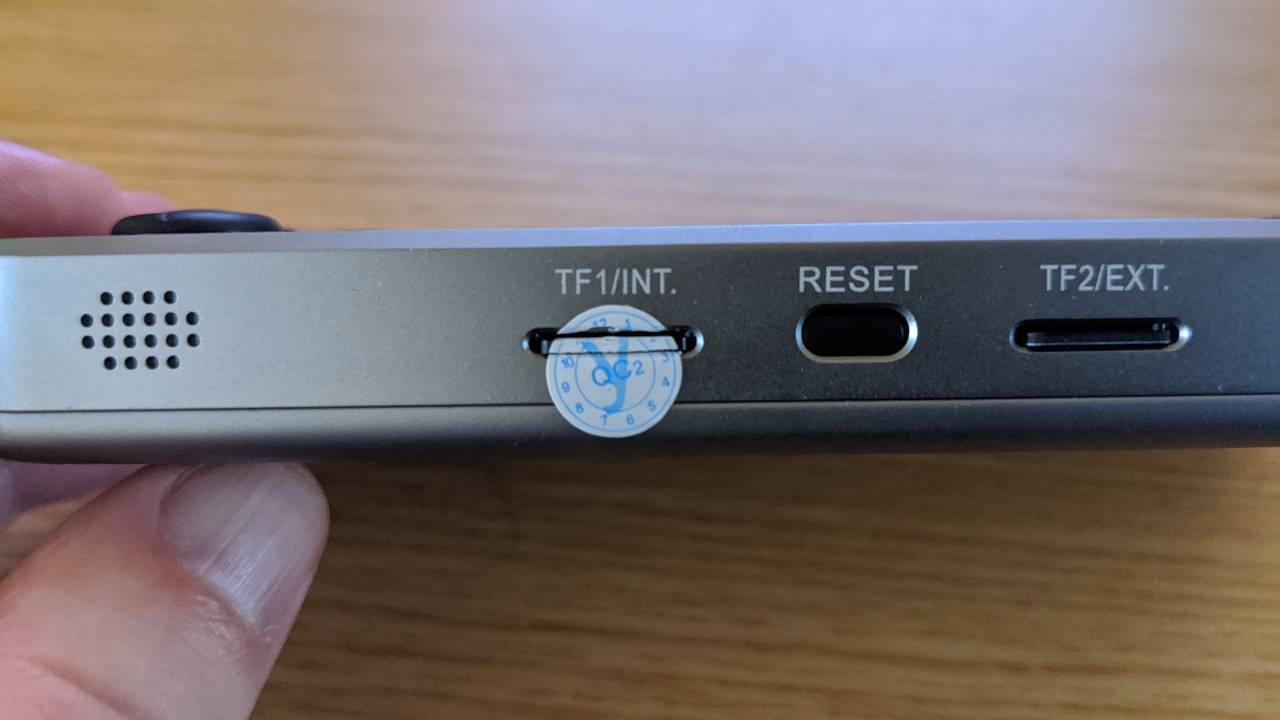
Apăsați ușor cardul Micro SD și acesta ar trebui să facă clic și să sară. Acum puteți scoate cardul.
Scrierea firmware-ului pe cardul Micro SD
Deschideți software-ul Imager. Faceți clic pe Choose OS.
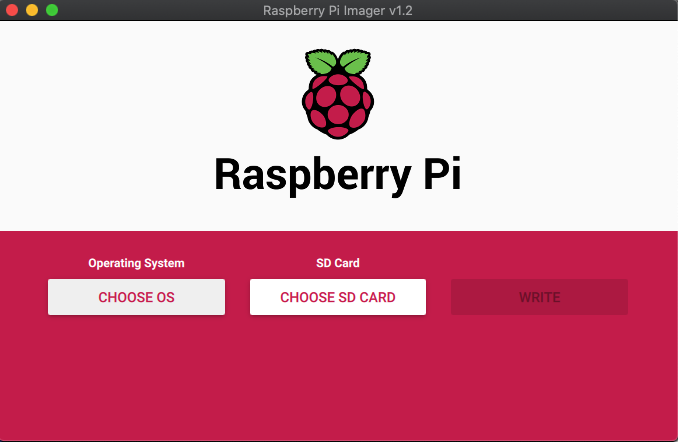
Derulați în josul listei și alegeți: Use Custom – Select a custom .img from your computer.

Localizați fișierul firmware .img descărcat pe PC-ul dvs. și selectați-l. Acum faceți clic pe opțiunea Choose SD Card și alegeți unitatea corectă pentru cardul Micro SD.
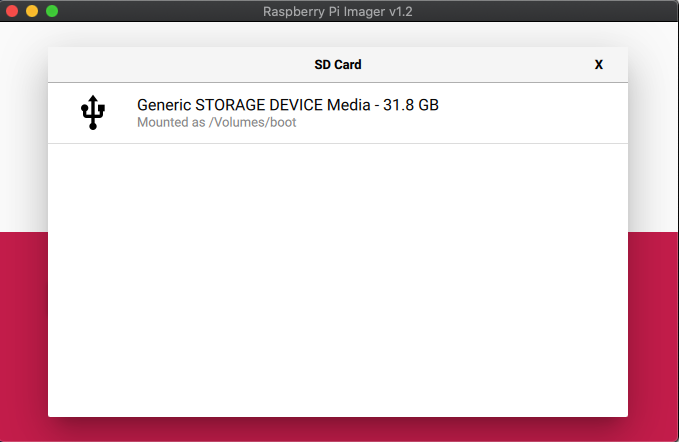
După selectare, confirmați că totul este corect, cum ar fi unitatea corectă a cardului Micro SD. Apoi alegeți opțiunea Write. Fișierul imagine va fi acum scris pe cardul Micro SD.
Vă rugăm să nu opriți dispozitivul și să nu scoateți cardul Micro SD până când procesul nu este finalizat. Acest lucru poate dura ceva timp în funcție de dimensiunea fișierului imagine și de viteza cardului.
După finalizarea procesului, puteți închide software-ul și puteți ejecta în siguranță cardul Micro SD din PC.
Acum puteți introduce cardul Micro SD înapoi în RG350M și îl puteți porni.
Latest from the blog
Visit the blog Recenzie ONEXPLAYER 3 – Gaming AMOLED de 8,8 inci, comenzi modulare și autonomie surprinzătoare a bateriei
14 octombrie 2026
Recenzie ONEXPLAYER 3 – Gaming AMOLED de 8,8 inci, comenzi modulare și autonomie surprinzătoare a bateriei
14 octombrie 2026
 KONKR Pocket BLOCK Anunțat: O consolă portabilă Android verticală minusculă cu ecran 4:3
1 octombrie 2026
KONKR Pocket BLOCK Anunțat: O consolă portabilă Android verticală minusculă cu ecran 4:3
1 octombrie 2026
 Recenzie KONKR Pocket ADVANCE – O consolă portabilă Android de gaming de buzunar axată pe GBA
24 septembrie 2026
Recenzie KONKR Pocket ADVANCE – O consolă portabilă Android de gaming de buzunar axată pe GBA
24 septembrie 2026
 KONKR Pocket Advance Pre-comandă: O consolă Android compactă creată pentru retro gaming
23 septembrie 2026
KONKR Pocket Advance Pre-comandă: O consolă Android compactă creată pentru retro gaming
23 septembrie 2026
Întrebări și răspunsuri