




Bestanden die in deze handleiding worden gebruikt
Versies (2)
- Bronhandleiding: Hoe u Stock Firmware opnieuw installeert op Retro Gaming Handhelds
- Bronhandleiding: Hoe u de RG350M-firmware opnieuw installeert
Oudere versies blijven downloadbaar voor rollbacks; elke versie behoudt zijn eigen geverifieerde bestand.
Versies (3)
- Bronhandleiding: Hoe u de RG350M-firmware opnieuw installeert
- Bronhandleiding: Hoe u Windows 10 installeert op DroiX CK2
- Bronhandleiding: Hoe u de RG350M-firmware opnieuw installeert
- Bronhandleiding: Hoe u Windows 10 installeert op DroiX CK2
- Bronhandleiding: Hoe u de RG350M-firmware opnieuw installeert
- Bronhandleiding: Hoe u Windows 10 installeert op DroiX CK2
Oudere versies blijven downloadbaar voor rollbacks; elke versie behoudt zijn eigen geverifieerde bestand.
Wijzigingslog
- Bronhandleiding: Hoe u de RG350M/RG350P-firmware opnieuw installeert
Oudere versies blijven downloadbaar voor rollbacks; elke versie behoudt zijn eigen geverifieerde bestand.
Als uw RG350M niet opstart of als u een upgrade uitvoert naar een grotere Micro SD-kaart, moet u de firmware opnieuw installeren. U kunt deze handleiding volgen voor het opnieuw installeren van de originele firmware.
BELANGRIJK: Installeer GEEN RG350-firmware op een RG350M, deze werkt mogelijk niet. Hoewel het apparaat hierdoor niet beschadigd raakt, moet u de juiste firmware hieronder opnieuw installeren.
U heeft het volgende nodig:
Originele RG350M-firmware: U kunt deze downloaden via hier. Pak na het downloaden het .img-bestand uit met software zoals 7zip, WinRAR, Zip enz.
Software voor het schrijven van schijfimages: U kunt elke software gebruiken, zoals bijvoorbeeld Win32 DiskImager of Etcher. In deze handleiding gebruiken we Imager, omdat er versies zijn voor alle besturingssystemen en het niet alleen bedoeld is voor het installeren van Raspberry Pi-images.
Imager voor Windows
Imager voor macOS
Imager voor Ubuntu
De Micro SD-kaart verwijderen
Er kan een beveiligingssticker over de Micro SD-kaartsleuf zitten. U kunt uw vingernagel of iets dergelijks gebruiken om het zegel aan beide zijden van de Micro SD-kaart te verbreken, zoals op de onderstaande foto te zien is.
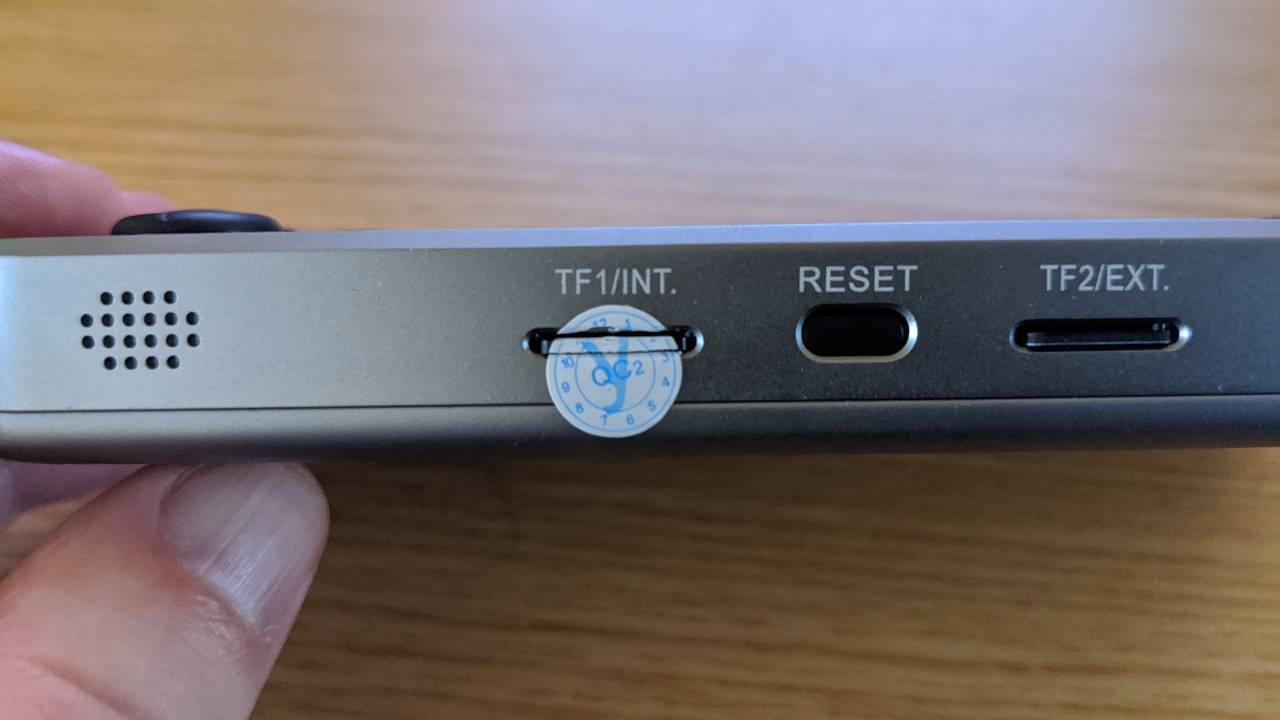
Druk voorzichtig op de Micro SD-kaart; deze klikt en springt omhoog. U kunt de kaart nu verwijderen.
De firmware naar de Micro SD-kaart schrijven
Open de Imager-software. Klik op Choose OS.
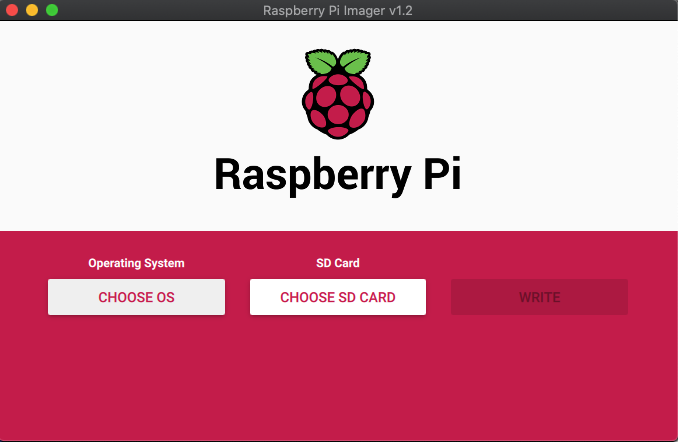
Scrol door de lijst en kies: Aangepast gebruiken – Selecteer een aangepast .img-bestand van uw computer.

Zoek het gedownloade firmware- .img bestand op uw pc en selecteer het. Klik nu op SD-kaart kiezen optie en kies het juiste station voor de Micro SD-kaart.
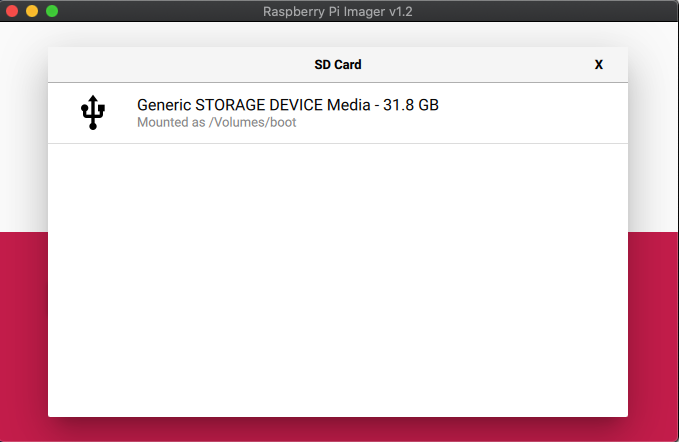
Zodra u dit hebt geselecteerd, controleert u of alles correct is, zoals het juiste station voor de Micro SD-kaart. Kies vervolgens de Schrijven optie. Het imagebestand wordt nu naar de Micro SD-kaart geschreven.
Schakel uw apparaat niet uit en verwijder de Micro SD-kaart niet voordat het proces is voltooid. Dit kan enige tijd duren, afhankelijk van de grootte van het imagebestand en de snelheid van de kaart.
Zodra het proces is voltooid, kunt u de software sluiten en de Micro SD-kaart veilig uit uw pc verwijderen.
U kunt de Micro SD-kaart nu weer in de RG350M plaatsen en deze inschakelen.
Latest from the blog
Visit the blog ONEXPLAYER 3 Review – 8,8-inch AMOLED-gaming, modulaire bediening en verrassend goede batterijduur
14 oktober 2026
ONEXPLAYER 3 Review – 8,8-inch AMOLED-gaming, modulaire bediening en verrassend goede batterijduur
14 oktober 2026
 KONKR Pocket BLOCK aangekondigd: een piepkleine verticale Android-handheld met een 4:3-scherm
1 oktober 2026
KONKR Pocket BLOCK aangekondigd: een piepkleine verticale Android-handheld met een 4:3-scherm
1 oktober 2026
 KONKR Pocket ADVANCE review – Een zakformaat Android gaming handheld gericht op GBA
24 september 2026
KONKR Pocket ADVANCE review – Een zakformaat Android gaming handheld gericht op GBA
24 september 2026
 KONKR Pocket Advance pre-order: een compacte Android-handheld voor retro-gaming
23 september 2026
KONKR Pocket Advance pre-order: een compacte Android-handheld voor retro-gaming
23 september 2026
Vragen & antwoorden