




Pliki użyte w tym przewodniku
Wersje (2)
- Przewodnik źródłowy: Jak ponownie zainstalować fabryczny firmware na przenośnych konsolach do gier retro
- Przewodnik źródłowy: Jak ponownie zainstalować oprogramowanie układowe RG350M
Starsze wersje można nadal pobrać w celu wycofania — każda wersja przechowuje swój własny zweryfikowany plik.
Wersje (3)
- Przewodnik źródłowy: Jak ponownie zainstalować oprogramowanie układowe RG350M
- Przewodnik źródłowy: Jak zainstalować Windows 10 na DroiX CK2
- Przewodnik źródłowy: Jak ponownie zainstalować oprogramowanie układowe RG350M
- Przewodnik źródłowy: Jak zainstalować Windows 10 na DroiX CK2
- Przewodnik źródłowy: Jak ponownie zainstalować oprogramowanie układowe RG350M
- Przewodnik źródłowy: Jak zainstalować Windows 10 na DroiX CK2
Starsze wersje można nadal pobrać w celu wycofania — każda wersja przechowuje swój własny zweryfikowany plik.
Dziennik zmian
- Przewodnik źródłowy: Jak ponownie zainstalować oprogramowanie układowe RG350M/RG350P
Starsze wersje można nadal pobrać w celu wycofania — każda wersja przechowuje swój własny zweryfikowany plik.
Jeśli RG350M nie uruchamia się lub dokonujesz aktualizacji do większej karty Micro SD, będziesz musiał ponownie zainstalować oprogramowanie układowe. Możesz postępować zgodnie z tym przewodnikiem, aby ponownie zainstalować oryginalne oprogramowanie układowe.
WAŻNE: NIE instaluj oprogramowania sprzętowego RG350 na RG350M, może ono nie działać. Chociaż nie spowoduje to uszkodzenia urządzenia, konieczne będzie ponowne zainstalowanie prawidłowego oprogramowania układowego poniżej.
Będziesz potrzebować:
Oryginalne oprogramowanie sprzętowe RG350M: Można je pobrać ze strony
tutaj
. Po pobraniu rozpakuj plik .img za pomocą oprogramowania takiego jak
7zip
, WinRAR, Zip itp.
Oprogramowanie do zapisu obrazu dysku: Można użyć dowolnego oprogramowania, takiego jak Win32 DiskImager lub Etcher. W tym przewodniku używamy Imagera, ponieważ istnieją wersje dla wszystkich systemów operacyjnych i nie służy on tylko do instalowania obrazów Raspberry Pi.
Imager dla Windows
Imager dla macOS
Imager dla Ubuntu
Wyjmowanie karty Micro SD
Gniazdo karty Micro SD może być zakryte naklejką zabezpieczającą. Możesz użyć paznokcia lub podobnego przedmiotu, aby złamać plombę po obu stronach karty Micro SD, jak pokazano na poniższym zdjęciu.
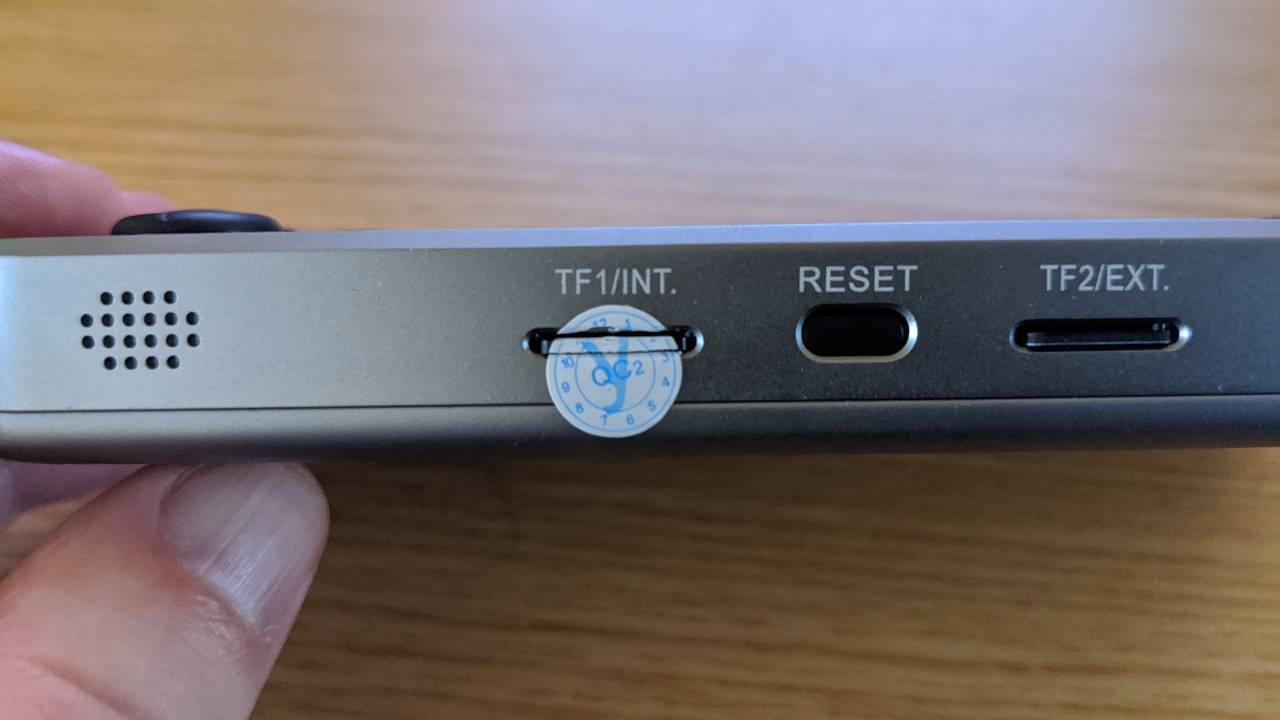
Delikatnie naciśnij kartę Micro SD, która powinna kliknąć i wyskoczyć. Teraz można wyjąć kartę.
Zapisywanie oprogramowania sprzętowego na karcie Micro SD
Otwórz oprogramowanie Imager. Kliknij Wybierz system operacyjny.
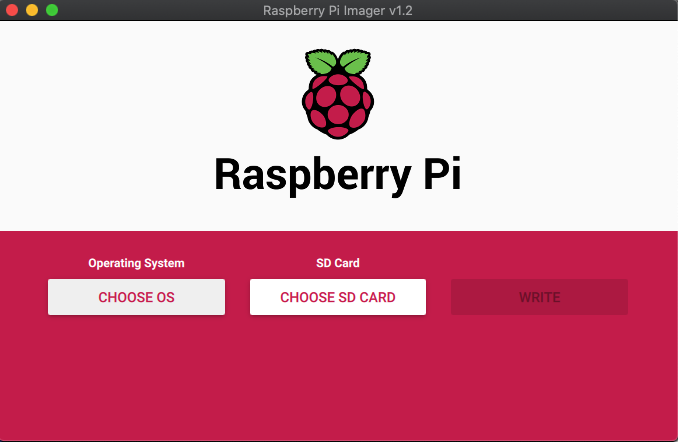
Przewiń listę w dół i wybierz: Użyj niestandardowego – wybierz niestandardowy plik .img z komputera.

Zlokalizuj pobrany plik .img oprogramowania sprzętowego na komputerze i wybierz go. Teraz kliknij opcję Wybierz kartę SD i wybierz odpowiedni napęd dla karty Micro SD.
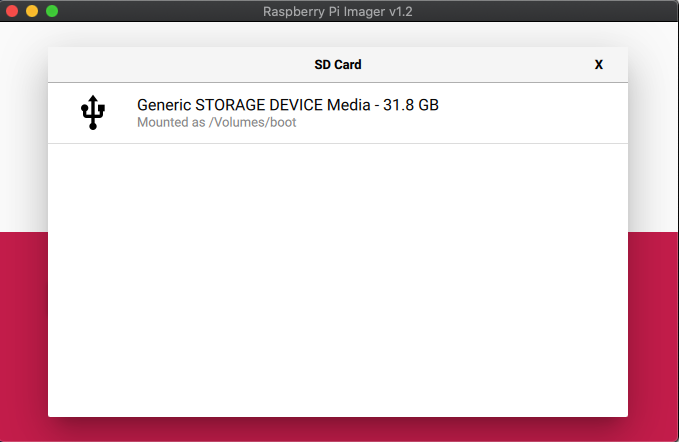
Po wybraniu potwierdź, że wszystko jest w porządku, na przykład, że napęd karty Micro SD jest prawidłowy. Następnie wybierz opcję Zapisz. Plik obrazu zostanie zapisany na karcie Micro SD.
Nie wyłączaj urządzenia ani nie wyjmuj karty Micro SD przed zakończeniem procesu. Może to zająć trochę czasu w zależności od rozmiaru pliku obrazu i szybkości karty.
Po zakończeniu procesu można zamknąć oprogramowanie i bezpiecznie wysunąć kartę Micro SD z komputera.
Możesz teraz włożyć kartę Micro SD z powrotem do RG350M i włączyć go.
Latest from the blog
Visit the blog Recenzja ONEXPLAYER 3 – 8,8-calowy ekran AMOLED do gier, modularne sterowanie i zaskakująco długa praca na baterii
2026-10-14
Recenzja ONEXPLAYER 3 – 8,8-calowy ekran AMOLED do gier, modularne sterowanie i zaskakująco długa praca na baterii
2026-10-14
 Zapowiedziano KONKR Pocket BLOCK: malutka pionowa konsola przenośna z Androidem i ekranem 4:3
2026-10-01
Zapowiedziano KONKR Pocket BLOCK: malutka pionowa konsola przenośna z Androidem i ekranem 4:3
2026-10-01
 Recenzja KONKR Pocket ADVANCE – kieszonkowa konsola do gier z systemem Android, przeznaczona głównie do gier na GBA
2026-09-24
Recenzja KONKR Pocket ADVANCE – kieszonkowa konsola do gier z systemem Android, przeznaczona głównie do gier na GBA
2026-09-24
 Przedsprzedaż KONKR Pocket Advance: kompaktowe urządzenie przenośne z systemem Android przeznaczone do gier retro
2026-09-23
Przedsprzedaż KONKR Pocket Advance: kompaktowe urządzenie przenośne z systemem Android przeznaczone do gier retro
2026-09-23
Pytania i odpowiedzi