




Fichiers utilisés dans ce guide
Versions (2)
- Guide source : Comment réinstaller le micrologiciel d'origine sur les consoles de jeu rétro
- Guide source : Comment réinstaller le micrologiciel RG350M
Les anciennes versions restent téléchargeables pour les restaurations – chaque version conserve son propre fichier vérifié.
Versions (3)
- Guide source : Comment réinstaller le micrologiciel RG350M
- Guide source : Comment installer Windows 10 sur DroiX CK2
- Guide source : Comment réinstaller le micrologiciel RG350M
- Guide source : Comment installer Windows 10 sur DroiX CK2
- Guide source : Comment réinstaller le micrologiciel RG350M
- Guide source : Comment installer Windows 10 sur DroiX CK2
Les anciennes versions restent téléchargeables pour les restaurations – chaque version conserve son propre fichier vérifié.
Journal des modifications
- Guide source : Comment réinstaller le micrologiciel RG350M/RG350P
Les anciennes versions restent téléchargeables pour les restaurations – chaque version conserve son propre fichier vérifié.
Si votre RG350M ne démarre pas ou si vous passez à une carte Micro SD plus grande, vous devrez réinstaller le firmware. Vous pouvez suivre ce guide pour réinstaller le micrologiciel d’origine.
IMPORTANT : N’installez PAS le firmware RG350 sur un RG350M, il pourrait ne pas fonctionner. Bien que cela n’endommage pas l’appareil, vous devrez réinstaller le micrologiciel correct ci-dessous.
Vous aurez besoin de :
Firmware original RG350M : Vous pouvez le télécharger à partir de
ici
. Une fois téléchargé, extrayez le fichier .img avec un logiciel tel que
7zip
WinRAR, Zip etc.
Logiciel d’écriture d’images disque : vous pouvez utiliser n’importe quel logiciel tel que Win32 DiskImager ou Etcher par exemple. Dans ce guide, nous utilisons Imager car il existe des versions pour tous les systèmes d’exploitation et ce n’est pas seulement pour installer des images Raspberry Pi.
Imager pour Windows
Imager pour macOS
Imager pour Ubuntu
Retrait de la carte Micro SD
Il se peut qu’un autocollant de sécurité recouvre l’emplacement de la carte Micro SD. Vous pouvez utiliser votre ongle ou un objet similaire pour briser le joint de chaque côté de la carte Micro SD, comme le montre la photo ci-dessous.
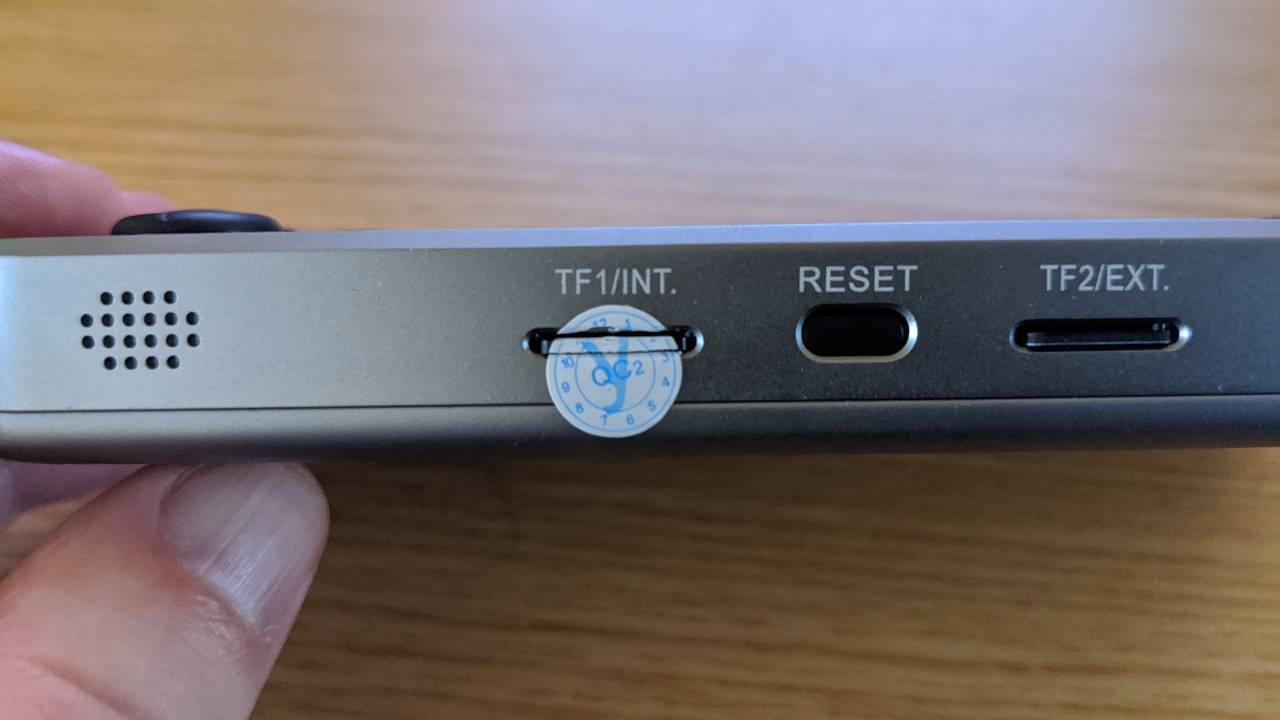
Appuyez doucement sur la carte Micro SD, elle doit cliquer et s’ouvrir. Vous pouvez maintenant retirer la carte.
Écriture du micrologiciel sur la carte Micro SD
Ouvrez le logiciel Imager. Cliquez sur Choisissez un système d’exploitation.
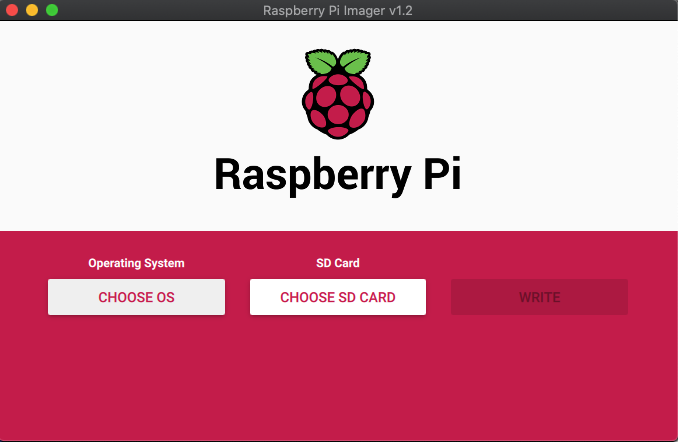
Faites défiler la liste et choisissez : Utiliser personnalisé – Sélectionnez un fichier .img personnalisé à partir de votre ordinateur.

Localisez le fichier .img du micrologiciel téléchargé sur votre PC et sélectionnez-le. Cliquez maintenant sur l’option Choisir la carte SD et choisissez le lecteur correct pour la carte Micro SD.
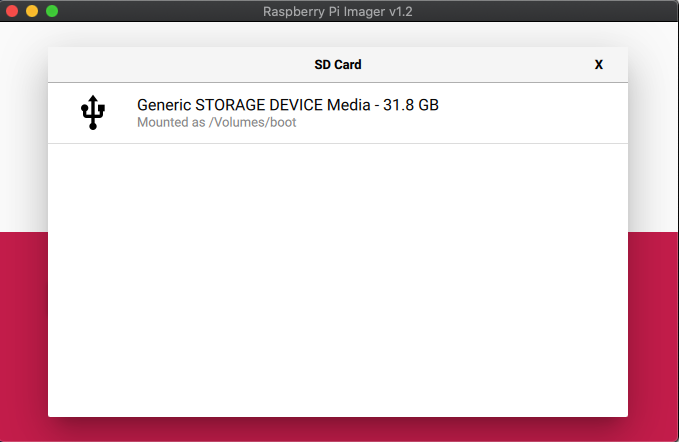
Une fois sélectionné, confirmez que tout est correct, notamment que le lecteur de carte Micro SD est correct. Choisissez ensuite l’option Écrire. Le fichier image est maintenant enregistré sur la carte Micro SD.
N’éteignez pas votre appareil et ne retirez pas la carte Micro SD tant que le processus n’est pas terminé. Cette opération peut prendre un certain temps en fonction de la taille du fichier image et de la vitesse de la carte.
Une fois le processus terminé, vous pouvez fermer le logiciel et éjecter en toute sécurité la carte Micro SD de votre PC.
Vous pouvez maintenant réinsérer la carte Micro SD dans le RG350M et l’allumer.
Latest from the blog
Visit the blog Test de l’ONEXPLAYER 3 – Jeu AMOLED 8,8 pouces, commandes modulaires et autonomie surprenante
14 octobre 2026
Test de l’ONEXPLAYER 3 – Jeu AMOLED 8,8 pouces, commandes modulaires et autonomie surprenante
14 octobre 2026
 KONKR Pocket BLOCK annoncé : une minuscule console portable Android verticale avec un écran 4:3
1 octobre 2026
KONKR Pocket BLOCK annoncé : une minuscule console portable Android verticale avec un écran 4:3
1 octobre 2026
 Test du KONKR Pocket ADVANCE : une console de jeu Android de poche dédiée à la GBA
24 septembre 2026
Test du KONKR Pocket ADVANCE : une console de jeu Android de poche dédiée à la GBA
24 septembre 2026
 Précommande de la KONKR Pocket Advance : une console portable Android compacte conçue pour les jeux rétro
23 septembre 2026
Précommande de la KONKR Pocket Advance : une console portable Android compacte conçue pour les jeux rétro
23 septembre 2026
Questions et réponses