




Az útmutatóban használt fájlok
Verziók (2)
- Forrás útmutató: Hogyan telepítse újra a gyári firmware-t a Retro Gaming kézi konzolokon
- Forrás útmutató: Hogyan telepítse újra a RG350M firmware-t
A régebbi verziók letölthetők maradnak a visszaállításhoz – minden verzió megőrzi a saját ellenőrzött fájlját.
Verziók (3)
- Forrás útmutató: Hogyan telepítse újra a RG350M firmware-t
- Forrás útmutató: Hogyan telepítsük a Windows 10 rendszert a DroiX CK2 készülékre
- Forrás útmutató: Hogyan telepítse újra a RG350M firmware-t
- Forrás útmutató: Hogyan telepítsük a Windows 10 rendszert a DroiX CK2 készülékre
- Forrás útmutató: Hogyan telepítse újra a RG350M firmware-t
- Forrás útmutató: Hogyan telepítsük a Windows 10 rendszert a DroiX CK2 készülékre
A régebbi verziók letölthetők maradnak a visszaállításhoz – minden verzió megőrzi a saját ellenőrzött fájlját.
Változásnapló
- Forrás útmutató: A RG350M/RG350P firmware újratelepítése
A régebbi verziók letölthetők maradnak a visszaállításhoz – minden verzió megőrzi a saját ellenőrzött fájlját.
Ha a RG350M nem indul el, vagy nagyobb Micro SD-kártyára frissít, újra kell telepítenie a firmware-t. Kövesse ezt az útmutatót az eredeti firmware újratelepítéséhez.
FONTOS: NE telepítse a RG350 firmware-t egy RG350M-ra, mert lehet, hogy nem fog működni. Bár nem károsítja az eszközt, újra kell telepítenie az alábbi megfelelő firmware-t.
Szüksége lesz:
Eredeti RG350M firmware: Letöltheti innen: itt. A letöltés után bontsa ki az .img fájlt olyan szoftverrel, mint a 7zip, WinRAR, Zip stb.
Lemezképíró szoftver: Bármilyen szoftvert használhat, például a Win32 DiskImagert vagy az Etchert. Ebben az útmutatóban az Imagert használjuk, mivel minden operációs rendszerhez elérhető verziója, és nem csak Raspberry Pi lemezképek telepítésére szolgál.
Imager Windows-hoz
Imager macOS-hez
Imager Ubuntuhoz
A Micro SD kártya eltávolítása
Előfordulhat, hogy egy biztonsági matrica fedi a Micro SD kártya nyílását. A körme vagy hasonló segítségével felbonthatja a pecsétet a Micro SD kártya mindkét oldalán, ahogy az az alábbi fényképen látható.
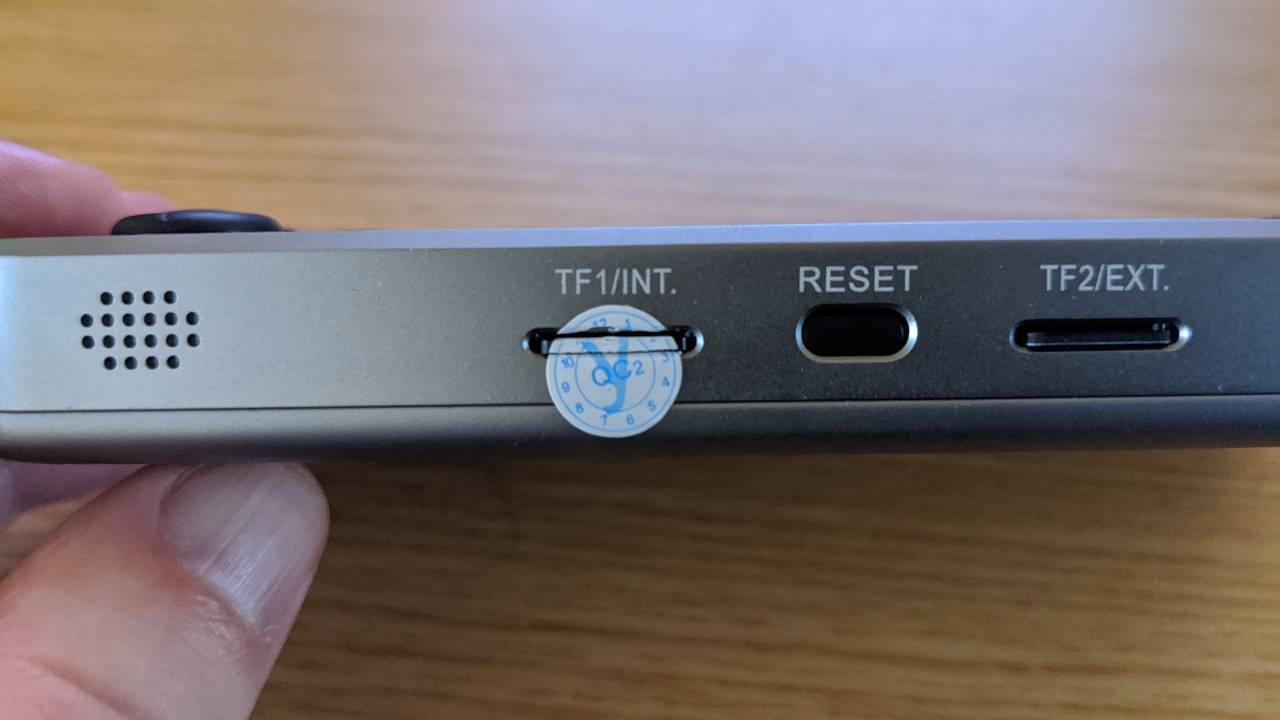
Óvatosan nyomja meg a Micro SD kártyát, ekkor kattan egyet és kiugrik. Most már eltávolíthatja a kártyát.
A firmware írása a Micro SD kártyára
Nyissa meg az Imager szoftvert. Kattintson a Operációs rendszer kiválasztása.
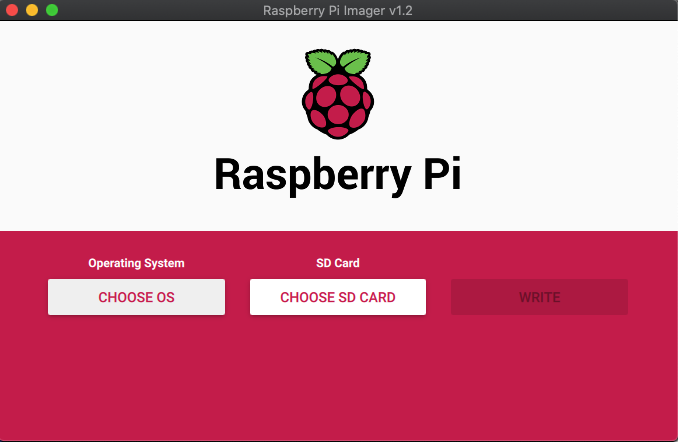
Görgessen le a listában, és válassza a következőt: Egyéni használata – Válasszon ki egy egyéni .img fájlt a számítógépéről.

Keresse meg a letöltött firmware .img fájlt a számítógépén, és válassza ki azt. Ezután kattintson a SD-kártya kiválasztása lehetőségre, és válassza ki a Micro SD-kártya megfelelő meghajtóját.
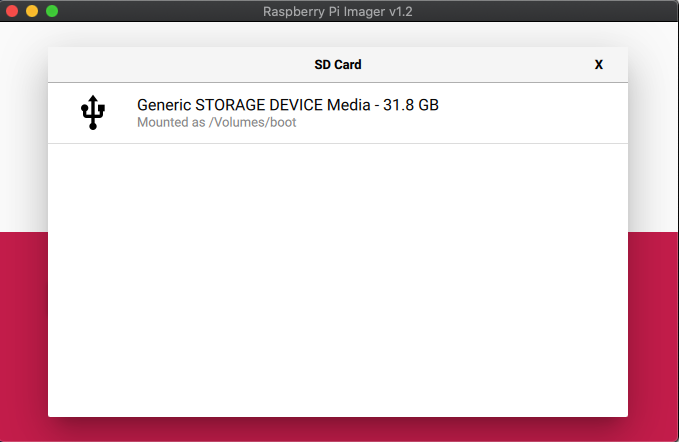
A kiválasztás után ellenőrizze, hogy minden helyes, például a Micro SD-kártya megfelelő meghajtója. Ezután válassza az Írás lehetőséget. A képfájl ekkor a Micro SD-kártyára íródik.
Kérjük, ne kapcsolja ki a készüléket, és ne távolítsa el a Micro SD-kártyát, amíg a folyamat be nem fejeződik. Ez a képfájl méretétől és a kártya sebességétől függően eltarthat egy ideig.
Amint a folyamat befejeződött, bezárhatja a szoftvert, és biztonságosan eltávolíthatja a Micro SD-kártyát a számítógépből.
Most már visszahelyezheti a Micro SD-kártyát a RG350M készülékbe, és bekapcsolhatja azt.
Latest from the blog
Visit the blog EPOMAKER HE65 V2 TMR teszt – 8K vezeték nélküli sebesség és hibrid kapcsolók kompakt játékhoz
2026.10.19.
EPOMAKER HE65 V2 TMR teszt – 8K vezeték nélküli sebesség és hibrid kapcsolók kompakt játékhoz
2026.10.19.
 ONEXPLAYER 3 teszt – 8,8 hüvelykes AMOLED kijelző, moduláris vezérlés és meglepően jó akkumulátoridő
2026.10.14.
ONEXPLAYER 3 teszt – 8,8 hüvelykes AMOLED kijelző, moduláris vezérlés és meglepően jó akkumulátoridő
2026.10.14.
 KONKR Pocket BLOCK bejelentve: egy apró, vertikális Android kézikonzol 4:3-as kijelzővel
2026.10.01.
KONKR Pocket BLOCK bejelentve: egy apró, vertikális Android kézikonzol 4:3-as kijelzővel
2026.10.01.
 KONKR Pocket ADVANCE teszt – Egy zsebméretű, GBA-központú Android játék-kézikonzol
2026.09.24.
KONKR Pocket ADVANCE teszt – Egy zsebméretű, GBA-központú Android játék-kézikonzol
2026.09.24.
Kérdések és válaszok