




الملفات المستخدمة في هذا الدليل
الإصدارات (2)
- الدليل المصدر: كيفية إعادة تثبيت البرنامج الثابت الأصلي على أجهزة الألعاب المحمولة ريترو
- دليل المصدر: كيفية إعادة تثبيت البرنامج الثابت لـ RG350M
تظل الإصدارات الأقدم قابلة للتنزيل من أجل التراجع عن الإصدارات السابقة — يحتفظ كل إصدار بملفه الخاص الذي تم التحقق منه.
الإصدارات (3)
- دليل المصدر: كيفية إعادة تثبيت البرنامج الثابت لـ RG350M
- دليل المصدر: كيفية تثبيت Windows 10 على DroiX CK2
- دليل المصدر: كيفية إعادة تثبيت البرنامج الثابت لـ RG350M
- دليل المصدر: كيفية تثبيت Windows 10 على DroiX CK2
- دليل المصدر: كيفية إعادة تثبيت البرنامج الثابت لـ RG350M
- دليل المصدر: كيفية تثبيت Windows 10 على DroiX CK2
تظل الإصدارات الأقدم قابلة للتنزيل من أجل التراجع عن الإصدارات السابقة — يحتفظ كل إصدار بملفه الخاص الذي تم التحقق منه.
سجل التغيير
- دليل المصدر: كيفية إعادة تثبيت البرنامج الثابت لـ RG350M/RG350P
تظل الإصدارات الأقدم قابلة للتنزيل من أجل التراجع عن الإصدارات السابقة — يحتفظ كل إصدار بملفه الخاص الذي تم التحقق منه.
إذا كان RG350M الخاص بك لا يقلع أو كنت تقوم بالترقية إلى بطاقة Micro SD أكبر، فستحتاج إلى إعادة تثبيت البرنامج الثابت. يمكنك اتباع هذا الدليل لمعرفة كيفية إعادة تثبيت البرنامج الثابت الأصلي.
هام: لا تقم بتثبيت البرنامج الثابت RG350 على RG350M، فقد لا يعمل. في حين أنه لن يتلف الجهاز، ستحتاج إلى إعادة تثبيت البرنامج الثابت الصحيح أدناه.
ستحتاج إلى:
البرنامج الثابت الأصلي لـ RG350M: يمكنك تنزيله من هنا. بمجرد التنزيل، استخرج ملف .img باستخدام برنامج مثل 7zip، WinRAR، Zip إلخ.
برنامج كتابة صور القرص: يمكنك استخدام أي برنامج مثل Win32 DiskImager أو Etcher على سبيل المثال. في هذا الدليل نستخدم Imager حيث توجد إصدارات لجميع أنظمة التشغيل وهو ليس فقط لتثبيت صور Raspberry Pi.
Imager لـ Windows
Imager لـ macOS
Imager لـ Ubuntu
إزالة بطاقة Micro SD
قد يكون هناك ملصق أمان يغطي فتحة بطاقة Micro SD. يمكنك استخدام ظفرك أو ما شابه لكسر الختم على جانبي بطاقة Micro SD كما هو موضح في الصورة أدناه.
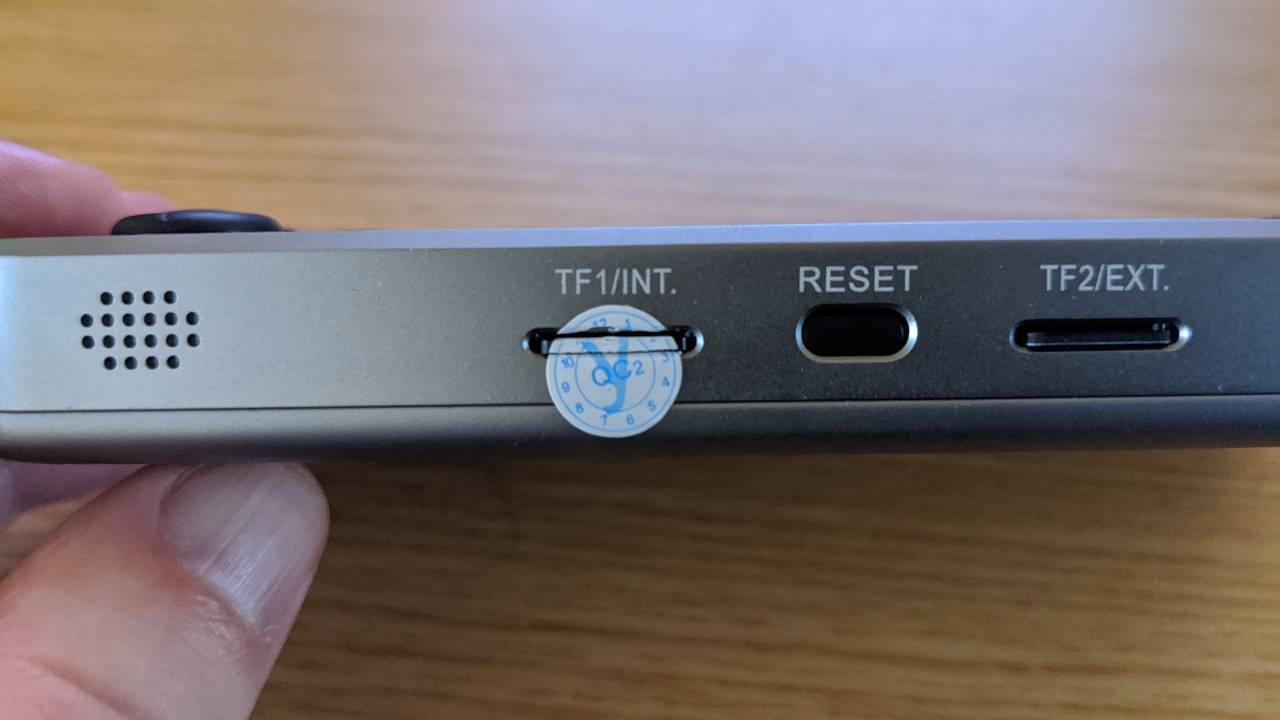
اضغط بلطف على بطاقة Micro SD ويجب أن تصدر صوت نقرة وتنبثق. يمكنك الآن إزالة البطاقة.
كتابة البرنامج الثابت على بطاقة Micro SD
افتح برنامج Imager. انقر على Choose OS.
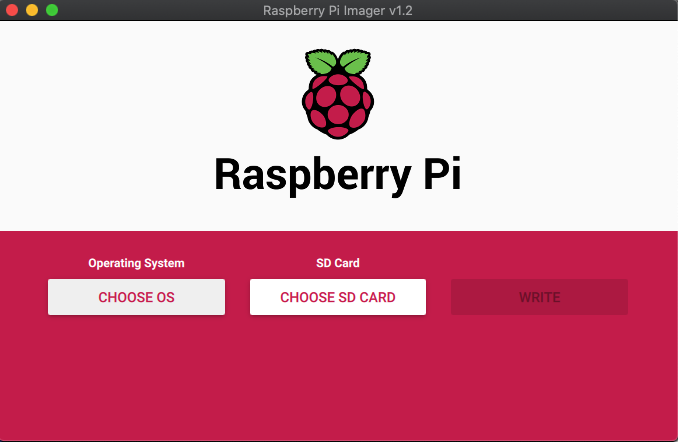
مرر لأسفل القائمة واختر: Use Custom – Select a custom .img from your computer.

حدد موقع ملف البرنامج الثابت .img الذي تم تنزيله على جهاز الكمبيوتر الخاص بك واختره. الآن انقر على خيار Choose SD Card واختر محرك الأقراص الصحيح لبطاقة Micro SD.
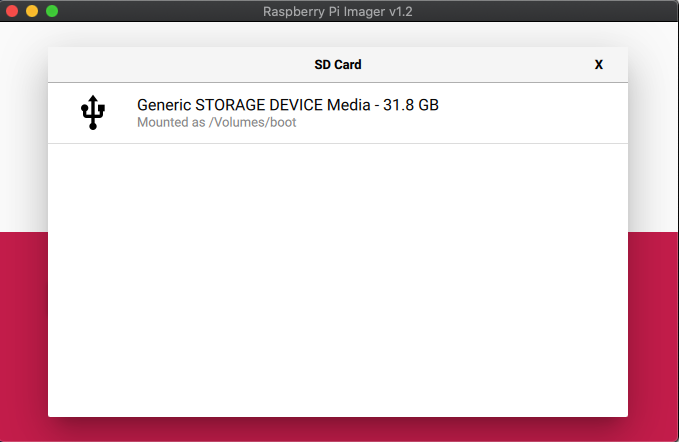
بمجرد الاختيار، تأكد من أن كل شيء صحيح مثل محرك بطاقة Micro SD الصحيح. ثم اختر خيار Write. سيتم الآن كتابة ملف الصورة على بطاقة Micro SD.
يرجى عدم إيقاف تشغيل جهازك أو إزالة بطاقة Micro SD حتى تكتمل العملية. قد يستغرق هذا بعض الوقت اعتمادًا على حجم ملف الصورة وسرعة البطاقة.
بمجرد اكتمال العملية، يمكنك إغلاق البرنامج وإخراج بطاقة Micro SD بأمان من جهاز الكمبيوتر الخاص بك.
يمكنك الآن إدخال بطاقة Micro SD مرة أخرى في RG350M وتشغيله.
Latest from the blog
Visit the blog مراجعة EPOMAKER HE65 V2 TMR – سرعة لاسلكية 8K ومفاتيح هجينة للألعاب المدمجة
19 أكتوبر، 2026
مراجعة EPOMAKER HE65 V2 TMR – سرعة لاسلكية 8K ومفاتيح هجينة للألعاب المدمجة
19 أكتوبر، 2026
 مراجعة ONEXPLAYER 3 – شاشة AMOLED للألعاب بحجم 8.8 بوصة، وأدوات تحكم معيارية، وعمر بطارية مفاجئ
14 أكتوبر، 2026
مراجعة ONEXPLAYER 3 – شاشة AMOLED للألعاب بحجم 8.8 بوصة، وأدوات تحكم معيارية، وعمر بطارية مفاجئ
14 أكتوبر، 2026
 تم الإعلان عن KONKR Pocket BLOCK: جهاز أندرويد محمول عمودي صغير بشاشة 4:3
1 أكتوبر، 2026
تم الإعلان عن KONKR Pocket BLOCK: جهاز أندرويد محمول عمودي صغير بشاشة 4:3
1 أكتوبر، 2026
 مراجعة KONKR Pocket ADVANCE – جهاز ألعاب أندرويد محمول بحجم الجيب يركز على GBA
24 سبتمبر، 2026
مراجعة KONKR Pocket ADVANCE – جهاز ألعاب أندرويد محمول بحجم الجيب يركز على GBA
24 سبتمبر، 2026
أسئلة وأجوبة