




من أفضل مميزات RG350M (وسابقه، RG350) هو توفر مجموعة واسعة من المحاكيات والتطبيقات المطورة من قبل المجتمع، مما يتيح لك دمجها واختيار ما يناسبك بحرية، لتتمكن من إنشاء جهاز ألعاب ريترو محمول مخصص بالكامل.
لأغراض هذا الدليل، سنوضح لك كيفية تثبيت mame4all، وهو محاكي MAME بديل يسهل تشغيله قليلاً مقارنةً بنظيره xmame. ولكن يمكنك استخدام هذا الأسلوب مع أي محاكي آخر.
يمكنك تنزيل ملف opk الخاص بـ mame4all هنا. كما تتوفر مجموعة أكبر وأكثر تنوعاً من المحاكيات لجهاز RG350M بشكل عام هنا.
ينطبق هذا الدليل أيضاً على جهاز RG350. في هذه الحالة، ستحتاج إلى تنزيل المحاكيات الخاصة بك من هنا.
ربط جهاز RG350M
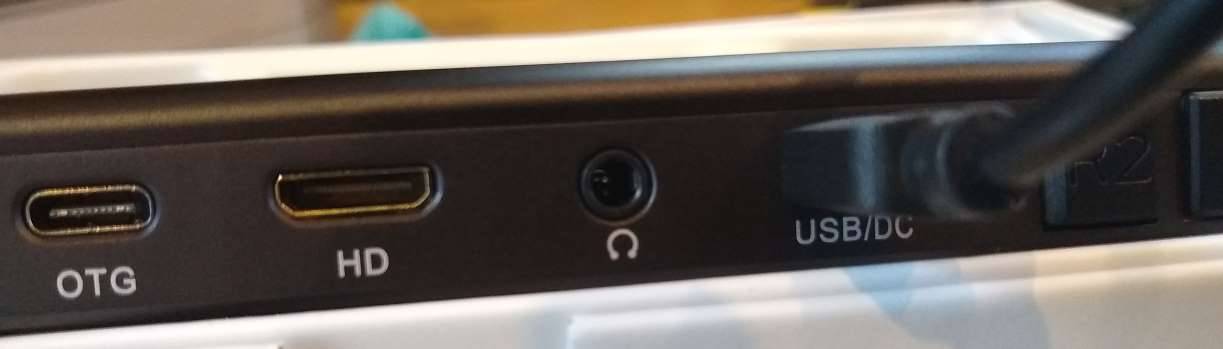
أولاً، تأكد من أن جهاز RG350M متصل بجهاز الكمبيوتر الخاص بك عبر منفذ USB/DC.
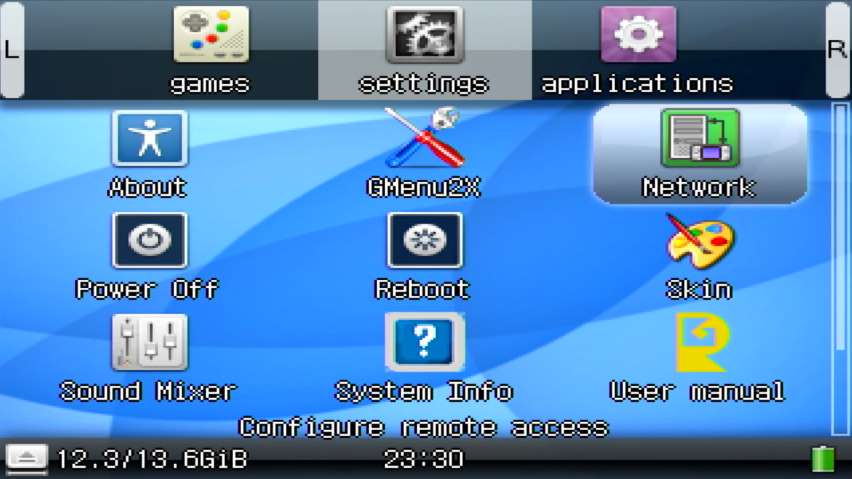
ثم، افتح تطبيق الشبكة (Network app).
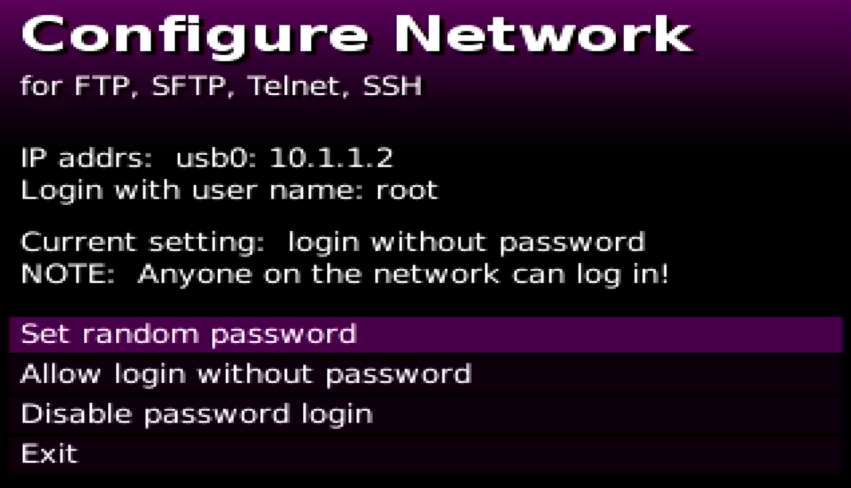
اختر “السماح بتسجيل الدخول بدون كلمة مرور”.
نقل الملفات
نحن نستخدم WinSCP هنا، ولكن يمكنك استخدام تطبيق بديل (مثل FileZilla) إذا رغبت، حيث إن المتطلب الوحيد هو القدرة على نسخ الملفات من جهاز الكمبيوتر الخاص بك إلى جهاز RG350M).
في WinSCP، أنشئ “موقعاً جديداً” (New Site) باستخدام المعلمات التي تظهر لك في تطبيق الشبكة على جهاز RG350M (في هذه الحالة، اسم المضيف هو عنوان IP – بالنسبة لنا، 10.1.1.2 – واسم المستخدم هو root).
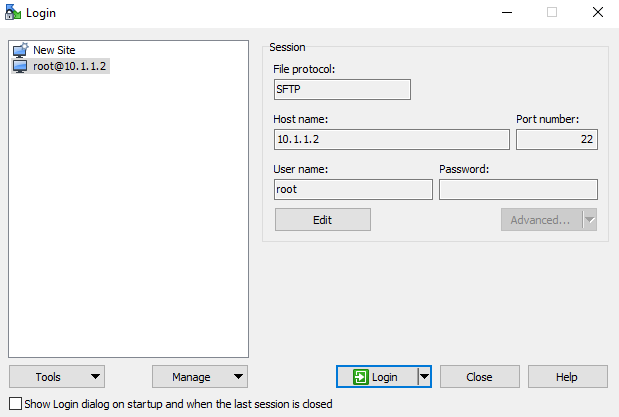
ستتم بعد ذلك التوصيل بالجهاز.
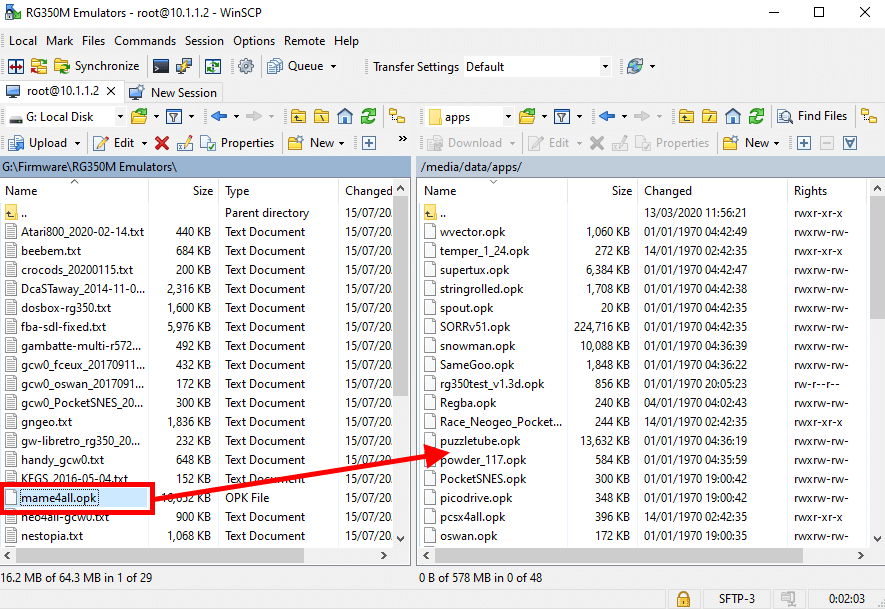
في اللوحة اليسرى، انتقل إلى المجلد الذي قمت بتنزيل ملف mame4all.opk فيه.
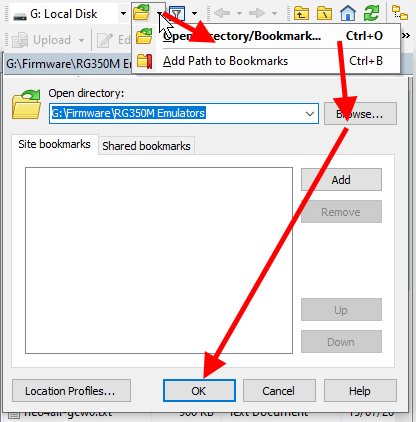
في اللوحة اليمنى، اذهب إلى جذر الجهاز (استمر بالنقر على المجلد ذي النقطتين حتى لا تتمكن من الذهاب أبعد من ذلك). ثم اتبع المسار: media -> data -> apps.
الآن أنت جاهز، فقط انسخ ملف mame4all.opk إلى مجلد apps في الجانب الأيمن.
بمجرد الانتهاء، يمكنك فصل الجهاز بأمان.
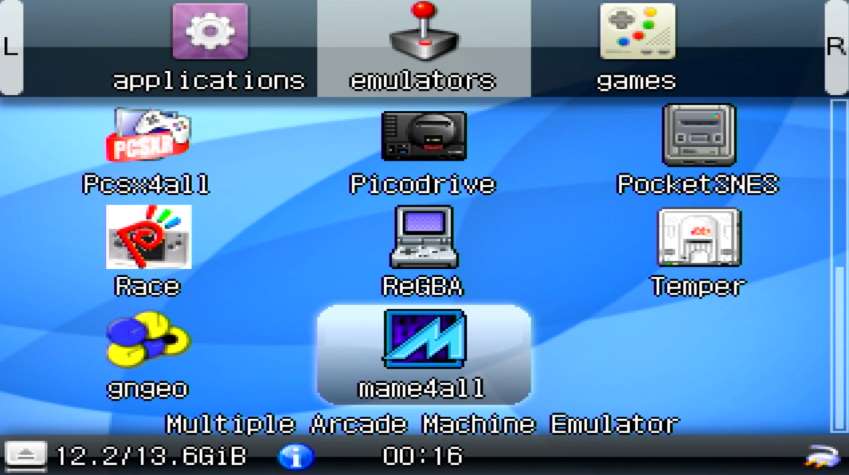
إذا تم التنفيذ بشكل صحيح، يجب أن يظهر mame4all في قائمة المحاكيات، كما يلي.
طريقة أسرع؟
توجد طريقة أسرع لتحميل التطبيقات والمحاكيات على الجهاز وهي القيام بذلك عبر منفذ بطاقة SD الخارجية.
باستخدام أي نوع من قارئات بطاقات microSD، ما عليك سوى سحب وإفلات ملف OPK الخاص بـ mame4all في مجلد “APPS” على بطاقة SD الخارجية. سيصبح المحاكي/التطبيق مرئياً عند إدخال البطاقة في الجهاز.
لا ننصح بهذا الأسلوب، إذ قد يتسبب في مشاكل تتعلق بمسارات الملفات اعتماداً على المحاكي. من الأسهل على المدى الطويل إضافته إلى البطاقة الداخلية.
Latest from the blog
Visit the blog مراجعة EPOMAKER HE65 V2 TMR – سرعة لاسلكية 8K ومفاتيح هجينة للألعاب المدمجة
19 أكتوبر، 2026
مراجعة EPOMAKER HE65 V2 TMR – سرعة لاسلكية 8K ومفاتيح هجينة للألعاب المدمجة
19 أكتوبر، 2026
 مراجعة ONEXPLAYER 3 – شاشة AMOLED للألعاب بحجم 8.8 بوصة، وأدوات تحكم معيارية، وعمر بطارية مفاجئ
14 أكتوبر، 2026
مراجعة ONEXPLAYER 3 – شاشة AMOLED للألعاب بحجم 8.8 بوصة، وأدوات تحكم معيارية، وعمر بطارية مفاجئ
14 أكتوبر، 2026
 تم الإعلان عن KONKR Pocket BLOCK: جهاز أندرويد محمول عمودي صغير بشاشة 4:3
1 أكتوبر، 2026
تم الإعلان عن KONKR Pocket BLOCK: جهاز أندرويد محمول عمودي صغير بشاشة 4:3
1 أكتوبر، 2026
 مراجعة KONKR Pocket ADVANCE – جهاز ألعاب أندرويد محمول بحجم الجيب يركز على GBA
24 سبتمبر، 2026
مراجعة KONKR Pocket ADVANCE – جهاز ألعاب أندرويد محمول بحجم الجيب يركز على GBA
24 سبتمبر، 2026
أسئلة وأجوبة