




الملفات المستخدمة في هذا الدليل
الإصدارات (3)
- دليل المصدر: كيفية إعادة تثبيت Windows على جهازك CK1/CK2 Mini PC
- دليل المصدر: كيفية تثبيت Windows 10 على DroiX CK2
- دليل المصدر: كيفية تثبيت Windows 10 على DroiX CK2
تظل الإصدارات الأقدم قابلة للتنزيل من أجل التراجع عن الإصدارات السابقة — يحتفظ كل إصدار بملفه الخاص الذي تم التحقق منه.
الإصدارات (3)
- دليل المصدر: كيفية إعادة تثبيت البرنامج الثابت لـ RG350M
- دليل المصدر: كيفية تثبيت Windows 10 على DroiX CK2
- دليل المصدر: كيفية إعادة تثبيت البرنامج الثابت لـ RG350M
- دليل المصدر: كيفية تثبيت Windows 10 على DroiX CK2
- دليل المصدر: كيفية إعادة تثبيت البرنامج الثابت لـ RG350M
- دليل المصدر: كيفية تثبيت Windows 10 على DroiX CK2
تظل الإصدارات الأقدم قابلة للتنزيل من أجل التراجع عن الإصدارات السابقة — يحتفظ كل إصدار بملفه الخاص الذي تم التحقق منه.
يوضح هذا الدليل كيفية تثبيت Windows على CK2 إذا كنت بحاجة إلى ذلك.
ستحتاج إلى:
ذاكرة USB بسعة 16 جيجابايت أو أكبر
CK2 Windows المثبّت: قم بتنزيل صورة تثبيت CK2 Windows 10 في جزأين هنا و هنا. استخرج الملف باستخدام تطبيق مثل 7zip، WinRAR، Zip إلخ.
برنامج كتابة صور القرص، يمكنك استخدام أي برنامج مثل Win32 DiskImager أو Etcher على سبيل المثال. في هذا الدليل نستخدم Imager لأن هناك إصدارات لجميع أنظمة التشغيل وليس فقط لتثبيت صور Raspberry Pi.
Imager لـ Windows
Imager لـ macOS
Imager لـ Ubuntu
تحضير ذاكرة USB
افتح برنامج Imager. انقر على Choose OS.
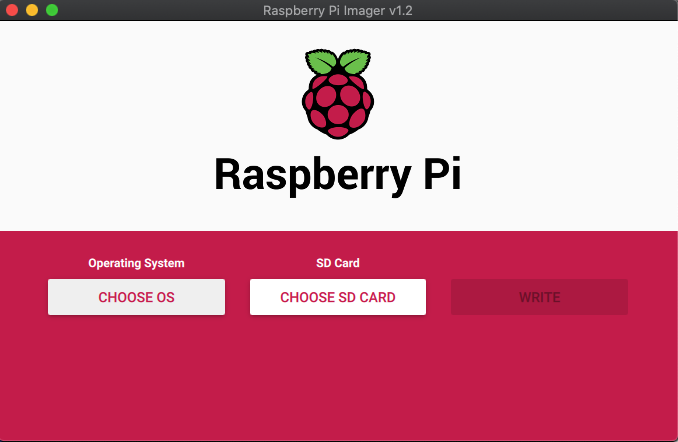
مرر لأسفل القائمة واختر: Use Custom – Select a custom .img from your computer.
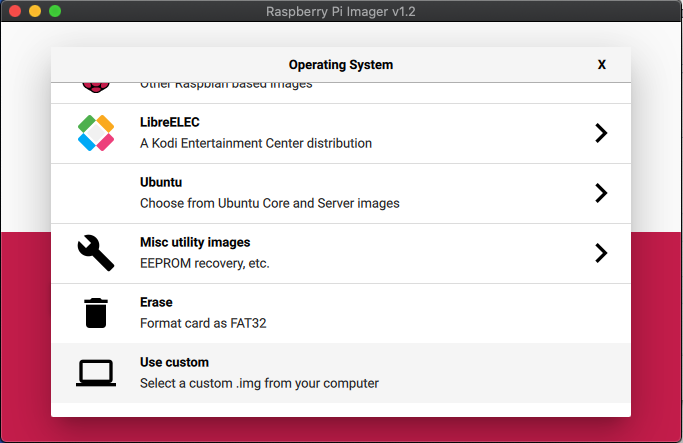
حدد موقع ملف Windows Install .img على جهاز الكمبيوتر واختره. الآن انقر على خيار Choose SD Card واختر محرك الأقراص الصحيح لذاكرة USB.
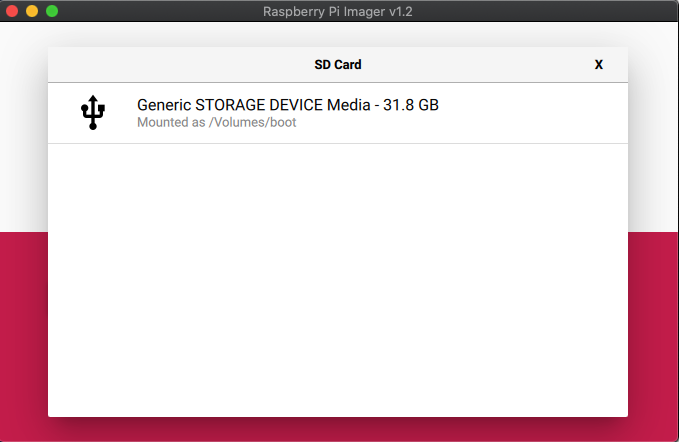
بمجرد الاختيار، تأكد من صحة كل شيء مثل ذاكرة USB الصحيحة. ثم اختر خيار Write. سيتم الآن كتابة ملف الصورة إلى ذاكرة USB.
يرجى عدم إيقاف تشغيل جهازك أو إزالة ذاكرة USB حتى تكتمل العملية. قد يستغرق هذا بعض الوقت اعتمادًا على حجم ملف الصورة وسرعة ذاكرة USB.
بمجرد اكتمال العملية، يمكنك إغلاق البرنامج وإخراج ذاكرة USB بأمان من جهاز الكمبيوتر.
تثبيت Windows
أدخل ذاكرة USB في منفذ USB متاح على CK2.
اضغط على زر الطاقة وانقر بشكل متكرر على مفتاح F7 على لوحة المفاتيح. استمر في فعل ذلك حتى تظهر Boot Menu.
يمكنك الآن اختيار ذاكرة USB من الأجهزة. في هذا المثال أدناه هو UEFI: KingstonDataTraveler. اختر الاسم المناسب لذاكرة USB الخاصة بك.
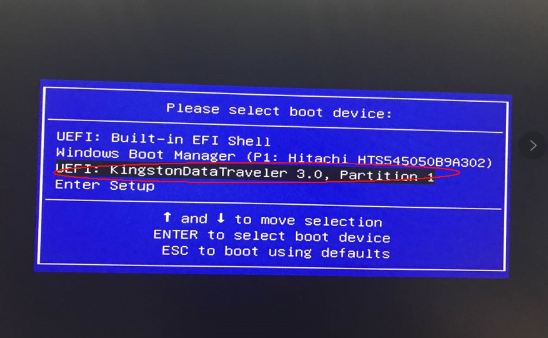
بمجرد الاختيار، ستبدأ عملية التثبيت. هذا الجزء من العملية آلي ولا يتطلب أي إعداد. يجب ألا تستغرق العملية وقتًا طويلاً، فهي تعتمد على سرعة ذاكرة USB، ويجب ألا تستغرق أكثر من 20 دقيقة تقريبًا ولكن تحلى بالصبر وستكتمل عملية التثبيت.
بمجرد تثبيت Windows سيتم إقلاعك إلى Windows System Preparation Mode. لا تحتاج إلى فعل أي شيء هنا. في نافذة Window prompt، اختر وضع OOBE و Reboot كخيار إيقاف التشغيل، ثم انقر على OK.
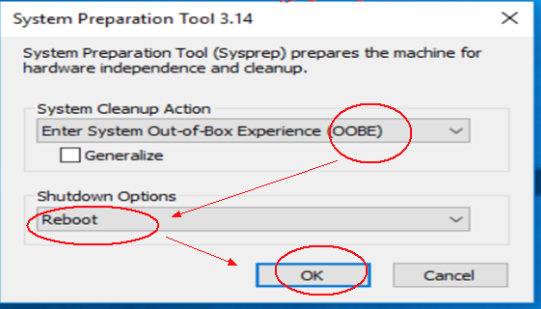
سيقوم النظام بتنظيف أي ملفات متبقية وإعادة التشغيل.
بعد فترة قصيرة سترى شاشة Windows First Time setup screen وهي الآن جاهزة للاستخدام.
Latest from the blog
Visit the blog مراجعة EPOMAKER HE65 V2 TMR – سرعة لاسلكية 8K ومفاتيح هجينة للألعاب المدمجة
19 أكتوبر، 2026
مراجعة EPOMAKER HE65 V2 TMR – سرعة لاسلكية 8K ومفاتيح هجينة للألعاب المدمجة
19 أكتوبر، 2026
 مراجعة ONEXPLAYER 3 – شاشة AMOLED للألعاب بحجم 8.8 بوصة، وأدوات تحكم معيارية، وعمر بطارية مفاجئ
14 أكتوبر، 2026
مراجعة ONEXPLAYER 3 – شاشة AMOLED للألعاب بحجم 8.8 بوصة، وأدوات تحكم معيارية، وعمر بطارية مفاجئ
14 أكتوبر، 2026
 تم الإعلان عن KONKR Pocket BLOCK: جهاز أندرويد محمول عمودي صغير بشاشة 4:3
1 أكتوبر، 2026
تم الإعلان عن KONKR Pocket BLOCK: جهاز أندرويد محمول عمودي صغير بشاشة 4:3
1 أكتوبر، 2026
 مراجعة KONKR Pocket ADVANCE – جهاز ألعاب أندرويد محمول بحجم الجيب يركز على GBA
24 سبتمبر، 2026
مراجعة KONKR Pocket ADVANCE – جهاز ألعاب أندرويد محمول بحجم الجيب يركز على GBA
24 سبتمبر، 2026
أسئلة وأجوبة