




In diesem Handbuch verwendete Dateien
Versionen (3)
- Quellanleitung: Wie man Windows auf Ihrem CK1/CK2 Mini-PC neu installiert
- Quellanleitung: Wie man Windows 10 auf DroiX CK2 installiert
- Quellanleitung: Wie man Windows 10 auf DroiX CK2 installiert
Ältere Versionen bleiben für Rollbacks herunterladbar – jede Version behält ihre eigene verifizierte Datei.
Versionen (3)
- Quellanleitung: Neuinstallation der RG350M-Firmware
- Quellanleitung: Wie man Windows 10 auf DroiX CK2 installiert
- Quellanleitung: Neuinstallation der RG350M-Firmware
- Quellanleitung: Wie man Windows 10 auf DroiX CK2 installiert
- Quellanleitung: Neuinstallation der RG350M-Firmware
- Quellanleitung: Wie man Windows 10 auf DroiX CK2 installiert
Ältere Versionen bleiben für Rollbacks herunterladbar – jede Version behält ihre eigene verifizierte Datei.
Diese Anleitung zeigt Ihnen, wie Sie Windows auf dem CK2 installieren können, falls Sie dies benötigen.
Sie benötigen:
Ein USB-Stick mit 16 GB oder mehr
CK2 Windows-Installationsprogramm: Laden Sie das CK2 Windows 10 Installations-Image in zwei Teilen herunter
hier
und
hier
. Entpacken Sie die Datei mit einer Anwendung wie
7zip
, WinRAR, Zip usw.
Sie können eine beliebige Software wie z. B. Win32 DiskImager oder Etcher verwenden, um ein Diskimage zu erstellen. In dieser Anleitung verwenden wir Imager, da es Versionen für alle Betriebssysteme gibt und es nicht nur für die Installation von Raspberry Pi-Images geeignet ist.
Imager für Windows
Imager für macOS
Imager für Ubuntu
Vorbereiten des USB-Sticks
Öffnen Sie die Imager-Software. Klicken Sie auf OS wählen.
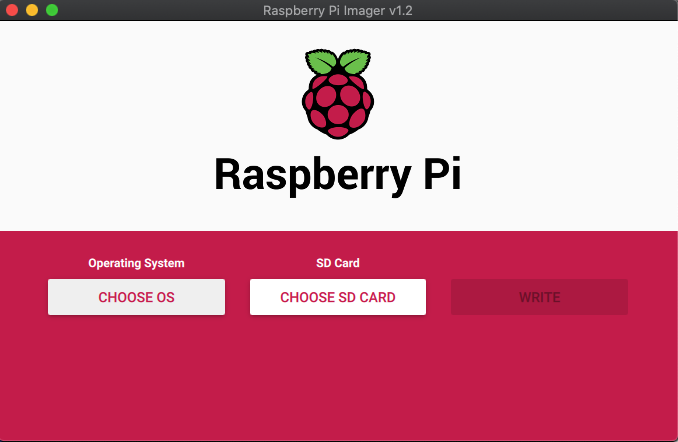
Blättern Sie in der Liste nach unten und wählen Sie: Benutzerdefiniert verwenden – Wählen Sie eine benutzerdefinierte .img-Datei von Ihrem Computer.
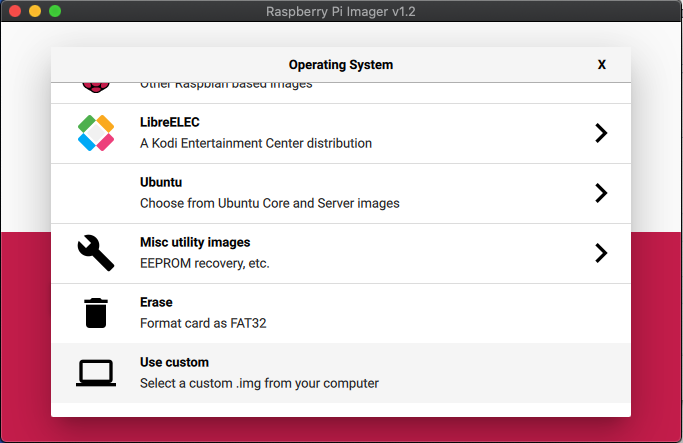
Suchen Sie die Windows Install .img-Datei auf Ihrem PC und wählen Sie sie aus. Klicken Sie nun auf die Option SD-Karte auswählen und wählen Sie das richtige Laufwerk für den USB-Stick.
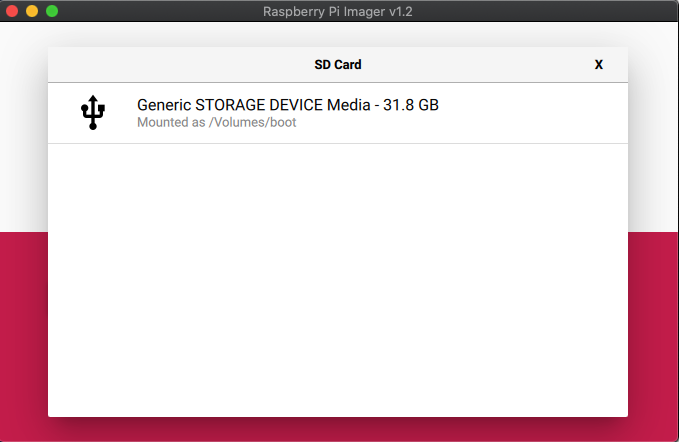
Überprüfen Sie nach der Auswahl, ob alles korrekt ist, z. B. der richtige USB-Stick. Wählen Sie dann die Option Schreiben. Die Image-Datei wird nun auf den USB-Stick geschrieben.
Bitte schalten Sie Ihr Gerät nicht aus und entfernen Sie den USB-Stick nicht, bevor der Vorgang abgeschlossen ist. Dies kann je nach Größe der Bilddatei und der Geschwindigkeit des USB-Sticks einige Zeit dauern.
Sobald der Vorgang abgeschlossen ist, können Sie die Software schließen und den USB-Stick sicher von Ihrem PC abziehen.
Installation von Windows
Stecken Sie den USB-Stick in einen freien USB-Anschluss des CK2.
Drücken Sie die Einschalttaste und tippen Sie wiederholt auf die Taste F7 auf Ihrer Tastatur. Führen Sie dies so lange durch, bis das Boot-Menü angezeigt wird.
Sie können nun den USB-Stick unter den Geräten auswählen. In diesem Beispiel unten ist es UEFI: KingstonDataTraveler. Wählen Sie den passenden Namen für Ihren USB-Stick.
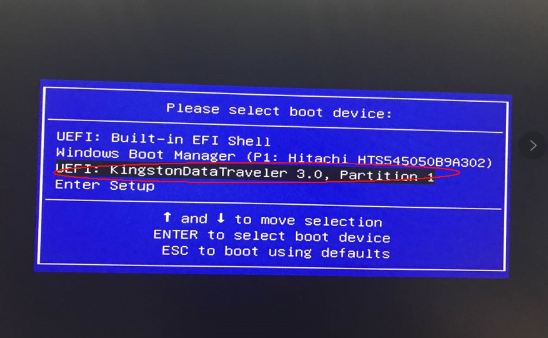
Sobald Sie die Option ausgewählt haben, wird der Installationsvorgang gestartet. Dieser Teil des Prozesses ist automatisiert und erfordert keine weiteren Vorbereitungen. Der Prozess sollte nicht lange dauern, es hängt von der Geschwindigkeit des USB-Sticks ab, es sollte nicht länger als 20 Minuten dauern, aber haben Sie Geduld und es wird sich installieren.
Nach der Installation von Windows werden Sie in den Windows-Systemvorbereitungsmodus versetzt. Sie brauchen hier nichts zu tun. Wählen Sie in der Fenster-Eingabeaufforderung den OOBE-Modus und die Option “ Reboot“ (Neustart) für das Herunterfahren und klicken Sie dann auf OK.
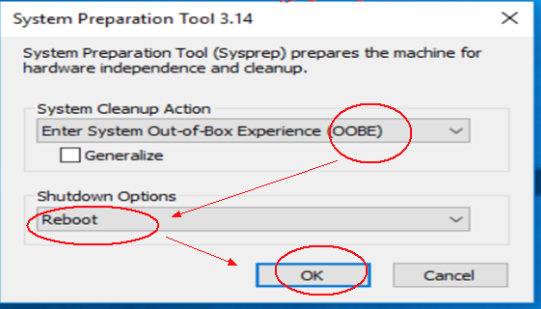
Das System bereinigt alle verbleibenden Dateien und startet neu.
Nach kurzer Zeit wird der Bildschirm für die Ersteinrichtung von Windows angezeigt, und das System ist nun einsatzbereit.
Latest from the blog
Visit the blog ONEXPLAYER 3 im Test – 8,8-Zoll-AMOLED-Gaming, modulare Steuerung und überraschende Akkulaufzeit
14. Oktober 2026
ONEXPLAYER 3 im Test – 8,8-Zoll-AMOLED-Gaming, modulare Steuerung und überraschende Akkulaufzeit
14. Oktober 2026
 KONKR Pocket BLOCK angekündigt: Ein winziger vertikaler Android-Handheld mit einem 4:3-Bildschirm
1. Oktober 2026
KONKR Pocket BLOCK angekündigt: Ein winziger vertikaler Android-Handheld mit einem 4:3-Bildschirm
1. Oktober 2026
 Testbericht zum KONKR Pocket ADVANCE – Ein Android-Gaming-Handheld im Taschenformat mit Schwerpunkt auf GBA-Spielen
24. September 2026
Testbericht zum KONKR Pocket ADVANCE – Ein Android-Gaming-Handheld im Taschenformat mit Schwerpunkt auf GBA-Spielen
24. September 2026
 KONKR Pocket Advance – Vorbestellung: Ein kompakter Android-Handheld speziell für Retro-Spiele
23. September 2026
KONKR Pocket Advance – Vorbestellung: Ein kompakter Android-Handheld speziell für Retro-Spiele
23. September 2026
Fragen & Antworten