




Файлове, използвани в това ръководство
Версии (3)
- Изходно ръководство: Как да преинсталирате Windows на вашия CK1/CK2 мини компютър
- Изходно ръководство: Как да инсталирате Windows 10 на DroiX CK2
- Изходно ръководство: Как да инсталирате Windows 10 на DroiX CK2
По-старите версии остават за изтегляне за връщане назад - всяка версия поддържа свой собствен проверен файл.
Версии (3)
- Изходно ръководство: Как да преинсталирате фърмуера на RG350M
- Изходно ръководство: Как да инсталирате Windows 10 на DroiX CK2
- Изходно ръководство: Как да преинсталирате фърмуера на RG350M
- Изходно ръководство: Как да инсталирате Windows 10 на DroiX CK2
- Изходно ръководство: Как да преинсталирате фърмуера на RG350M
- Изходно ръководство: Как да инсталирате Windows 10 на DroiX CK2
По-старите версии остават за изтегляне за връщане назад - всяка версия поддържа свой собствен проверен файл.
Това ръководство показва как да инсталирате Windows на CK2, ако се наложи.
Ще ви трябва:
USB флаш памет с капацитет 16GB или по-голям за USB
CK2 инсталатор на Windows: Изтеглете инсталационния образ на CK2 Windows 10 на две части тук и тук. Извлечете файла с помощта на приложение като 7zip, WinRAR, Zip и др.
Софтуер за запис на дискови изображения; можете да използвате всеки софтуер, например Win32 DiskImager или Etcher. В това ръководство използваме Imager, тъй като има версии за всички операционни системи и не е само за инсталиране на изображения за Raspberry Pi.
Imager за Windows
Imager за macOS
Imager за Ubuntu
Подготовка на USB Stick
Отворете софтуера Imager. Кликнете върху Choose OS.
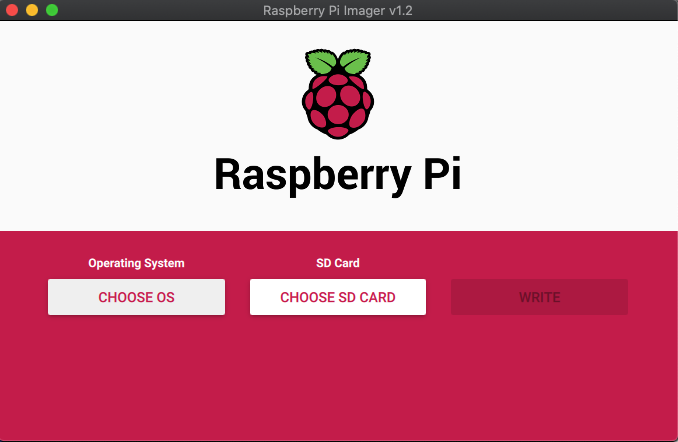
Превъртете надолу в списъка и изберете: Use Custom – Select a custom .img from your computer.
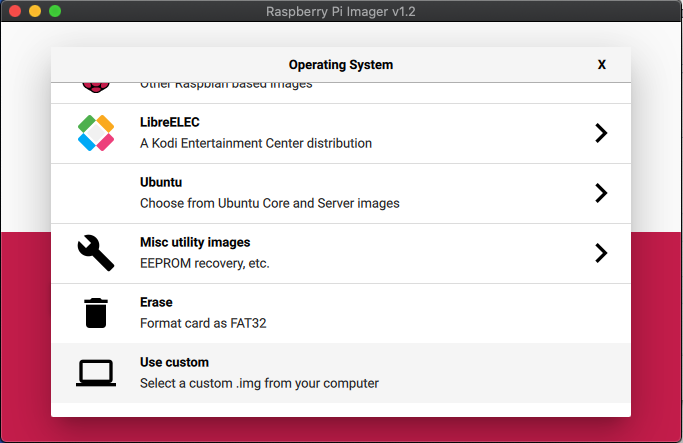
Намерете файла Windows Install .img на вашия компютър и го изберете. Сега кликнете върху Choose SD Card и изберете правилното устройство за USB Stick.
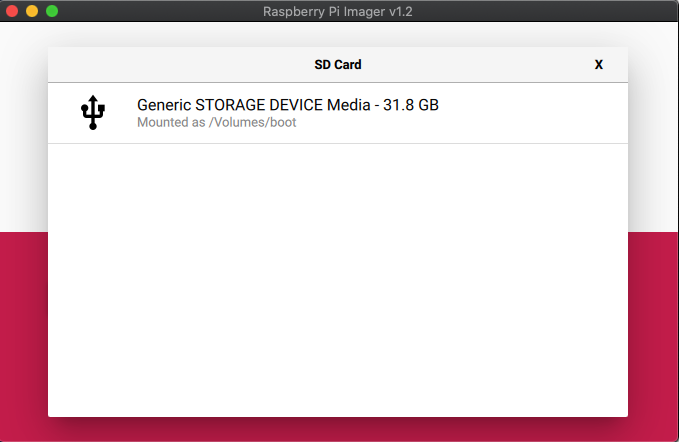
След като изберете, потвърдете, че всичко е правилно, като например правилния USB stick. След това изберете Write . Файлът с изображението сега ще бъде записан на USB stick.
Моля, не изключвайте устройството си и не изваждайте USB stick, докато процесът не завърши. Това може да отнеме известно време в зависимост от размера на файла с изображението и скоростта на USB stick.
След като процесът завърши, можете да затворите софтуера и безопасно да извадите USB stick от вашия компютър.
Инсталиране на Windows
Поставете USB Stick в свободен USB порт на CK2.
Натиснете бутона за захранване и многократно натискайте F7 клавиш на клавиатурата си. Продължавайте да правите това, докато не се покаже Boot Menu .
Сега можете да изберете USB stick от устройствата. В примера по-долу това е UEFI: KingstonDataTraveler. Изберете подходящото име за вашия USB Stick.
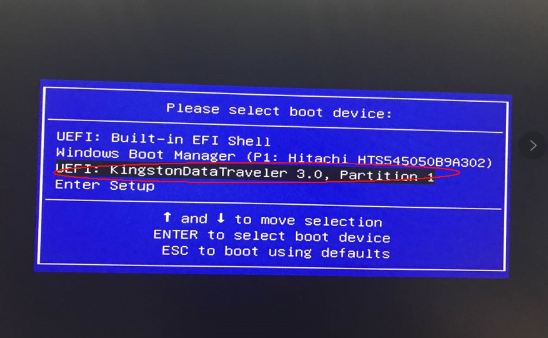
След като бъде избран, процесът на инсталиране ще започне. Тази част от процеса е автоматизирана и не изисква никакви настройки. Процесът не трябва да отнема много време, зависи от скоростта на USB stick, не би трябвало да отнеме повече от 20 минути или така, но бъдете търпеливи и той ще се инсталира.
След като Windows бъде инсталиран, ще бъдете заредени в Windows System Preparation Mode. Тук не е необходимо да правите нищо. В прозореца на Windows изберете OOBE режим и Reboot като опция за изключване, след което щракнете върху OK.
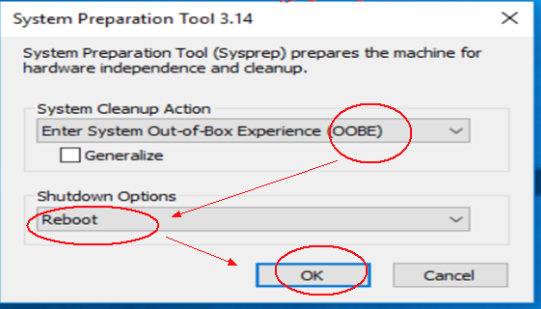
Системата ще изчисти всички останали файлове и ще се рестартира.
След кратко време ще видите екрана за първоначална настройка на Windows и той вече е готов за използване.
Latest from the blog
Visit the blog Ревю на EPOMAKER HE65 V2 TMR – 8K безжична скорост и хибридни суичове за компактни геймърски клавиатури
19.10.2026
Ревю на EPOMAKER HE65 V2 TMR – 8K безжична скорост и хибридни суичове за компактни геймърски клавиатури
19.10.2026
 Ревю на ONEXPLAYER 3 – 8.8-инчов AMOLED гейминг, модулни контроли и изненадващо дълъг живот на батерията
14.10.2026
Ревю на ONEXPLAYER 3 – 8.8-инчов AMOLED гейминг, модулни контроли и изненадващо дълъг живот на батерията
14.10.2026
 KONKR Pocket BLOCK е анонсиран: миниатюрен вертикален Android хендхелд с 4:3 екран
01.10.2026
KONKR Pocket BLOCK е анонсиран: миниатюрен вертикален Android хендхелд с 4:3 екран
01.10.2026
 Преглед на KONKR Pocket ADVANCE – джобен Android гейминг хендхелд, фокусиран върху GBA
24.09.2026
Преглед на KONKR Pocket ADVANCE – джобен Android гейминг хендхелд, фокусиран върху GBA
24.09.2026
Въпроси и отговори