




Fișierele utilizate în acest ghid
Versiuni (3)
- Ghid sursă: Cum să reinstalați Windows pe mini PC-ul dumneavoastră CK1/CK2
- Ghid sursă: Cum să instalați Windows 10 pe DroiX CK2
- Ghid sursă: Cum să instalați Windows 10 pe DroiX CK2
Versiunile mai vechi rămân descărcabile pentru rollback - fiecare versiune își păstrează propriul fișier verificat.
Versiuni (3)
- Ghid sursă: Cum să reinstalați firmware-ul RG350M
- Ghid sursă: Cum să instalați Windows 10 pe DroiX CK2
- Ghid sursă: Cum să reinstalați firmware-ul RG350M
- Ghid sursă: Cum să instalați Windows 10 pe DroiX CK2
- Ghid sursă: Cum să reinstalați firmware-ul RG350M
- Ghid sursă: Cum să instalați Windows 10 pe DroiX CK2
Versiunile mai vechi rămân descărcabile pentru rollback - fiecare versiune își păstrează propriul fișier verificat.
Acest ghid arată cum să instalați Windows pe CK2 dacă aveți nevoie să faceți acest lucru.
Veți avea nevoie de:
O memorie USB de 16GB sau mai mare
CK2 Windows installer: Descărcați imaginea de instalare CK2 Windows 10 în două părți aici și aici. Extrageți fișierul folosind o aplicație precum 7zip, WinRAR, Zip etc.
Software de scriere a imaginii de disc, puteți folosi orice software precum Win32 DiskImager sau Etcher de exemplu. În acest ghid folosim Imager deoarece există versiuni pentru toate sistemele de operare și nu este doar pentru instalarea imaginilor Raspberry Pi.
Imager pentru Windows
Imager pentru macOS
Imager pentru Ubuntu
Pregătirea memoriei USB
Deschideți software-ul Imager. Faceți clic pe Alegeți OS.
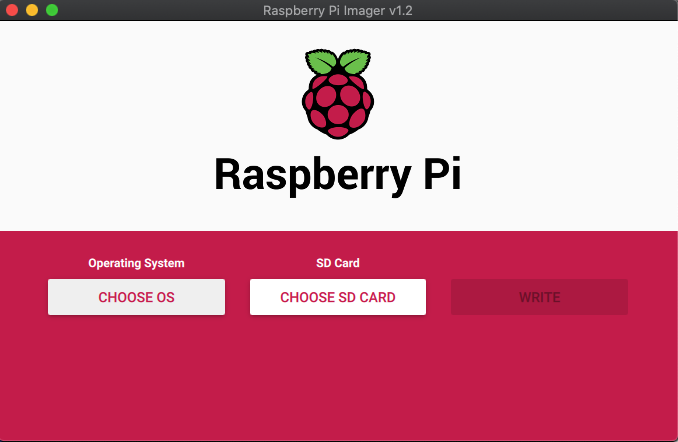
Derulați în josul listei și alegeți: Utilizați Personalizat – Selectați un .img personalizat de pe computerul dvs..
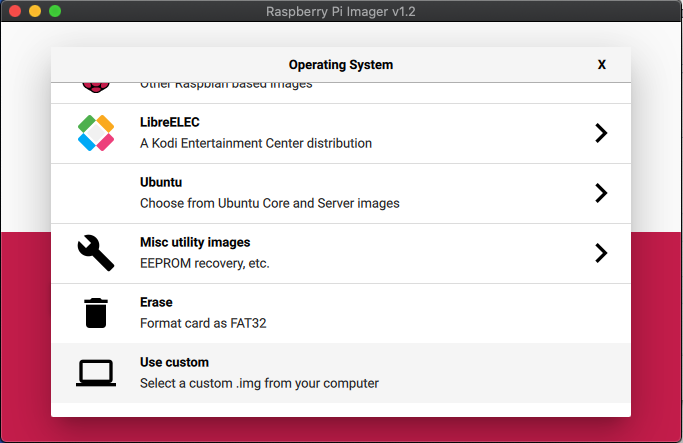
Localizați fișierul .img de instalare Windows pe PC-ul dumneavoastră și selectați-l. Acum faceți clic pe opțiunea Alegeți cardul SD și alegeți unitatea corectă pentru memoria USB.
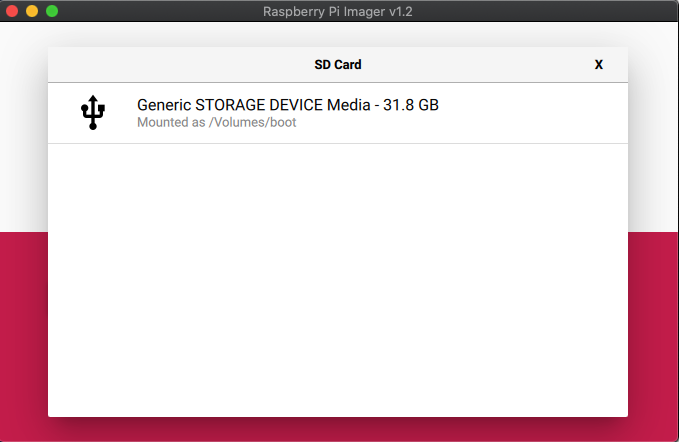
Odată selectat, confirmați că totul este corect, cum ar fi memoria USB corectă. Apoi alegeți opțiunea Scrieți. Fișierul imagine va fi acum scris pe memoria USB.
Vă rugăm să nu opriți dispozitivul și să nu scoateți memoria USB până când procesul nu este finalizat. Acest lucru poate dura ceva timp în funcție de dimensiunea fișierului imagine și de viteza memoriei USB.
Odată ce procesul s-a finalizat, puteți închide software-ul și puteți scoate în siguranță memoria USB din PC-ul dumneavoastră.
Instalarea Windows
Introduceți memoria USB într-un port USB disponibil pe CK2.
Apăsați butonul de pornire și apăsați repetat tasta F7 de pe tastatură. Continuați să faceți acest lucru până când este afișat Meniu de pornire.
Acum puteți alege memoria USB din lista de dispozitive. În acest exemplu de mai jos este UEFI: KingstonDataTraveler. Alegeți numele corespunzător pentru memoria USB.
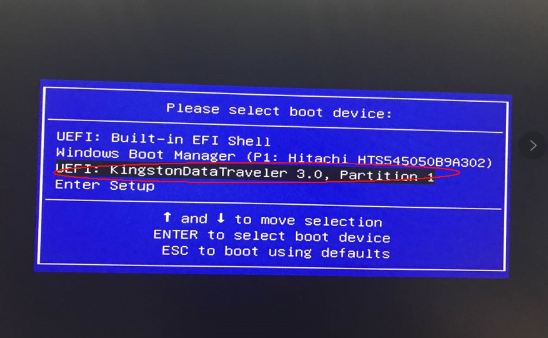
Odată aleasă, procesul de instalare va începe. Această parte a procesului este automatizată și nu necesită nicio configurare. Procesul nu ar trebui să dureze mult, depinde de viteza memoriei USB, nu ar trebui să dureze mai mult de 20 de minute sau cam așa, dar aveți răbdare și se va instala.
Odată ce Windows a fost instalat, veți fi pornit în Windows System Preparation Mode. Nu trebuie să faceți nimic aici. În fereastra prompt, alegeți modul OOBE și Reboot ca opțiune de oprire, apoi faceți clic pe OK.
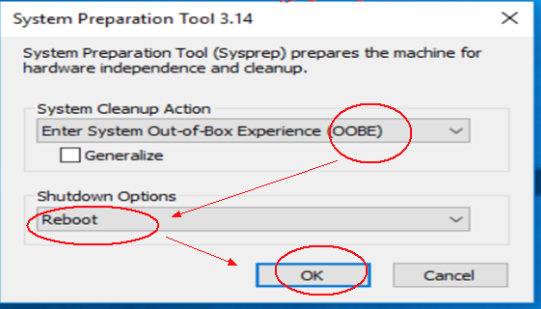
Sistemul va curăța orice fișiere rămase și va reporni.
După o scurtă perioadă veți vedea ecranul de configurare inițială Windows și acum este gata de utilizare.
Latest from the blog
Visit the blog Recenzie ONEXPLAYER 3 – Gaming AMOLED de 8,8 inci, comenzi modulare și autonomie surprinzătoare a bateriei
14 octombrie 2026
Recenzie ONEXPLAYER 3 – Gaming AMOLED de 8,8 inci, comenzi modulare și autonomie surprinzătoare a bateriei
14 octombrie 2026
 KONKR Pocket BLOCK Anunțat: O consolă portabilă Android verticală minusculă cu ecran 4:3
1 octombrie 2026
KONKR Pocket BLOCK Anunțat: O consolă portabilă Android verticală minusculă cu ecran 4:3
1 octombrie 2026
 Recenzie KONKR Pocket ADVANCE – O consolă portabilă Android de gaming de buzunar axată pe GBA
24 septembrie 2026
Recenzie KONKR Pocket ADVANCE – O consolă portabilă Android de gaming de buzunar axată pe GBA
24 septembrie 2026
 KONKR Pocket Advance Pre-comandă: O consolă Android compactă creată pentru retro gaming
23 septembrie 2026
KONKR Pocket Advance Pre-comandă: O consolă Android compactă creată pentru retro gaming
23 septembrie 2026
Întrebări și răspunsuri