




Copierea fișierelor pe cardul Micro SD se face cel mai rapid și mai ușor cu un cititor de carduri. Dar dacă nu aveți unul, puteți copia fișiere de pe PC pe dispozitiv prin intermediul cablului USB și a software-ului FTP.
NOTĂ IMPORTANTĂ: Aceasta vă va oferi acces la zona de stocare a firmware-ului în care nu trebuie să modificați fișiere. Ar trebui să modificați fișiere doar pe cardul SD și nicăieri altundeva. Modificarea fișierelor în altă parte poate corupe firmware-ul și este posibil să fie nevoie să îl reinstalați. Faceți acest lucru pe propria răspundere.
Veți avea nevoie de
- Cablul Type-A la Type-C USB care vine cu dispozitivul. Este posibil să puteți utiliza alte cabluri Type-A la Type-C USB, Type-C la Type-C nu va funcționa.
- Software FTP: Recomandăm FileZilla la https://filezilla-project.org/ care are versiuni pentru Windows, Mac OSX și Linux.
Configurarea dispozitivului
Conectați cablul Type-A la Type-C USB la PC și la portul corect de pe dispozitiv. În acest exemplu, pe RG350M este al 2-lea port USB situat pe partea dreaptă a dispozitivului.
Porniți dispozitivul și navigați la meniul Setări și alegeți Rețea.
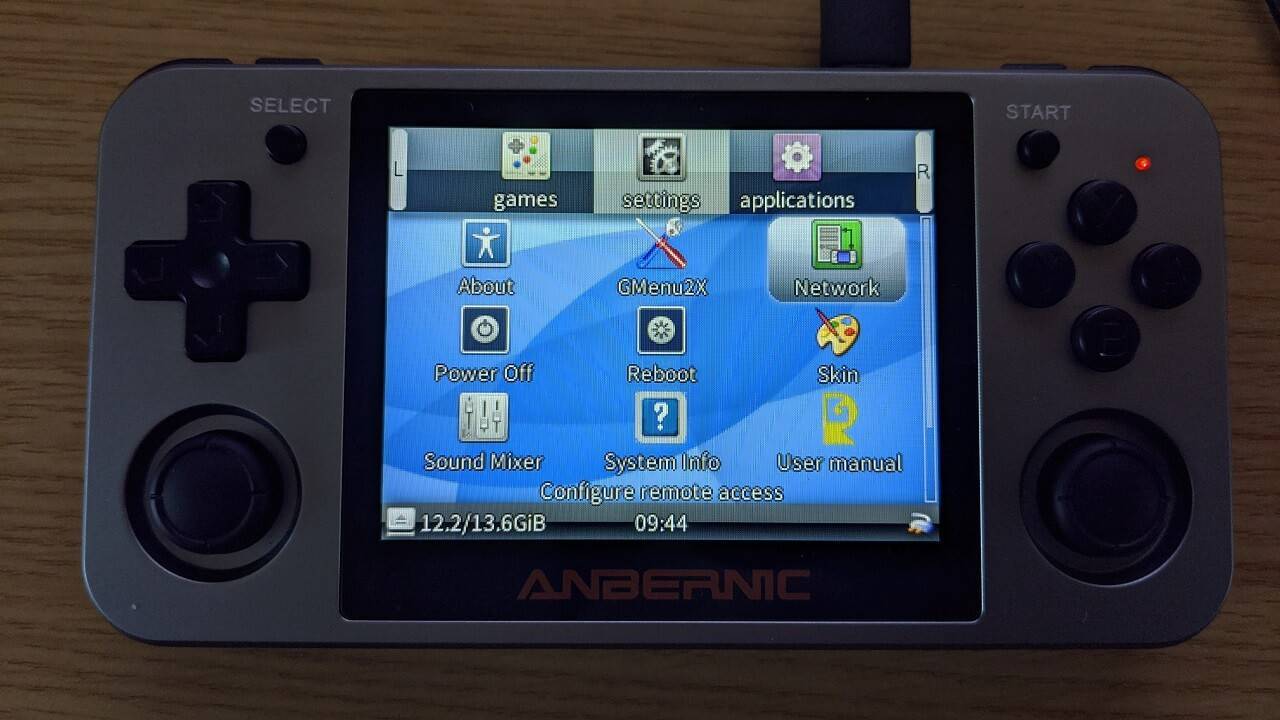
Aplicația se va încărca și va prezenta câteva informații, inclusiv adresa IP și numele de utilizator pentru autentificare. În fotografia de mai jos puteți vedea că este 10.1.1.2 și respectiv root, acestea pot fi diferite pentru dispozitivul dumneavoastră.
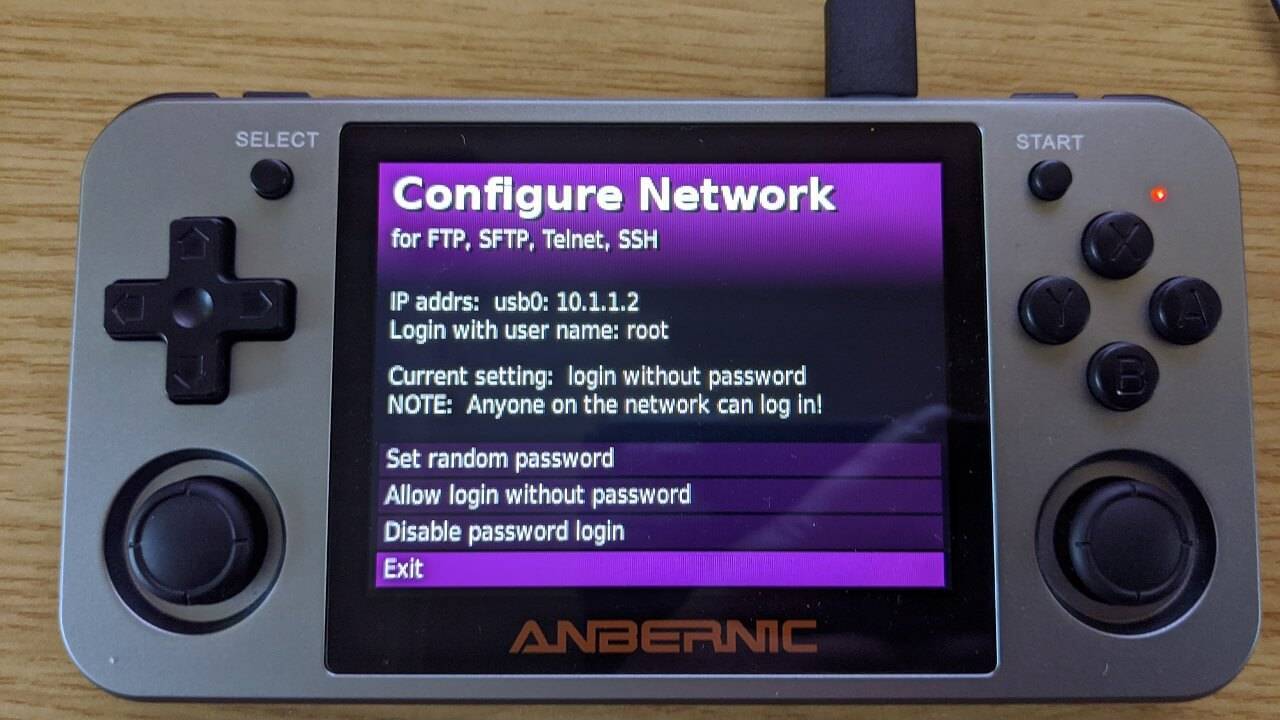
Puteți lăsa parola dezactivată. Nu este nevoie să setați sau să schimbați parola, deoarece dispozitivul nu se conectează la internet, dar o puteți schimba dacă doriți.
Transferul fișierelor
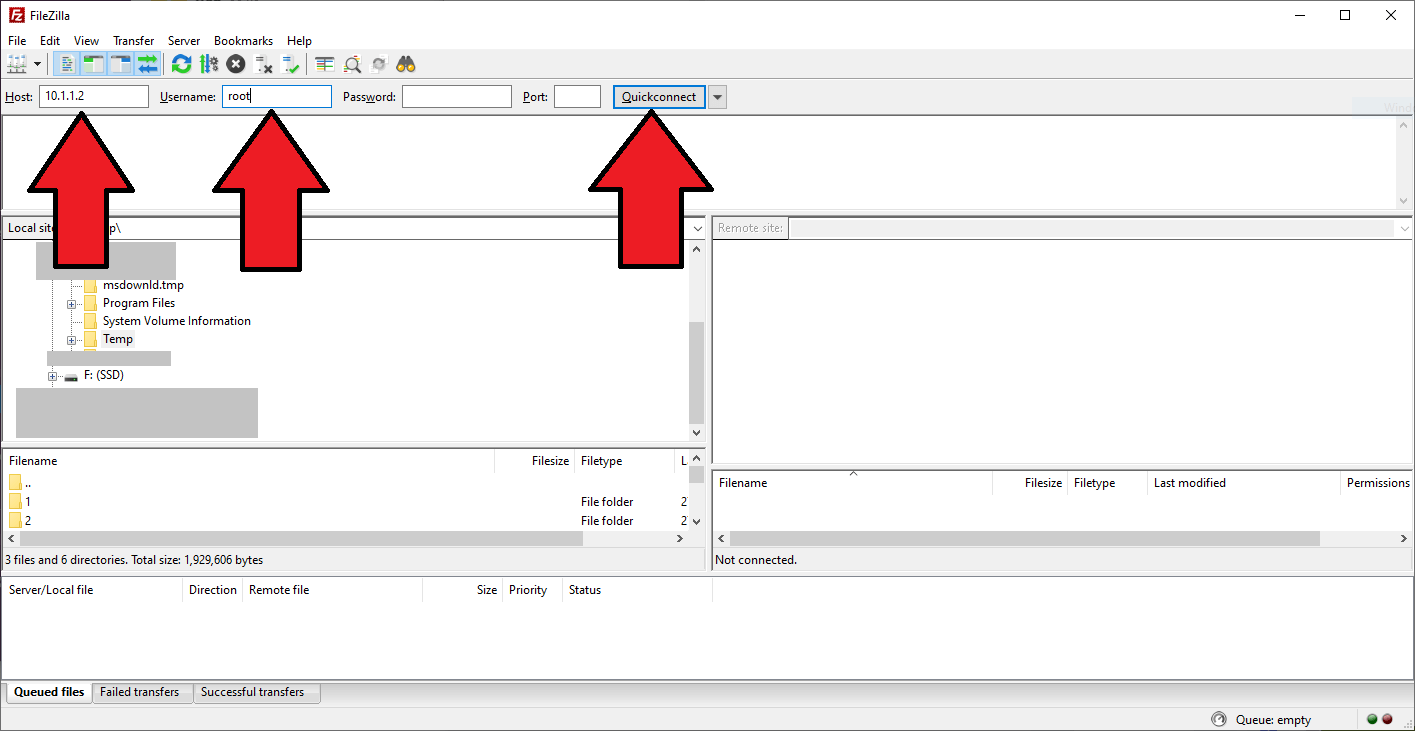
Deschideți software-ul FileZilla pe PC. Introduceți detaliile de pe dispozitivul dumneavoastră în casetele respective și faceți clic pe Quickconnect.
Host: este adresa IP, în acest exemplu este 10.1.1.2
Nume de utilizator: este Login-ul, în acest exemplu este root
Dacă ați ales să setați o parolă, o puteți introduce în câmpul Parolă.
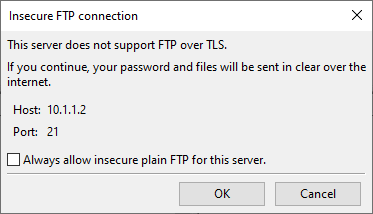
Poate apărea o notificare care este sigur de ignorat, faceți clic pe OK pentru a continua.
Acum ar trebui să fiți conectat la dispozitivul dumneavoastră. Cele două panouri din zona centrală sunt PC-ul dumneavoastră (site local) în stânga și dispozitivul (site la distanță) în dreapta. Acestea vor afișa conținutul de stocare al fiecăruia pe panou.
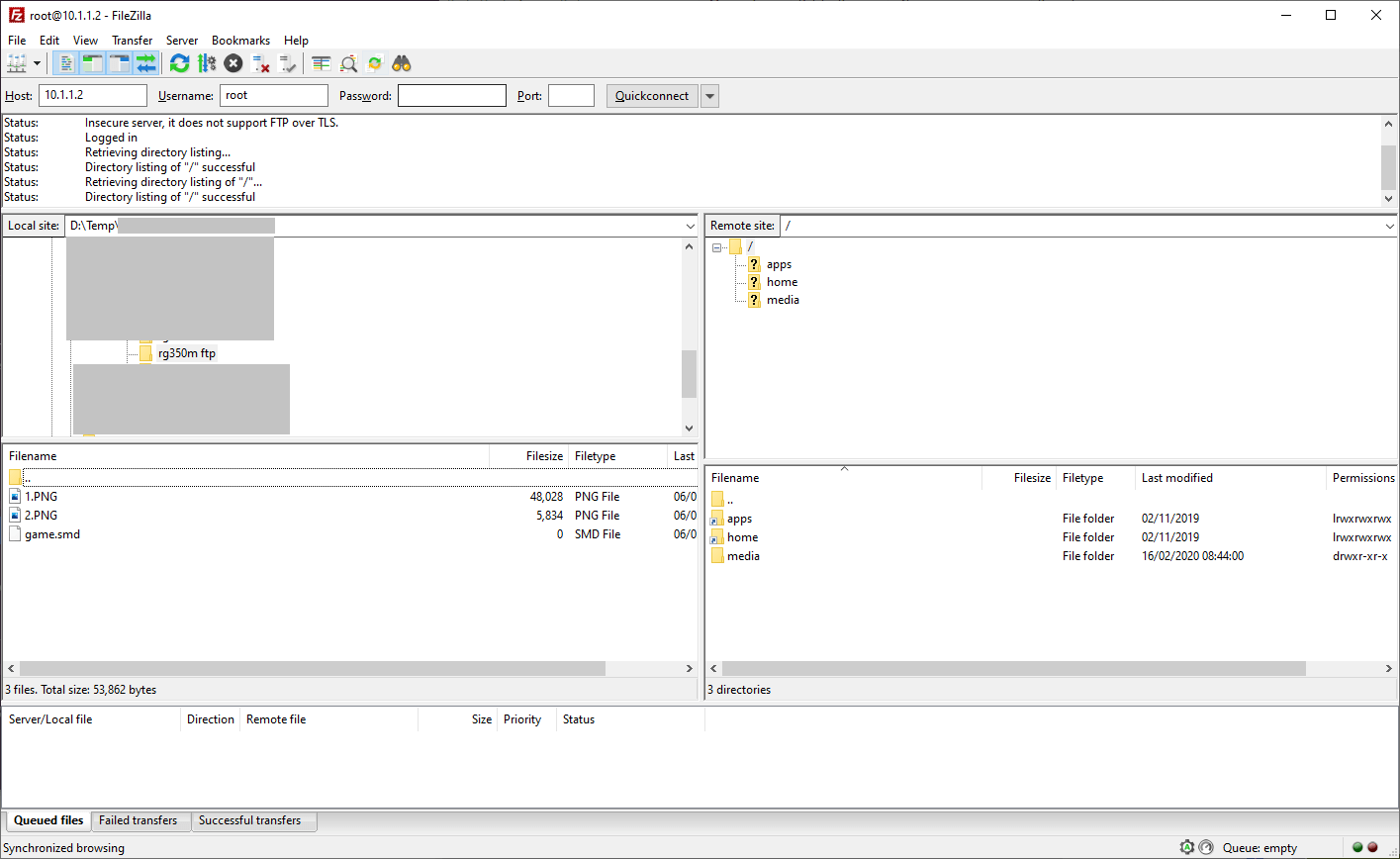
Schimbați mai întâi la locația fișierelor de pe PC, navigând la folderul corect. Acum puteți naviga la cardul SD de pe dispozitiv. Locația va fi /media/sdcard/, faceți clic pe folderele respective pentru a naviga la această locație.
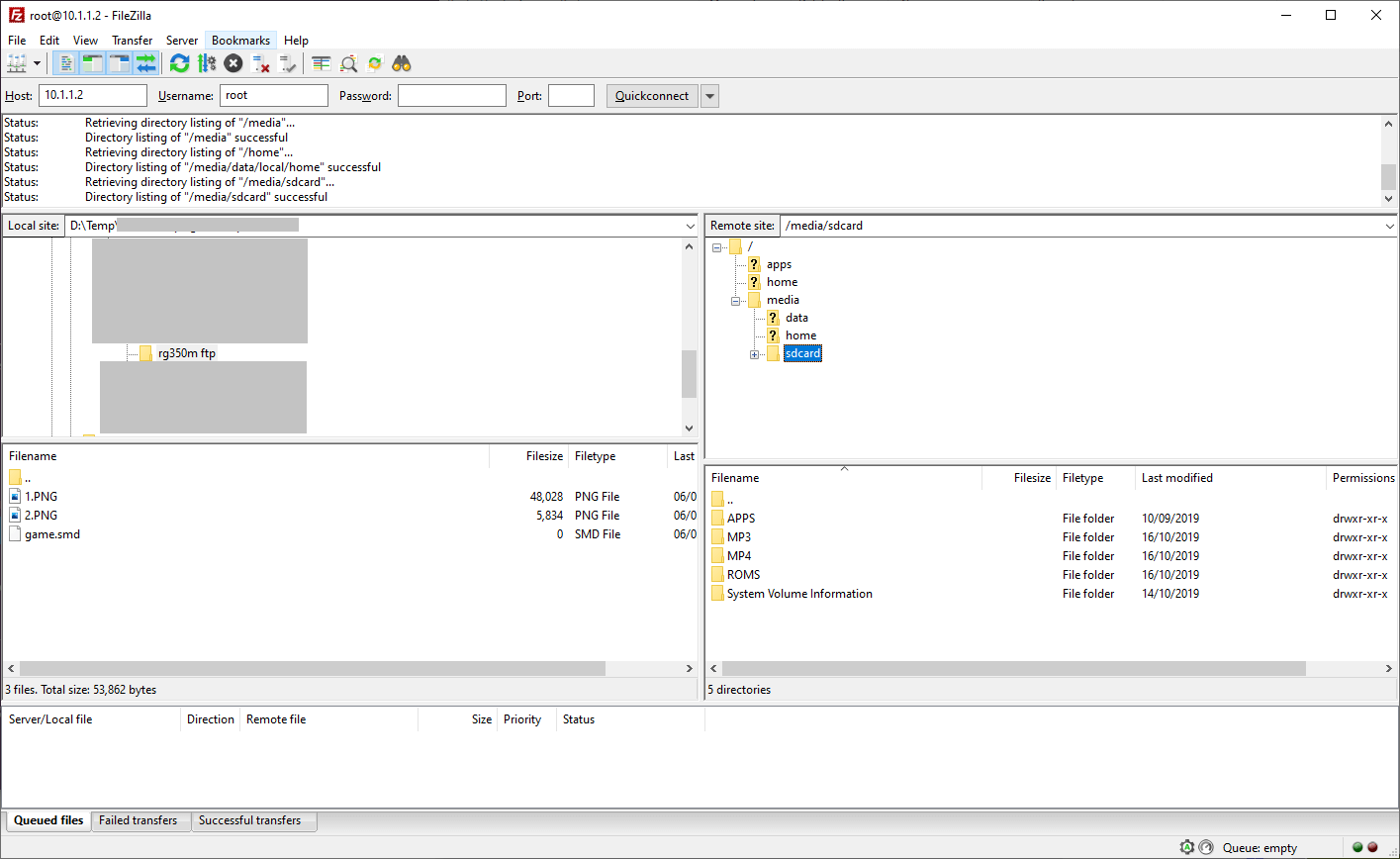
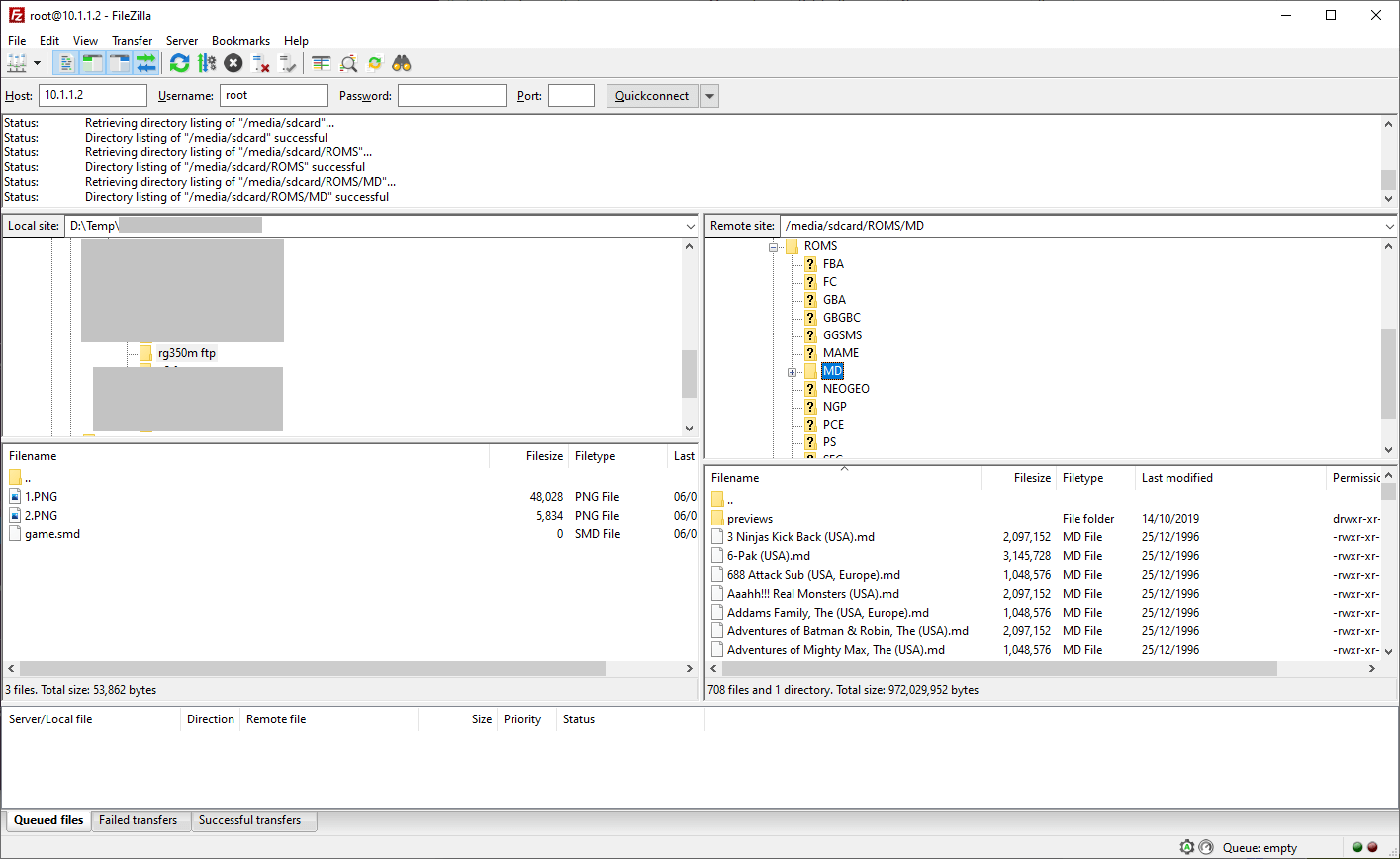
Acum veți vedea conținutul cardului Micro SD. În funcție de fișierele pe care le copiați, puteți alege folderul corect aici. Dacă, de exemplu, copiați ROM-uri de jocuri pe card, atunci ați alege folderul ROMS și apoi folderul pentru sistem, de exemplu MD pentru jocurile Mega Drive / Genesis.
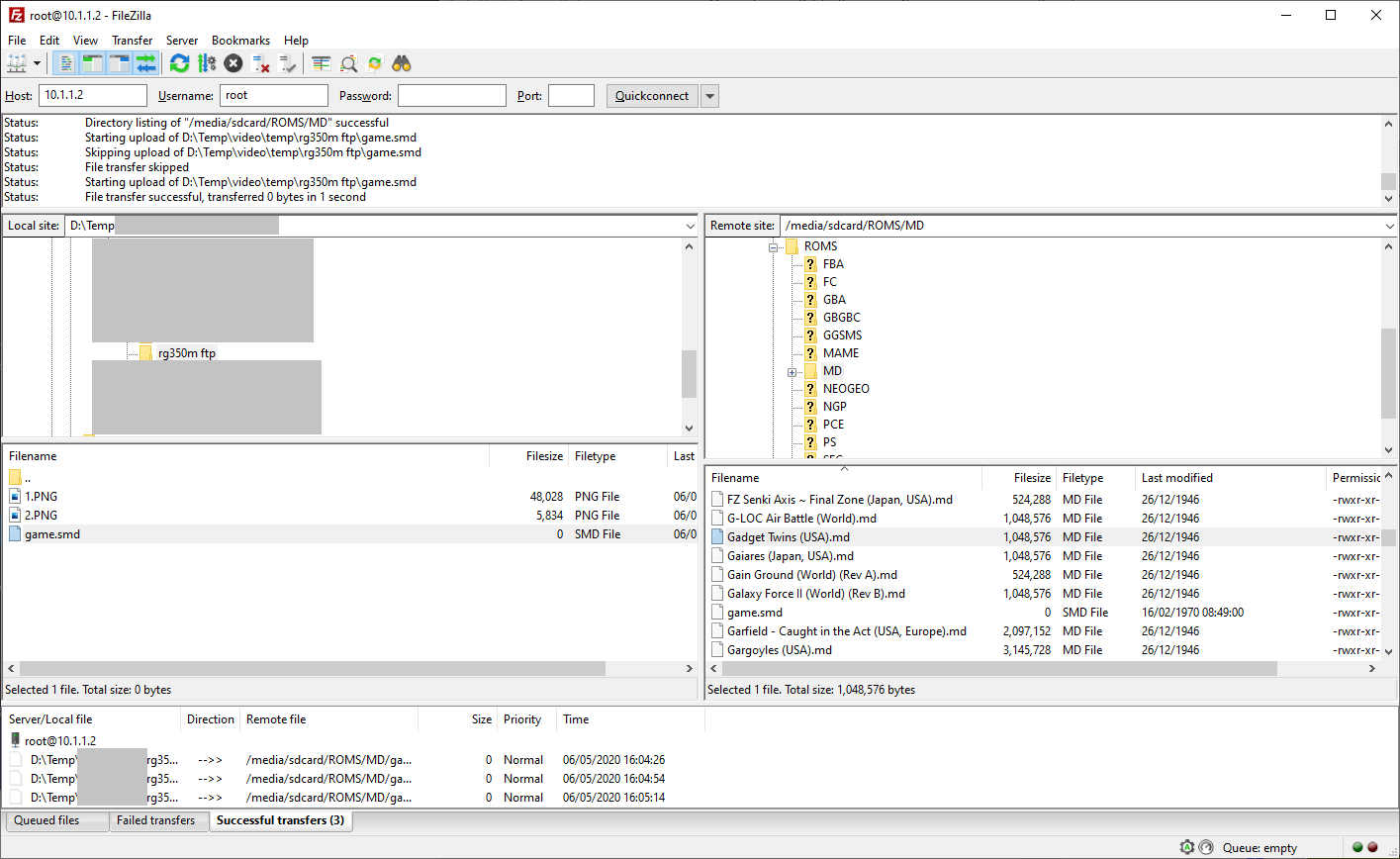
Pe panoul din stânga (PC) puteți evidenția un fișier făcând clic pe el o dată, sau mai multe fișiere selectându-le pe toate și Clic dreapta pentru a afișa meniul. Alegeți Upload din opțiuni. Procesul de transfer va începe acum. În funcție de numărul și dimensiunea fișierelor, acest proces poate dura ceva timp. Dacă un fișier există deja pe dispozitiv, vi se poate solicita să îl Suprascrieți sau să îl Omiteți.
Puteți verifica starea transferurilor pe panoul de jos la Fișiere în așteptare, Transferuri eșuate și Transferuri reușite.
Odată ce fișierele au terminat de încărcat, puteți apăsa pictograma Deconectare.
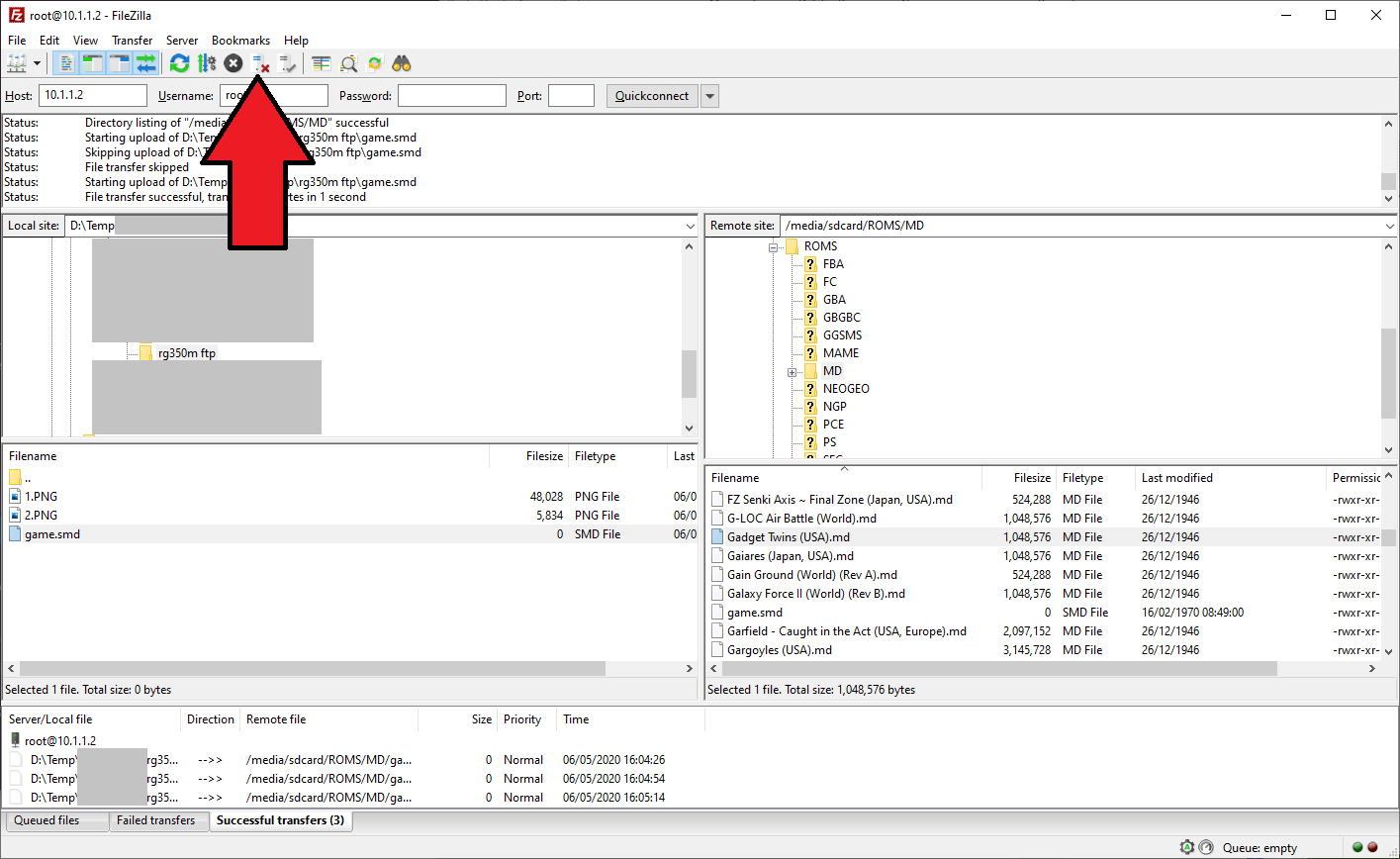
Acum puteți deconecta cablul USB de la dispozitiv și ieșiți din aplicația Rețea. Fișierele sunt acum pe dispozitiv și gata de accesat.
Latest from the blog
Visit the blog Recenzie ONEXPLAYER 3 – Gaming AMOLED de 8,8 inci, comenzi modulare și autonomie surprinzătoare a bateriei
14 octombrie 2026
Recenzie ONEXPLAYER 3 – Gaming AMOLED de 8,8 inci, comenzi modulare și autonomie surprinzătoare a bateriei
14 octombrie 2026
 KONKR Pocket BLOCK Anunțat: O consolă portabilă Android verticală minusculă cu ecran 4:3
1 octombrie 2026
KONKR Pocket BLOCK Anunțat: O consolă portabilă Android verticală minusculă cu ecran 4:3
1 octombrie 2026
 Recenzie KONKR Pocket ADVANCE – O consolă portabilă Android de gaming de buzunar axată pe GBA
24 septembrie 2026
Recenzie KONKR Pocket ADVANCE – O consolă portabilă Android de gaming de buzunar axată pe GBA
24 septembrie 2026
 KONKR Pocket Advance Pre-comandă: O consolă Android compactă creată pentru retro gaming
23 septembrie 2026
KONKR Pocket Advance Pre-comandă: O consolă Android compactă creată pentru retro gaming
23 septembrie 2026
Întrebări și răspunsuri