




Micro SDカードへのファイルのコピーは、カードリーダーを使用するのが最も速く簡単です。しかし、お持ちでない場合は、USBケーブルとFTPソフトウェアを使用してPCからデバイスにファイルをコピーできます。
重要: これによりファームウェアのストレージ領域にアクセスできますが、そこにあるファイルは変更しないでください。変更するのはSDカード上のファイルのみにしてください。他の場所のファイルを変更するとファームウェアが破損し、再インストールが必要になる場合があります。これは自己責任で行ってください。
必要なもの
- デバイスに付属のType-A to Type-C USBケーブル。他のType-A to Type-C USBケーブルも使用できる場合がありますが、Type-C to Type-Cは動作しません。
- FTPソフトウェア: https://filezilla-project.org/にあるFileZillaを推奨します。これはWindows、Mac OSX、Linux用のバージョンがあります。
デバイスのセットアップ
Type-A to Type-C USBケーブルをPCとデバイスの正しいポートに接続します。この例ではRG350Mでは、デバイスの右側にある2番目のUSBポートです。
デバイスの電源を入れ、設定メニューに移動してネットワークを選択します。
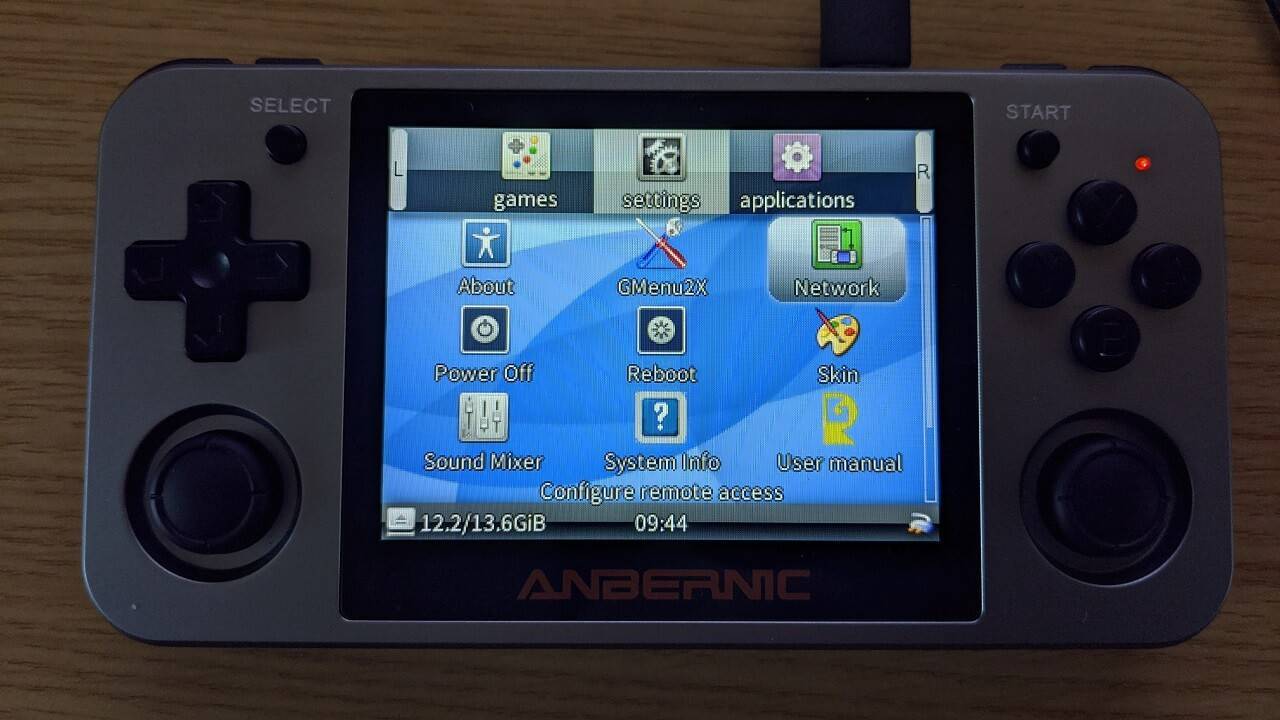
アプリが読み込まれ、IPアドレスやログインユーザー名などの情報が表示されます。下の写真ではそれぞれ10.1.1.2とrootとなっていますが、お使いのデバイスでは異なる場合があります。
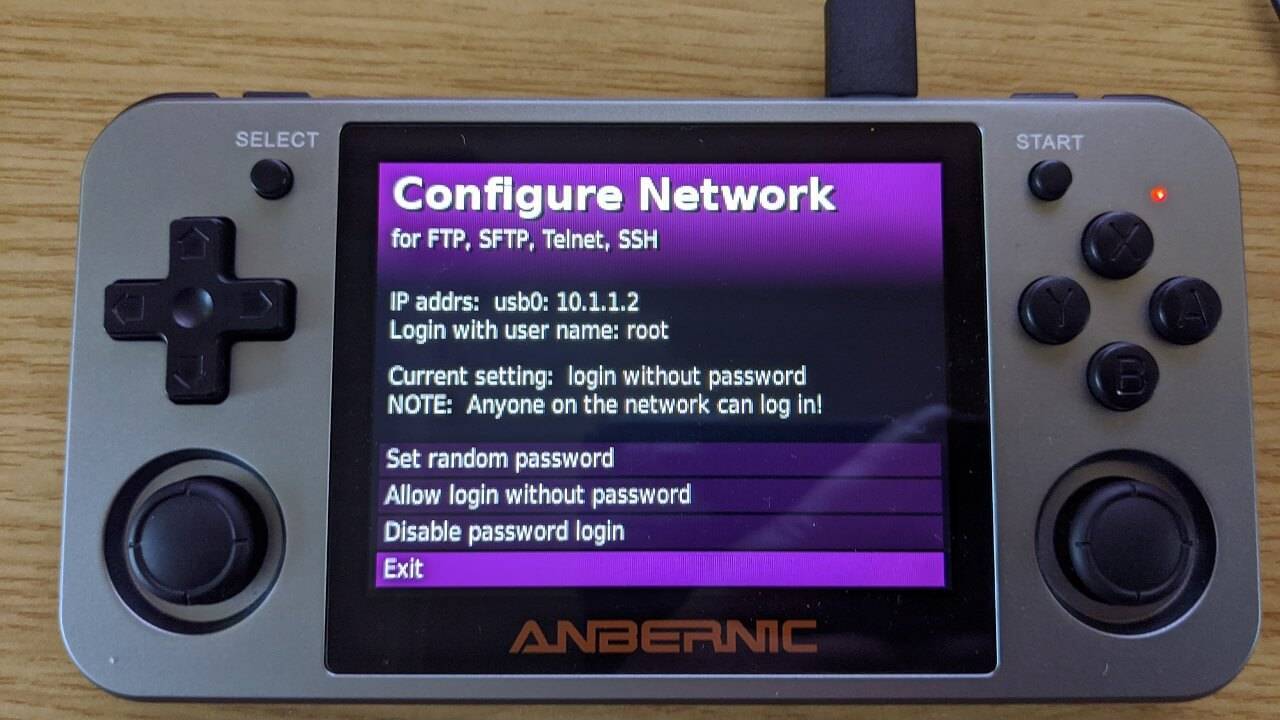
パスワードは無効のままにしておくことができます。デバイスはインターネット経由で接続しないため、パスワードを設定または変更する必要はありませんが、必要に応じて変更することもできます。
ファイルの転送
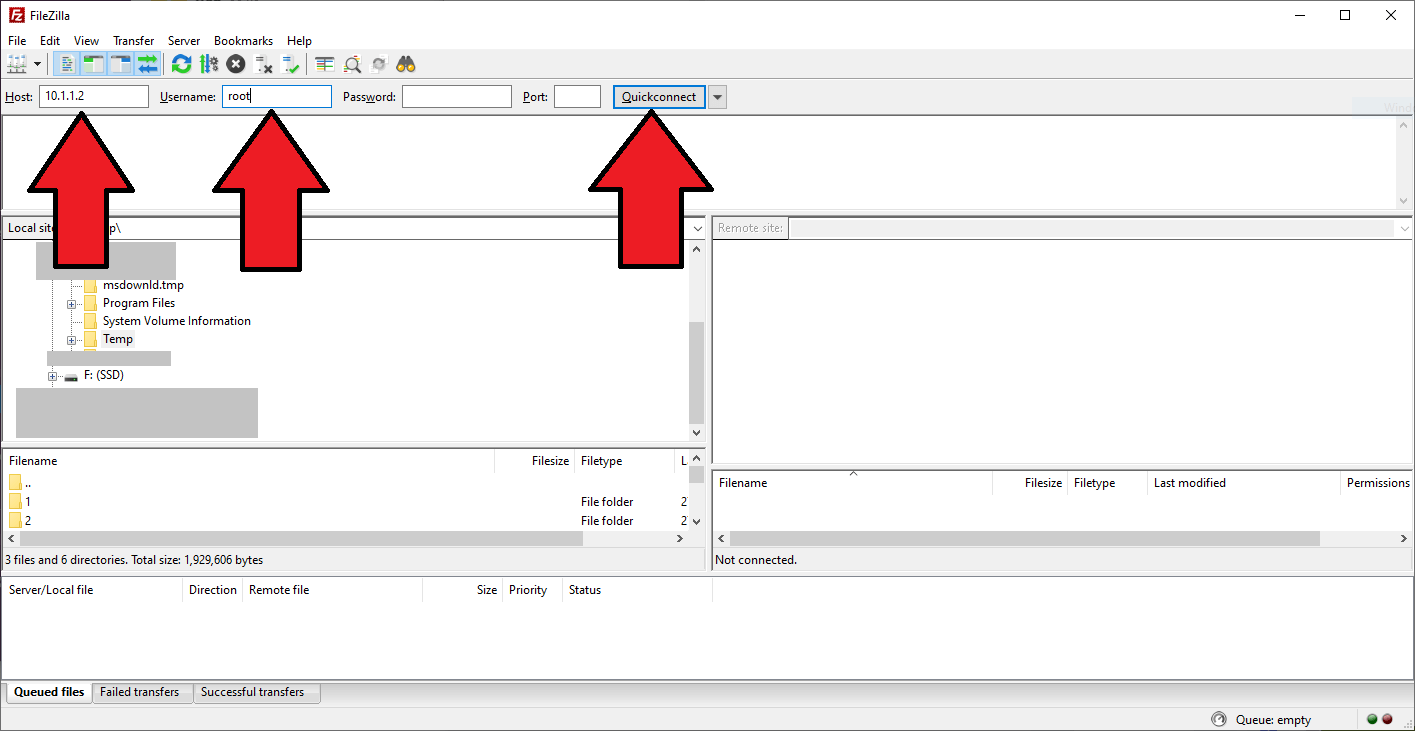
PCでFileZillaソフトウェアを開きます。デバイスの詳細をそれぞれのボックスに入力し、クイックコネクトをクリックします。
ホスト: IPアドレスです。この例では10.1.1.2です
ユーザー名: ログインです。この例ではrootです
パスワードを設定した場合は、パスワードフィールドに入力できます。
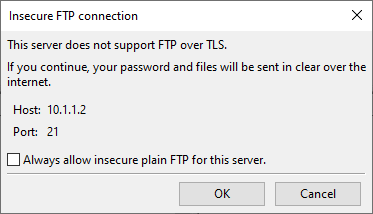
通知が表示される場合がありますが、無視しても安全です。続行するにはOKをクリックします。
これでデバイスに接続されました。中央エリアの2つのパネルは、左側がPC(ローカルサイト)、右側がデバイス(リモートサイト)です。それぞれのストレージ内容がパネルに表示されます。
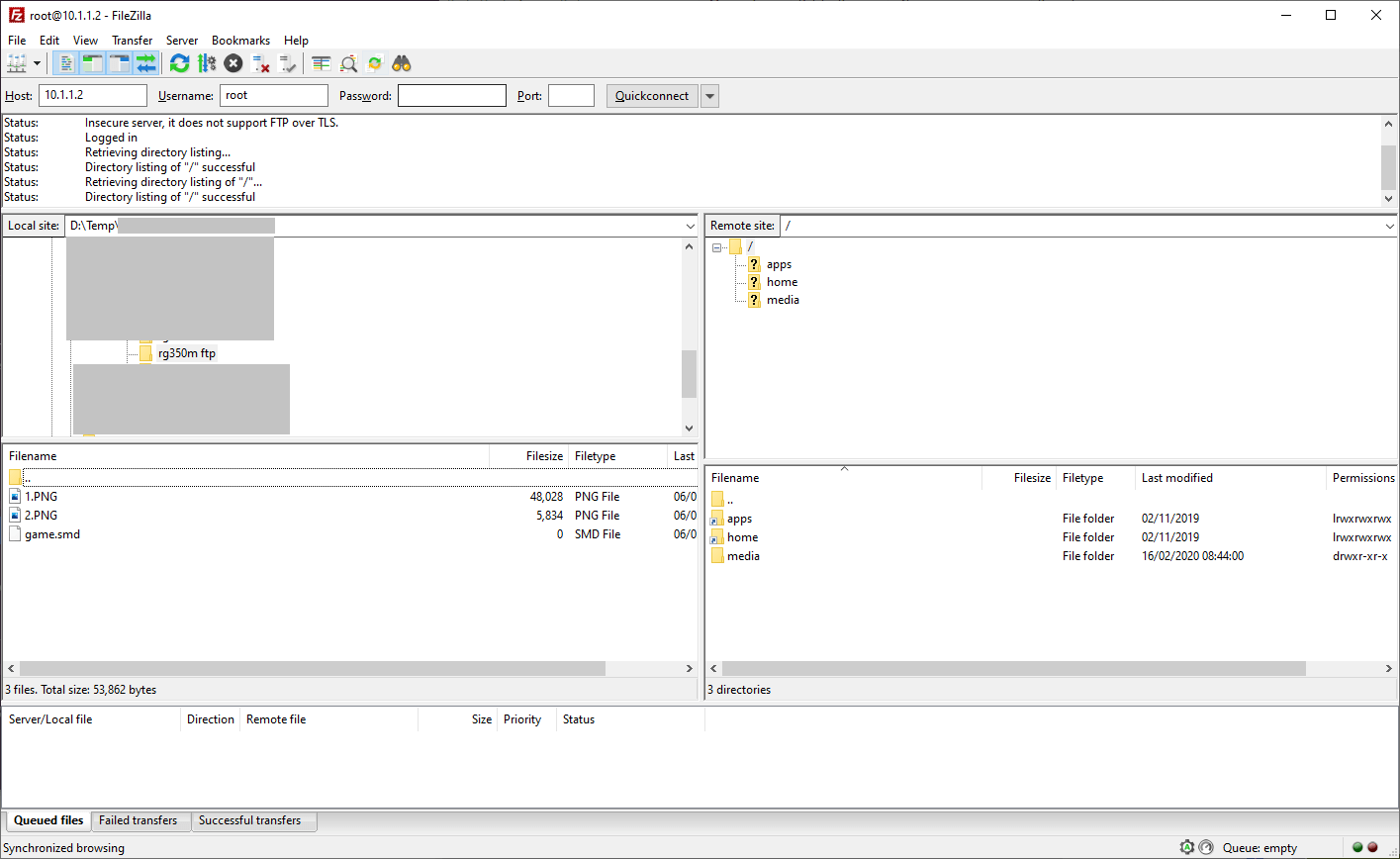
まず、PC上のファイルの場所に移動します。正しいフォルダにナビゲートしてください。次に、デバイス上のSDカードに移動できます。場所は/media/sdcard/です。それぞれのフォルダをクリックしてこの場所に移動します。
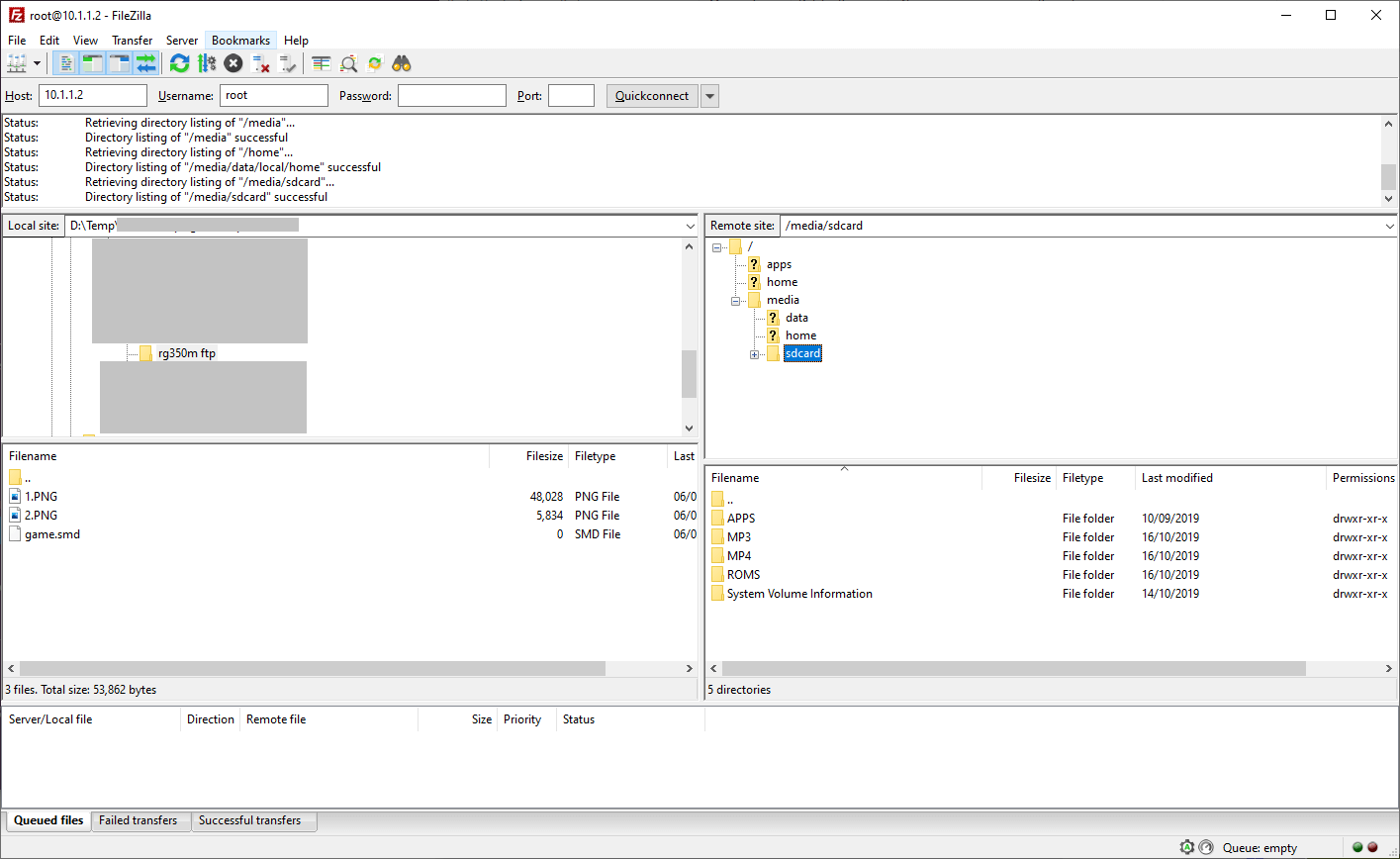
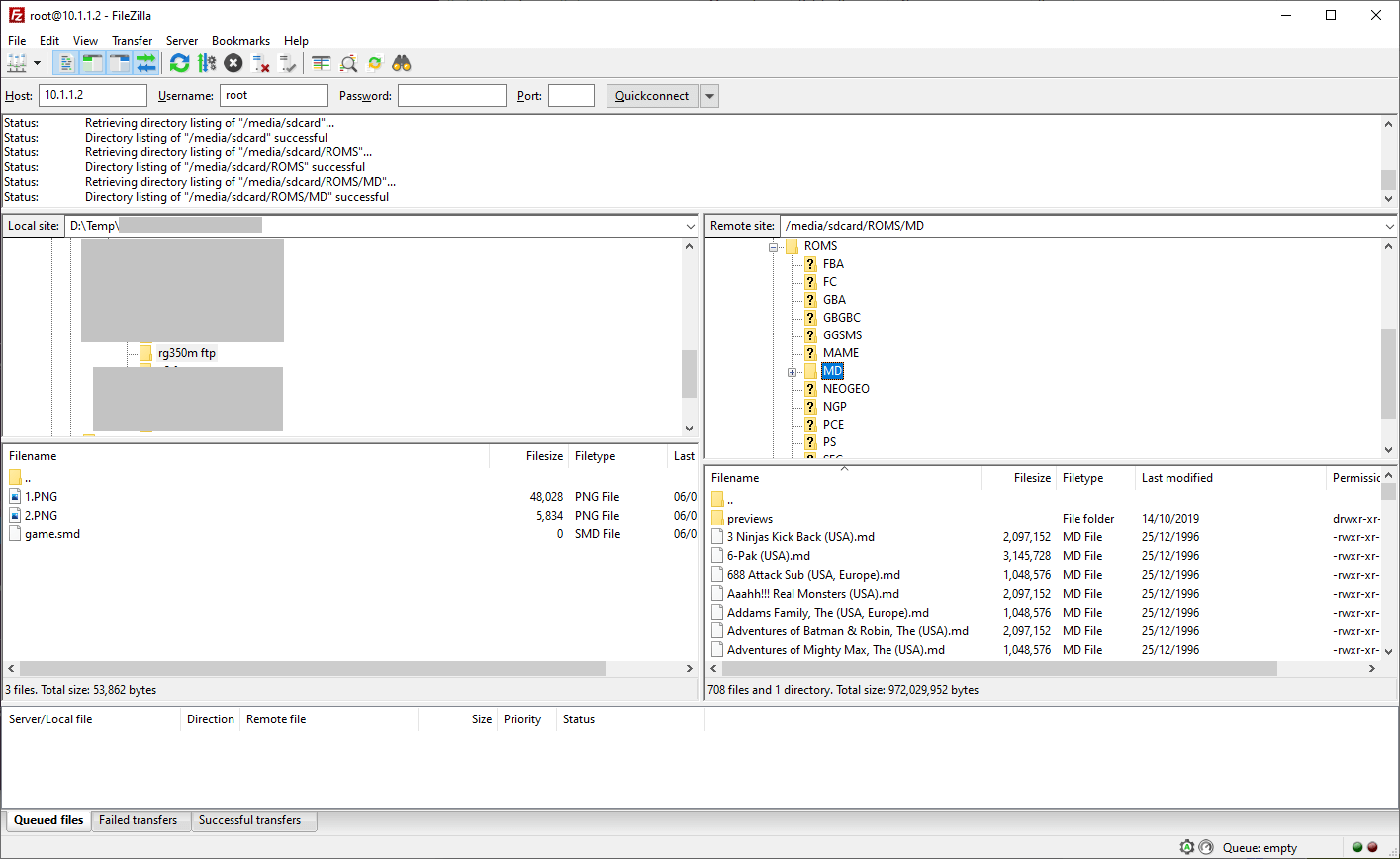
これでMicro SDカードの内容が表示されます。コピーするファイルに応じて、ここで正しいフォルダを選択できます。たとえば、ゲームROMをカードにコピーする場合は、ROMSフォルダを選択し、次にシステム用のフォルダ、たとえばMega Drive / Genesisゲーム用のMDを選択します。
左パネル(PC)で、ファイルを1回クリックしてハイライトするか、複数のファイルをすべて選択して右クリックしてメニューを表示します。オプションからアップロードを選択します。転送プロセスが開始されます。ファイルの数とサイズによっては、このプロセスに時間がかかる場合があります。ファイルがデバイスに既に存在する場合は、上書きまたはスキップを求められることがあります。
転送の状態は、下部パネルのキューされたファイル、失敗した転送、成功した転送で確認できます。
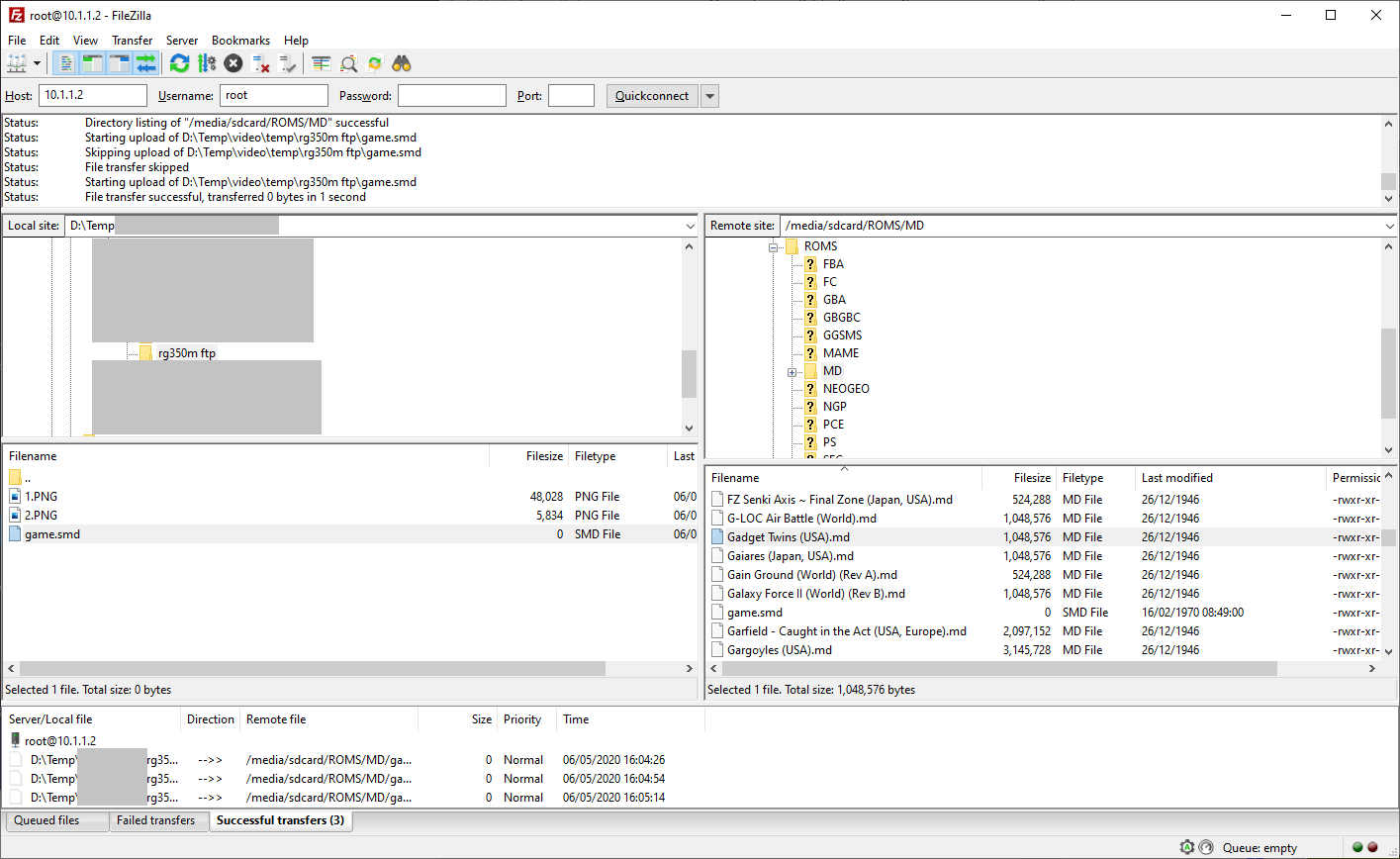
ファイルのアップロードが完了したら、切断アイコンを押すことができます。
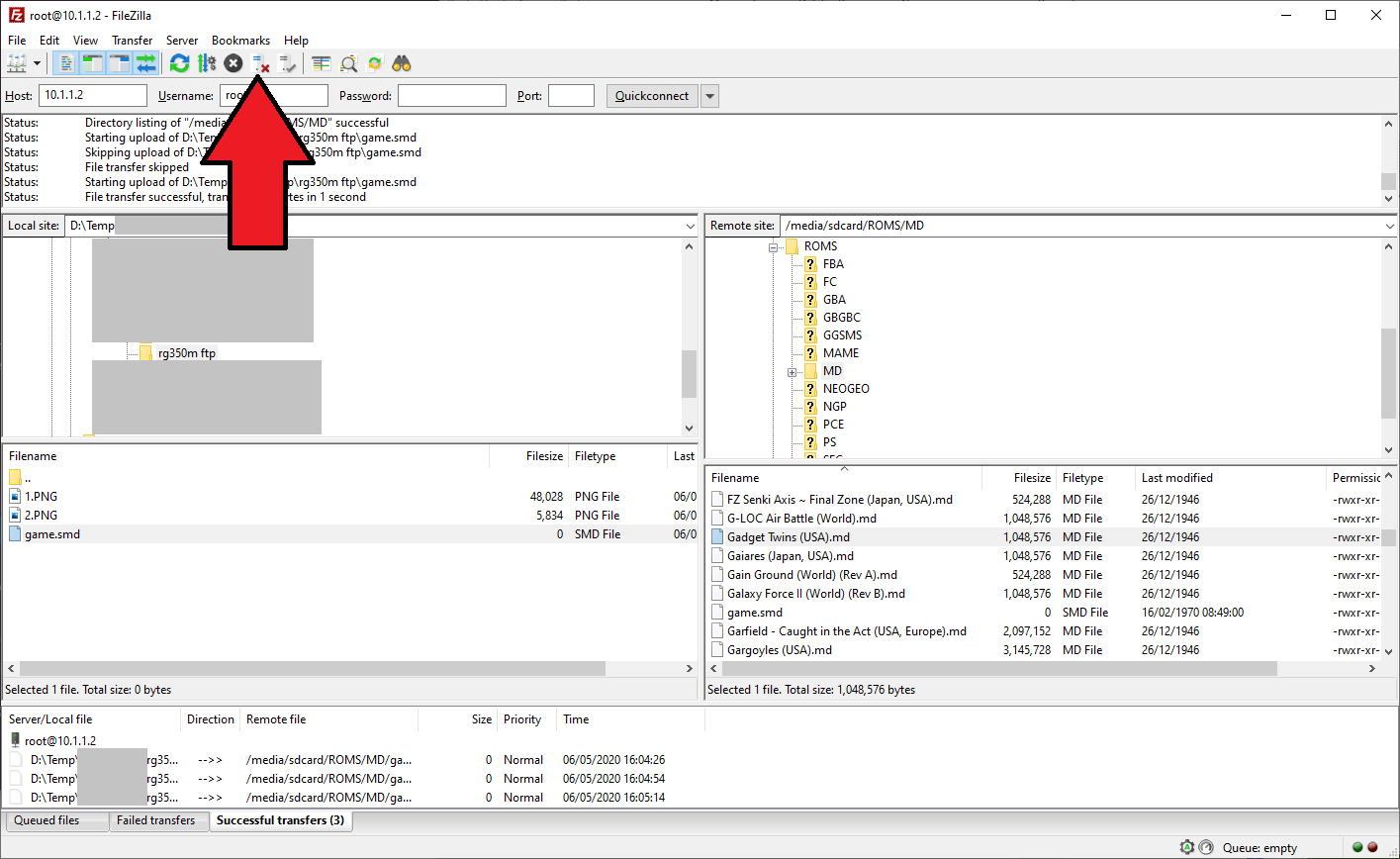
これでUSBケーブルをデバイスから外し、ネットワークアプリを終了できます。ファイルはデバイス上にあり、アクセスする準備ができています。




質疑応答