




अपने माइक्रो SD कार्ड में फ़ाइलें कॉपी करना कार्ड रीडर से सबसे तेज़ और आसान होता है। लेकिन यदि आपके पास यह नहीं है, तो आप अपने PC से USB केबल और FTP सॉफ़्टवेयर के माध्यम से डिवाइस में फ़ाइलें कॉपी कर सकते हैं।
महत्वपूर्ण सूचना: यह आपको फ़र्मवेयर संग्रहण क्षेत्र तक पहुँच देगा जिसमें आपको फ़ाइलें नहीं बदलनी चाहिए। आपको केवल SD कार्ड पर फ़ाइलें बदलनी चाहिए और कहीं नहीं। अन्यत्र फ़ाइलें बदलने से फ़र्मवेयर खराब हो सकता है और आपको इसे पुनः इंस्टॉल करना पड़ सकता है। आप यह अपनी ज़िम्मेदारी पर करते हैं।
आपको आवश्यकता होगी
- डिवाइस के साथ आने वाली Type-A से Type-C USB केबल। आप अन्य Type-A से Type-C USB केबल का उपयोग कर सकते हैं, Type-C से Type-C काम नहीं करेगी।
- FTP सॉफ़्टवेयर: हम पर FileZilla की सिफ़ारिश करते हैंhttps://filezilla-project.org/ जिसके संस्करण Windows, Mac OSX और Linux के लिए उपलब्ध हैं।
डिवाइस सेट करना
Type-A से Type-C USB केबल को अपने PC और अपने डिवाइस के सही पोर्ट से कनेक्ट करें। इस उदाहरण में RG350M पर यह डिवाइस के दाईं ओर स्थित दूसरा USB पोर्ट है।
डिवाइस चालू करें और Settings मेनू पर जाएँ और Network चुनें।
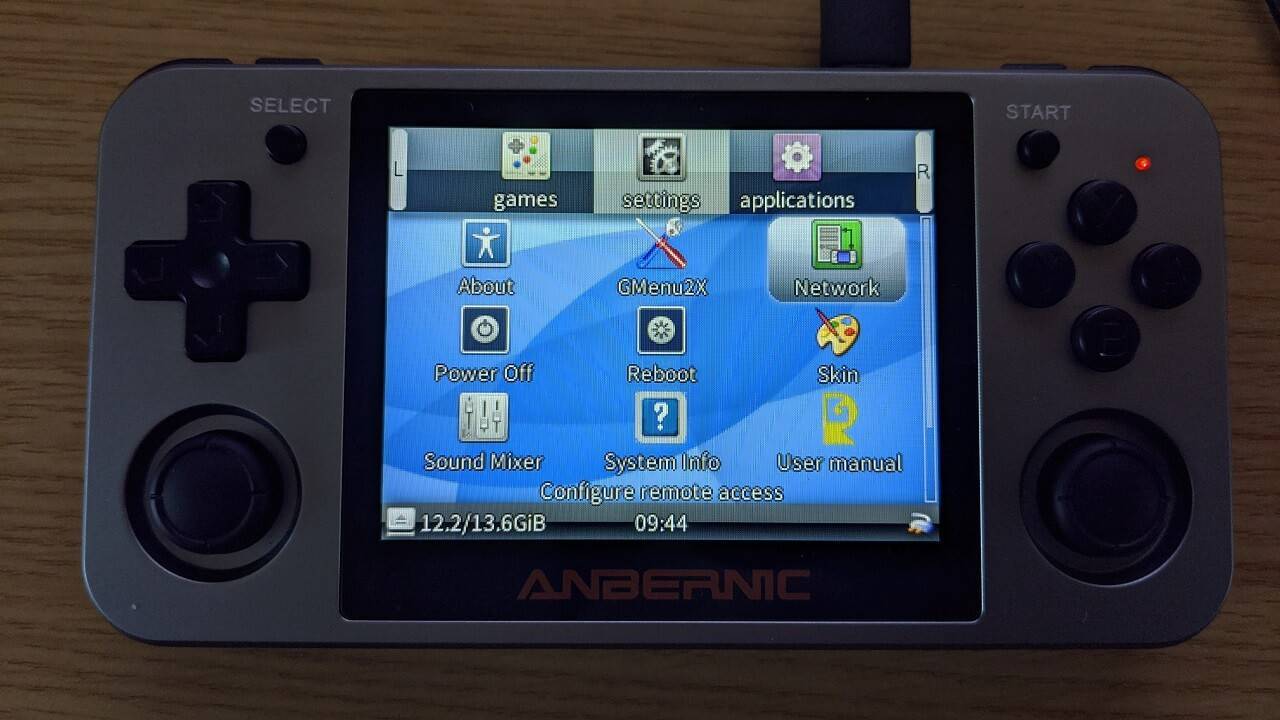
ऐप लोड होगा और कुछ जानकारी प्रस्तुत करेगा जिसमें IP पता और लॉगिन उपयोगकर्ता नाम शामिल है। नीचे दी गई फ़ोटो में आप देख सकते हैं कि यह क्रमशः 10.1.1.2 और root है, ये आपके डिवाइस के लिए भिन्न हो सकते हैं।
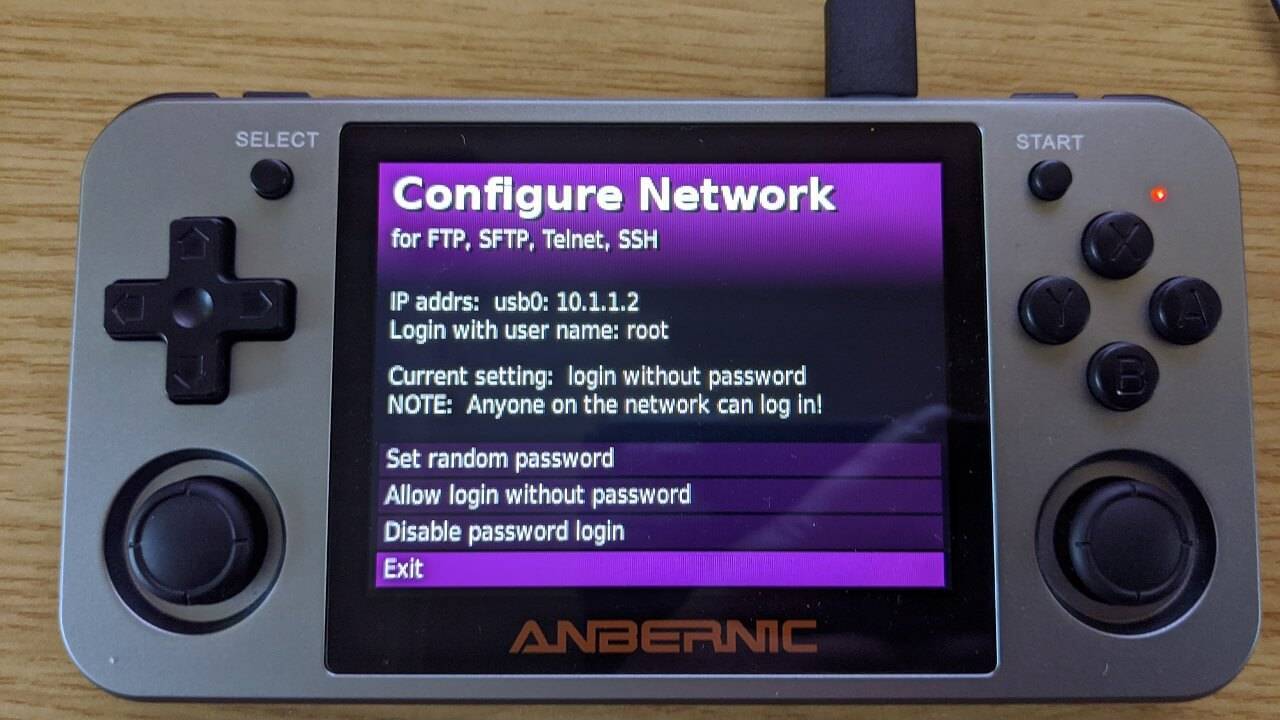
आप पासवर्ड को अक्षम छोड़ सकते हैं। आपको पासवर्ड सेट या बदलने की आवश्यकता नहीं है क्योंकि डिवाइस इंटरनेट पर कनेक्ट नहीं होता, लेकिन यदि आप चाहें तो इसे बदल सकते हैं।
फ़ाइलें स्थानांतरित करना
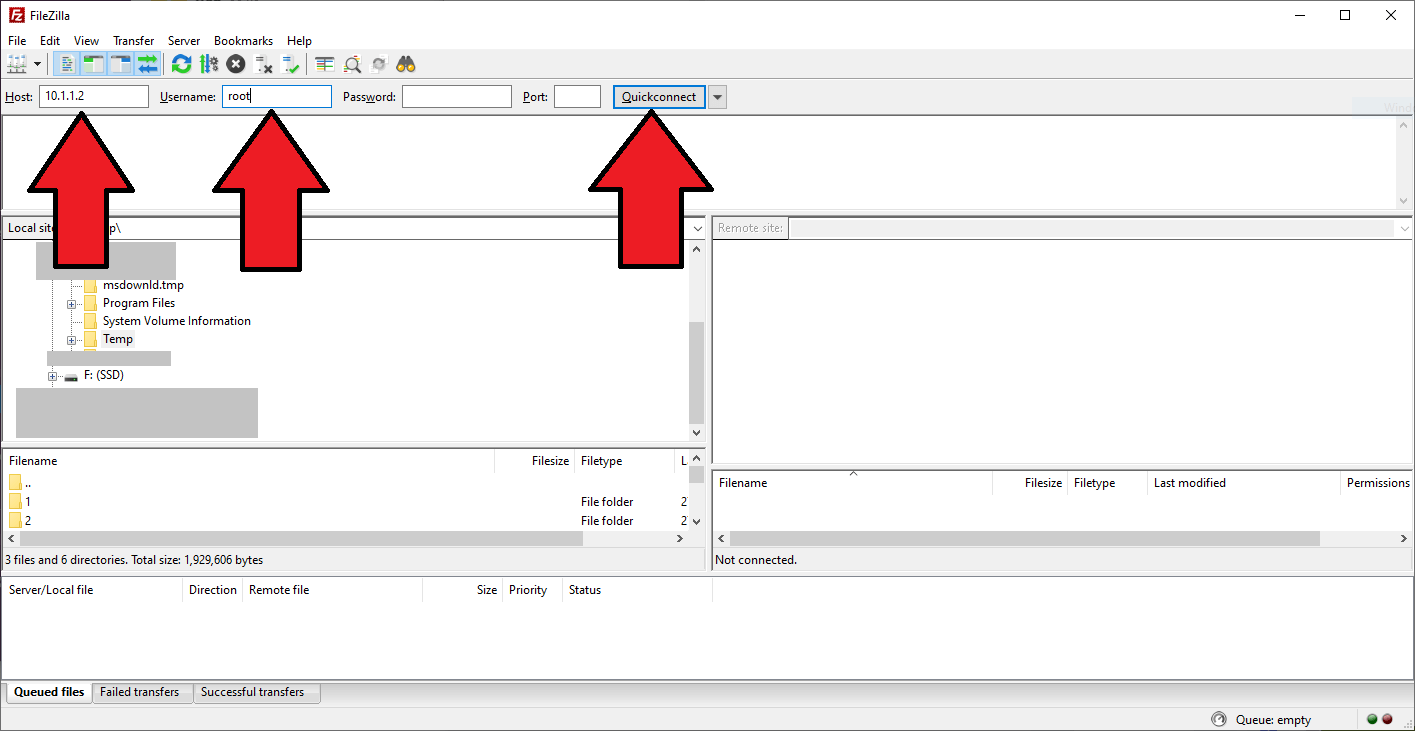
अपने PC पर FileZilla सॉफ़्टवेयर खोलें। अपने डिवाइस से विवरण संबंधित बॉक्स में दर्ज करें और Quickconnect पर क्लिक करें।
Host: IP पता है, इस उदाहरण में यह 10.1.1.2 है
Username: लॉगिन है, इस उदाहरण में यह root है
यदि आपने पासवर्ड सेट करना चुना है तो आप इसे Password फ़ील्ड में दर्ज कर सकते हैं।
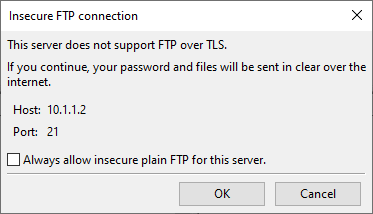
एक सूचना प्रकट हो सकती है जिसे अनदेखा करना सुरक्षित है, जारी रखने के लिए OK पर क्लिक करें।
अब आप अपने डिवाइस से कनेक्ट हो जाना चाहिए। मध्य क्षेत्र में दो पैनल बाईं ओर आपका PC (स्थानीय साइट) और दाईं ओर डिवाइस (दूरस्थ साइट) हैं। वे पैनल पर प्रत्येक की संग्रहण सामग्री दिखाएँगे।
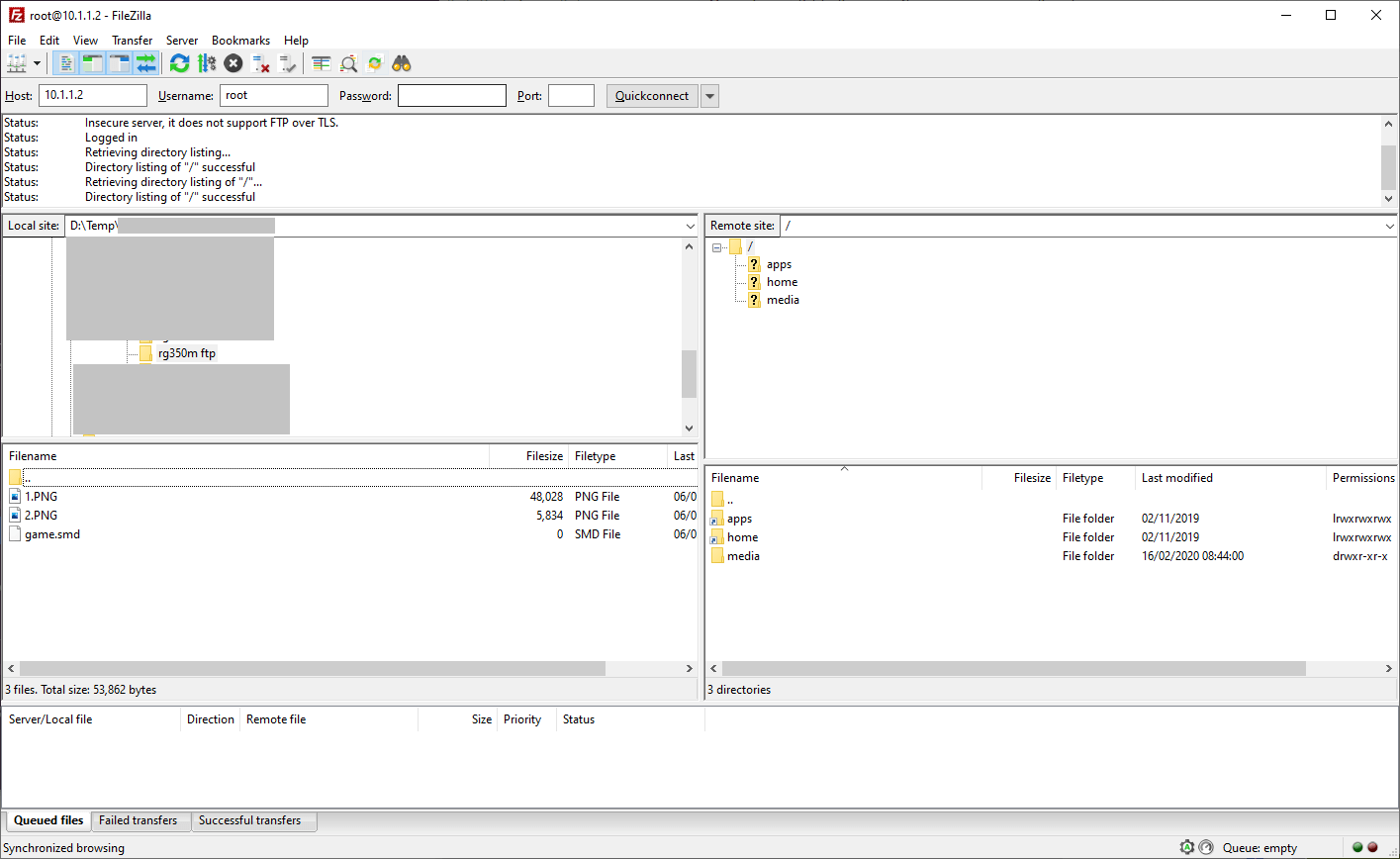
पहले अपने PC पर फ़ाइलों के स्थान पर जाएँ, सही फ़ोल्डर पर नेविगेट करके। अब आप डिवाइस पर SD कार्ड पर नेविगेट कर सकते हैं। स्थान /media/sdcard/ होगा, इस स्थान पर नेविगेट करने के लिए संबंधित फ़ोल्डरों पर क्लिक करें।
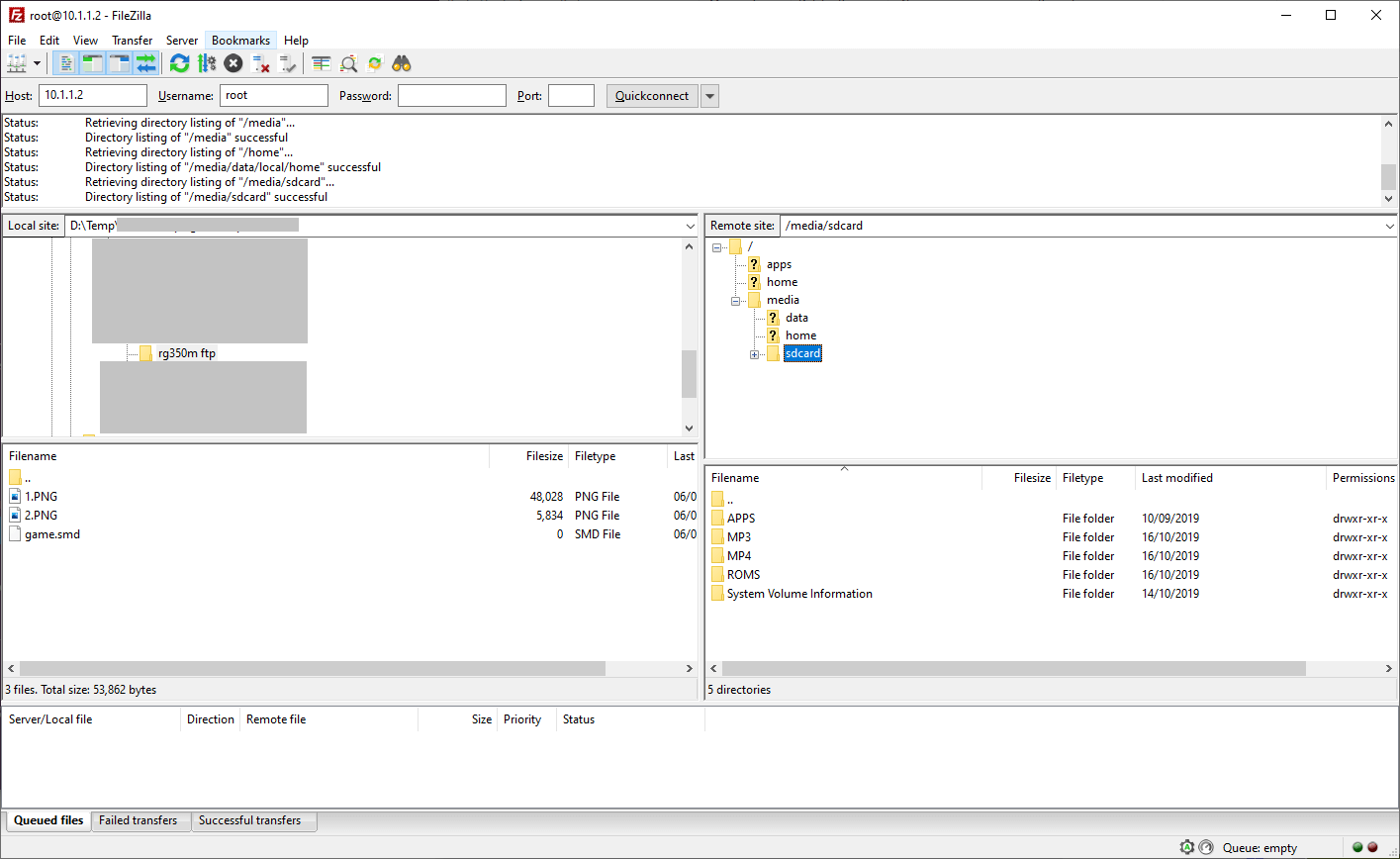
अब आप अपने माइक्रो SD कार्ड की सामग्री देखेंगे। आप कौन सी फ़ाइलें कॉपी कर रहे हैं, इसके आधार पर आप यहाँ सही फ़ोल्डर चुन सकते हैं। उदाहरण के लिए यदि आप कार्ड में गेम ROM कॉपी कर रहे हैं, तो आप ROMS फ़ोल्डर और फिर सिस्टम के लिए फ़ोल्डर चुनेंगे, उदाहरण के लिए Mega Drive / Genesis गेम के लिए MD।
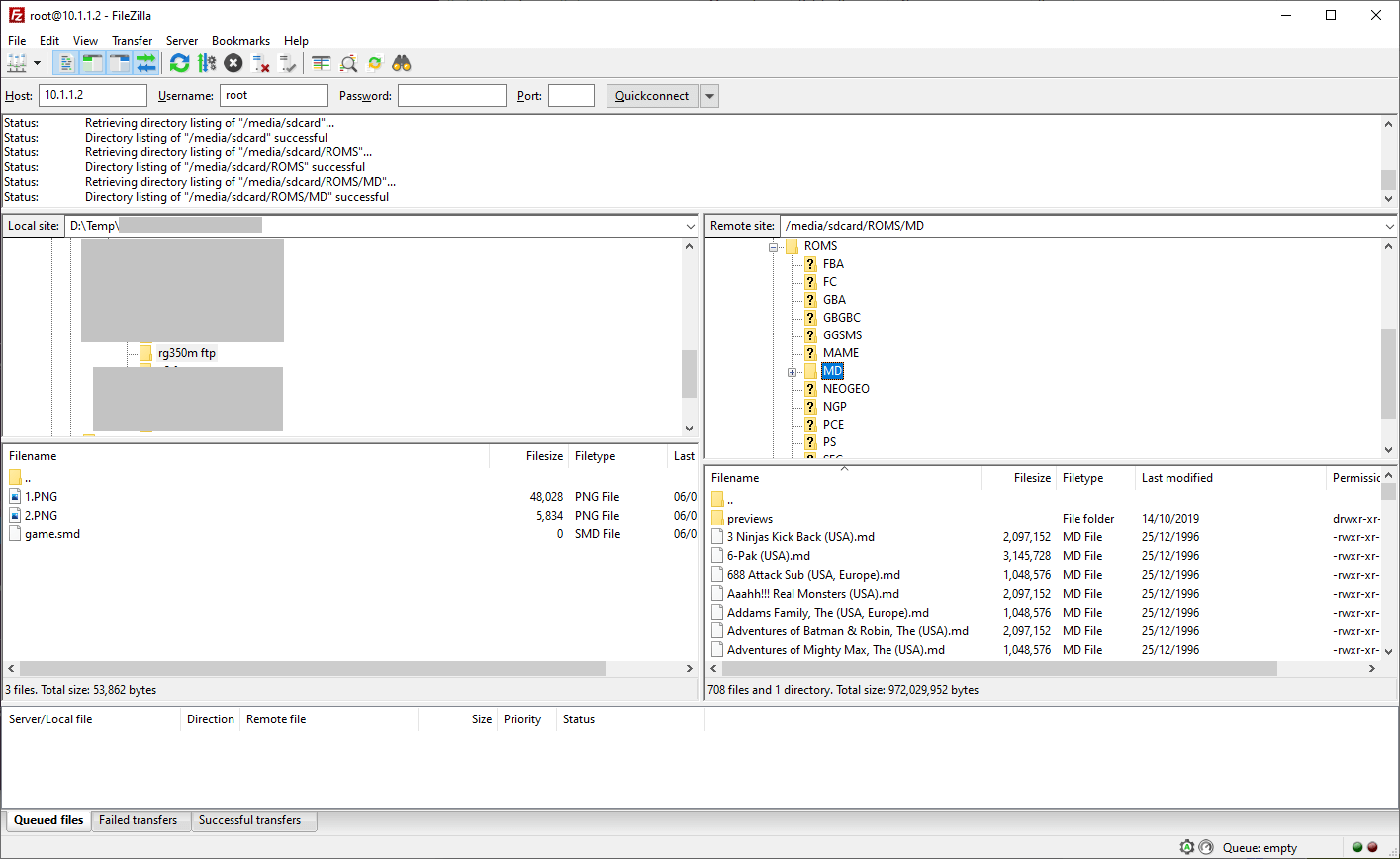
बाएँ पैनल (PC) पर आप किसी फ़ाइल को एक बार क्लिक करके हाइलाइट कर सकते हैं, या कई फ़ाइलों को उन सभी को चुनकर और मेनू लाने के लिए Right Click करके। विकल्पों में से Upload चुनें। स्थानांतरण प्रक्रिया अब शुरू होगी। फ़ाइलों की संख्या और आकार के आधार पर इस प्रक्रिया में कुछ समय लग सकता है। यदि डिवाइस पर कोई फ़ाइल पहले से मौजूद है तो आपको Overwrite या Skip करने के लिए कहा जा सकता है।
आप नीचे के पैनल में Queued Files, Failed Transfers और Successful Transfers के अंतर्गत स्थानांतरणों की स्थिति देख सकते हैं।
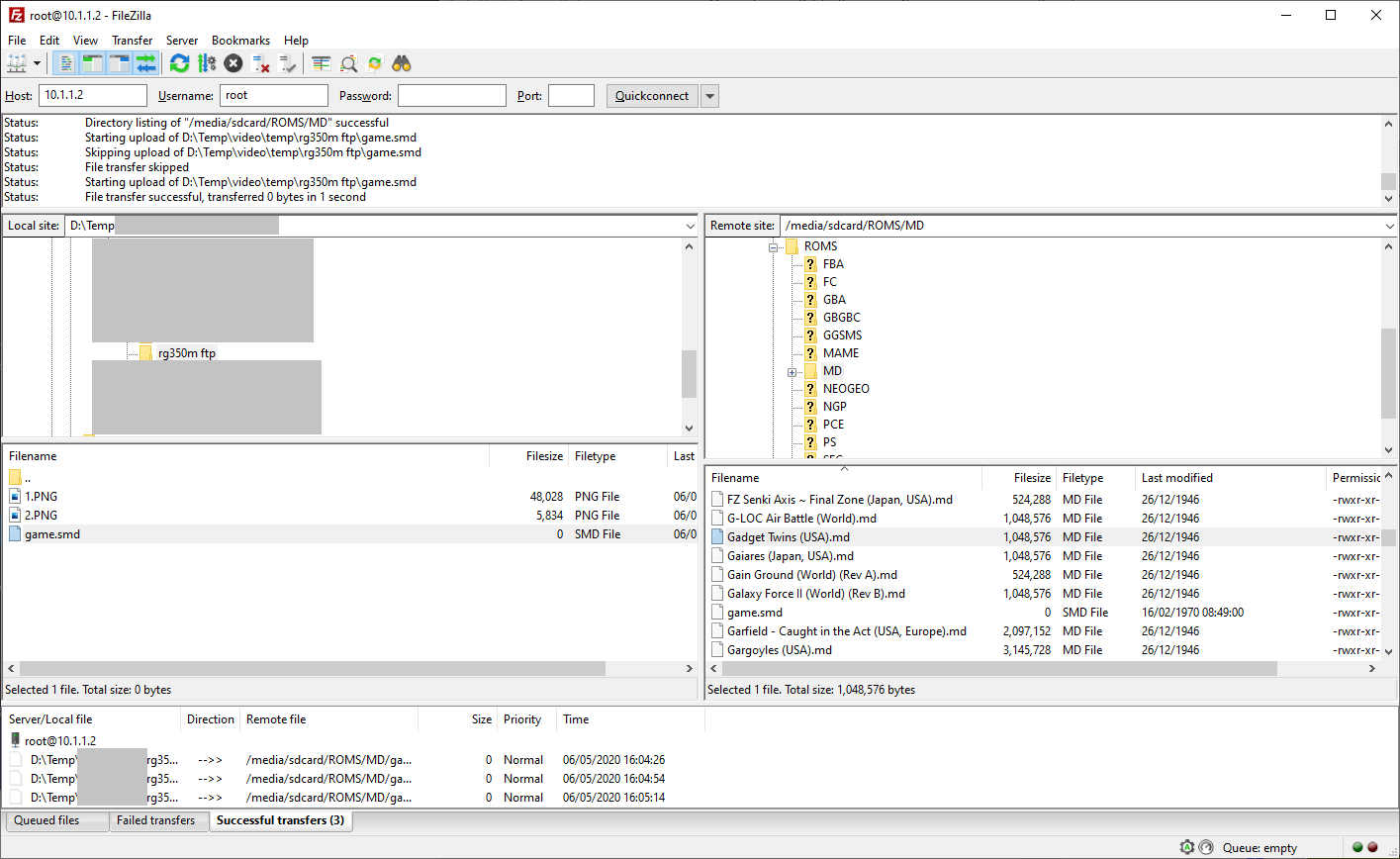
एक बार फ़ाइलें अपलोड हो जाने के बाद आप Disconnect आइकन दबा सकते हैं।
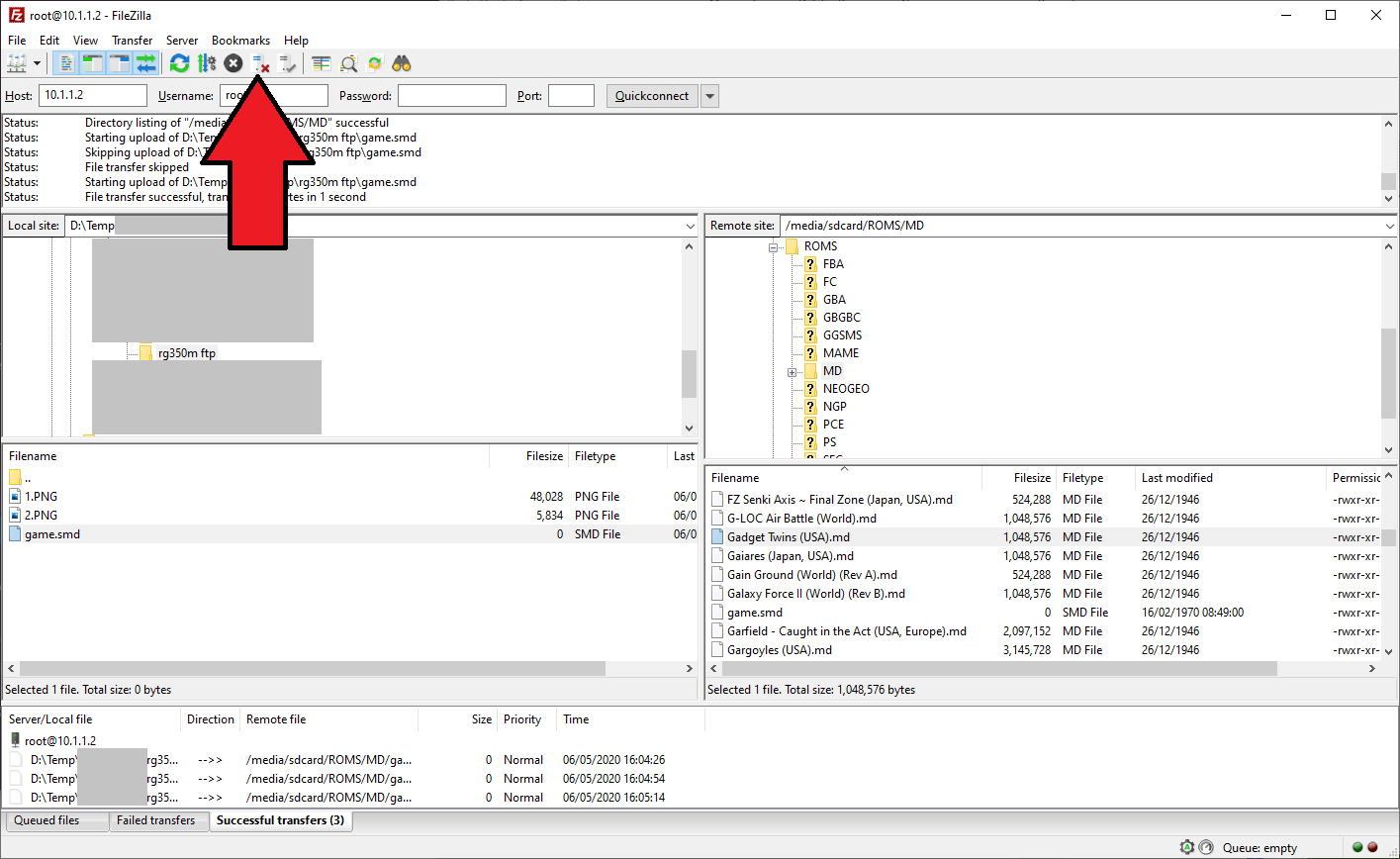
अब आप डिवाइस से USB केबल डिस्कनेक्ट कर सकते हैं और Network ऐप से बाहर निकल सकते हैं। फ़ाइलें अब डिवाइस पर हैं और उपयोग के लिए तैयार हैं।
प्रश्न और उत्तर