




Kopiranje datoteka na vašu Micro SD karticu najbrže je i najjednostavnije uz čitač kartica. No ako ga nemate, datoteke možete kopirati s računala na uređaj putem USB kabela i FTP softvera.
VAŽNA NAPOMENA: Time ćete dobiti pristup području pohrane firmwarea u kojem ne biste smjeli mijenjati datoteke. Trebali biste mijenjati datoteke samo na SD kartici i nigdje drugdje. Mijenjanje datoteka na drugim mjestima može oštetiti firmware i možda ćete ga morati ponovno instalirati. To činite na vlastitu odgovornost.
Trebat će vam
- Kabel Type-A na Type-C USB koji dolazi s uređajem. Možda ćete moći koristiti druge Type-A na Type-C USB kabele, Type-C na Type-C neće raditi.
- FTP softver: Preporučujemo FileZilla na https://filezilla-project.org/ koji ima verzije za Windows, Mac OSX i Linux.
Postavljanje uređaja
Spojite kabel Type-A na Type-C USB na svoje računalo i na ispravan priključak na uređaju. U ovom primjeru na RG350M to je 2. USB priključak smješten na desnoj strani uređaja.
Uključite uređaj i navigirajte do izbornika Settings te odaberite Network.
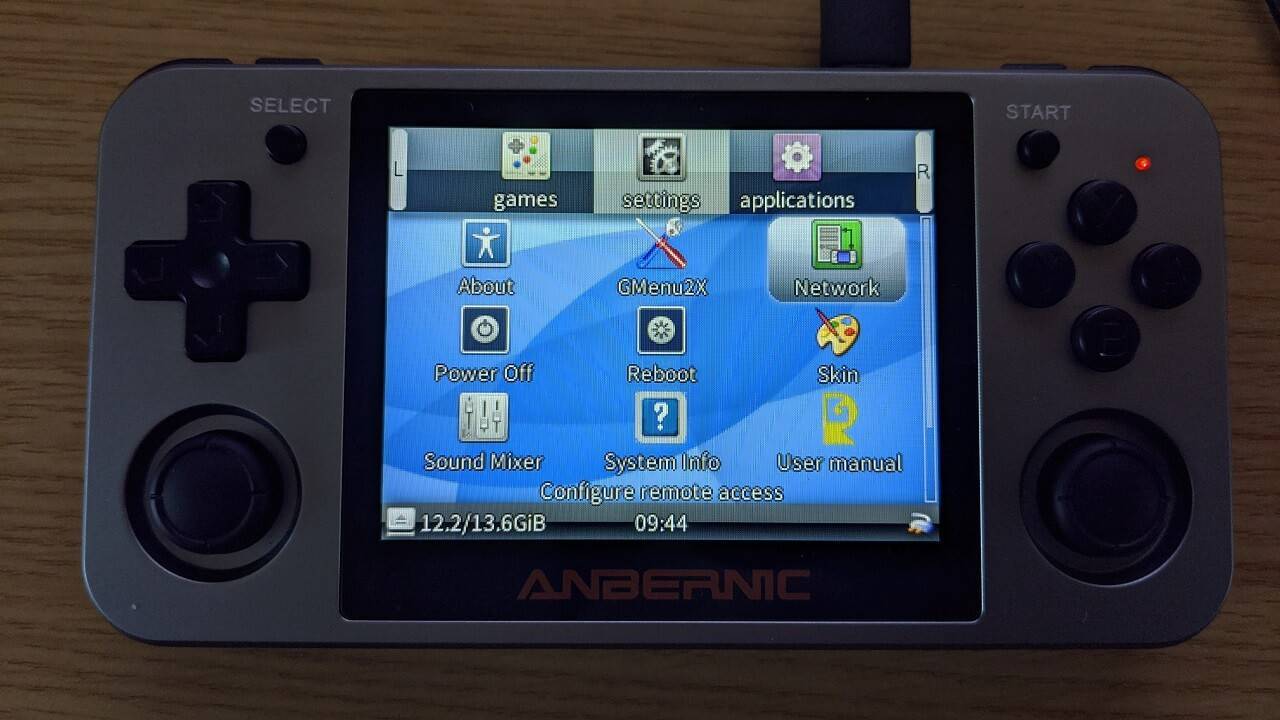
Aplikacija će se učitati i prikazati neke informacije uključujući IP adresu i korisničko ime za prijavu. Na donjoj fotografiji možete vidjeti da su to 10.1.1.2 odnosno root, no oni mogu biti drugačiji na vašem uređaju.
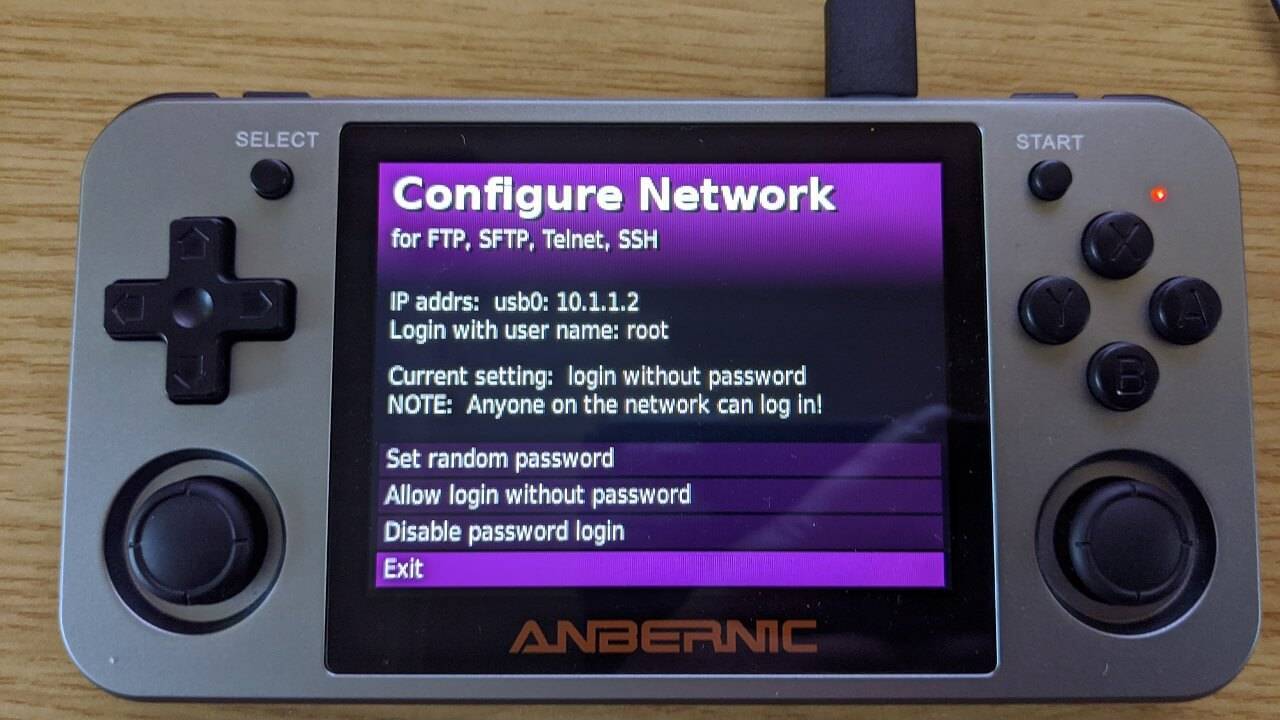
Lozinku možete ostaviti onemogućenom. Ne morate postaviti ni promijeniti lozinku jer se uređaj ne povezuje putem interneta, ali je možete promijeniti ako to želite.
Prijenos datoteka
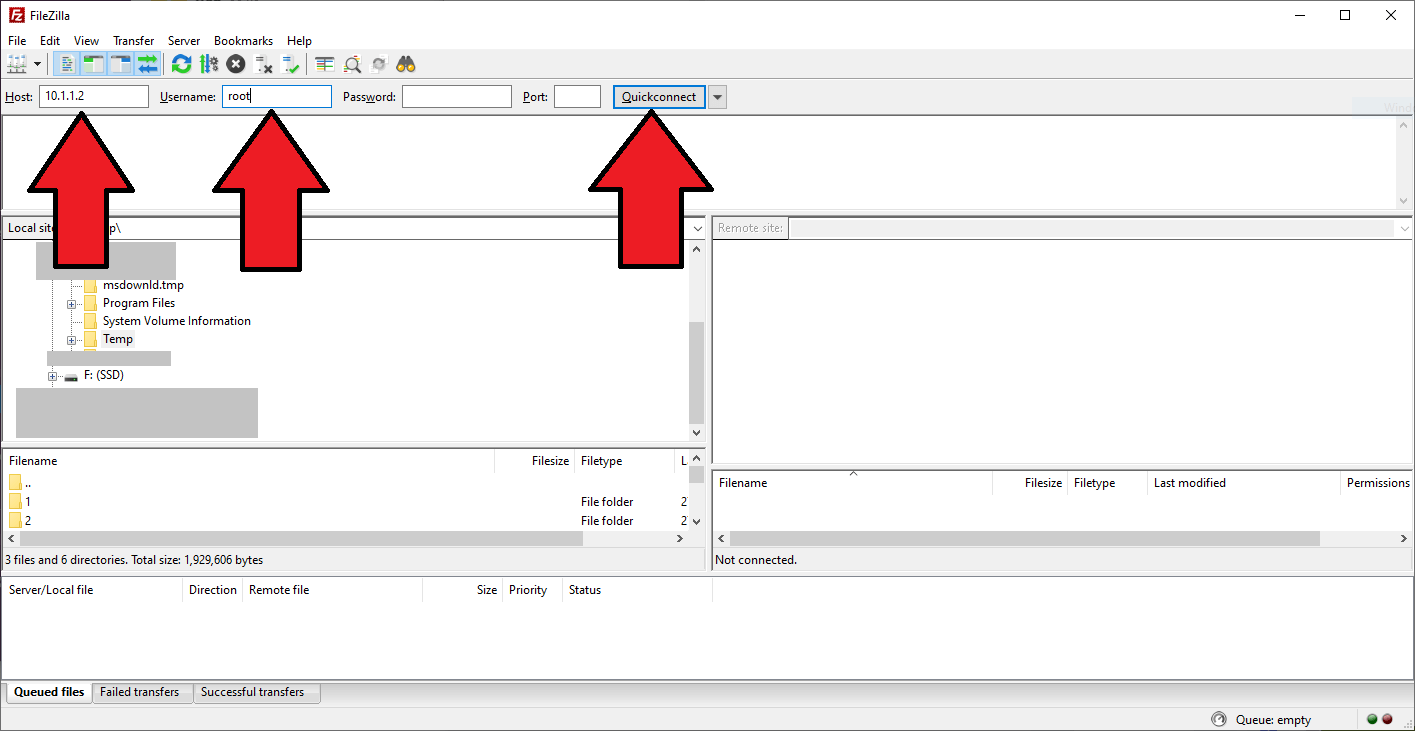
Otvorite softver FileZilla na svom računalu. Unesite podatke s uređaja u odgovarajuća polja i kliknite na Quickconnect.
Host: to je IP adresa, u ovom primjeru to je 10.1.1.2
Username: to je korisničko ime za prijavu, u ovom primjeru to je root
Ako ste odlučili postaviti lozinku, možete je unijeti u polje Password.
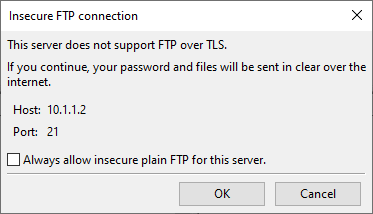
Može se pojaviti obavijest koju je sigurno zanemariti, kliknite na OK za nastavak.
Sada biste trebali biti povezani sa svojim uređajem. Dvije ploče u središnjem području su vaše računalo (lokalna lokacija) s lijeve strane i uređaj (udaljena lokacija) s desne strane. Na ploči će prikazati sadržaj pohrane svakoga od njih.
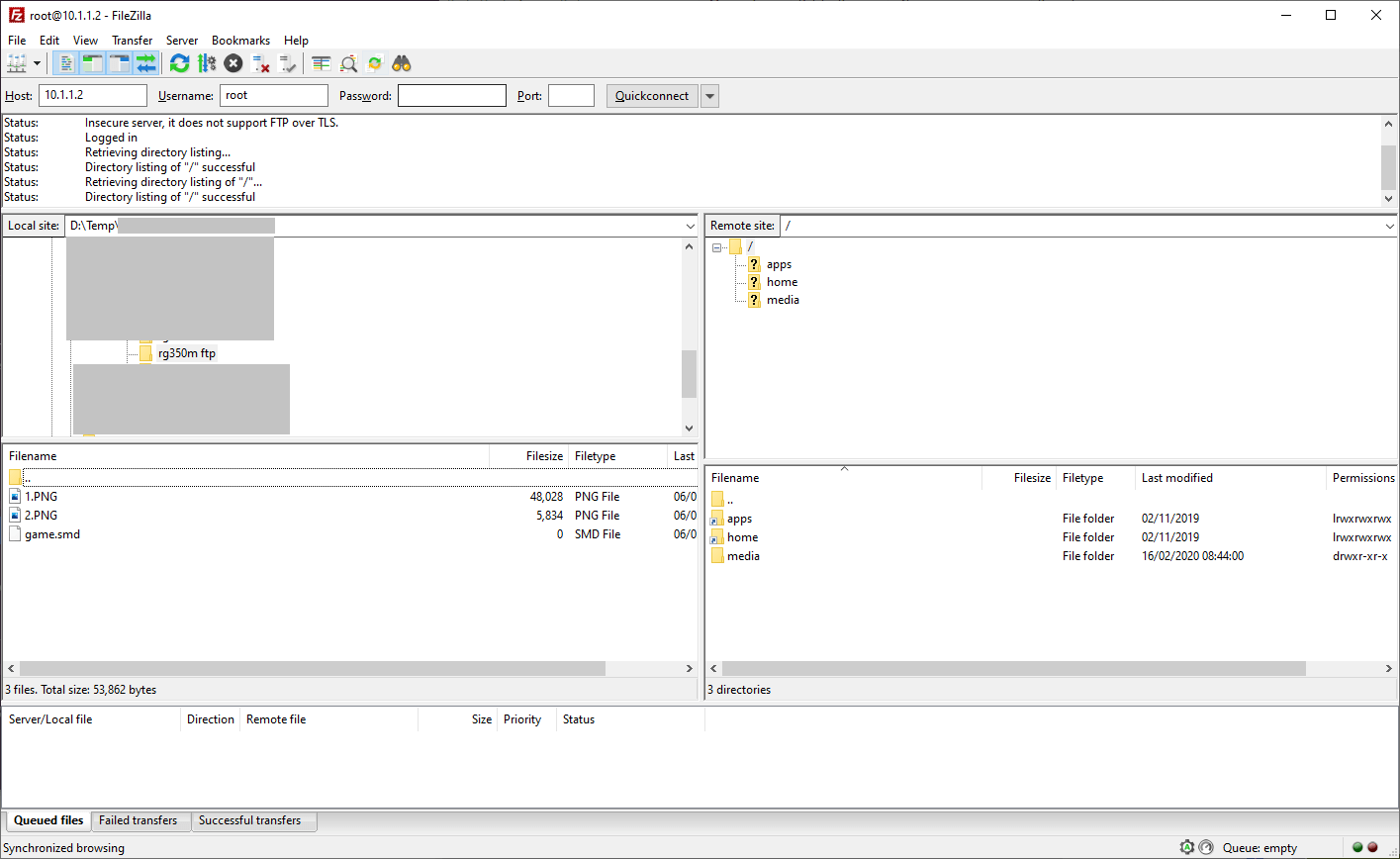
Najprije se prebacite na lokaciju datoteka na svom računalu navigiranjem do ispravne mape. Sada možete navigirati do SD kartice na uređaju. Lokacija će biti /media/sdcard/, kliknite na odgovarajuće mape za navigiranje do te lokacije.
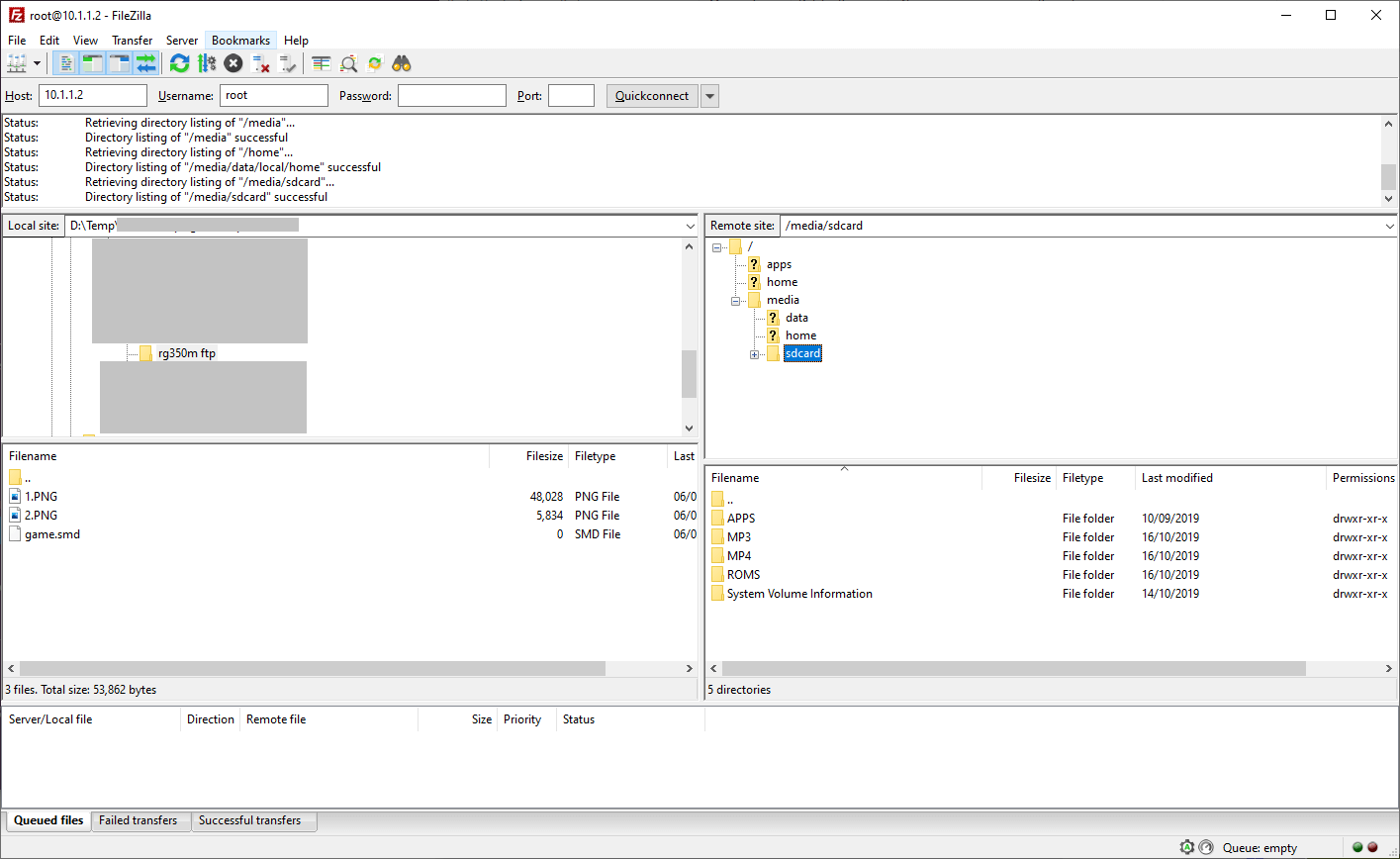
Sada ćete vidjeti sadržaj svoje Micro SD kartice. Ovisno o tome koje datoteke kopirate, ovdje možete odabrati ispravnu mapu. Ako, na primjer, kopirate ROM-ove igara na karticu, tada biste odabrali mapu ROMS i zatim mapu za sustav, na primjer MD za igre Mega Drive / Genesis.
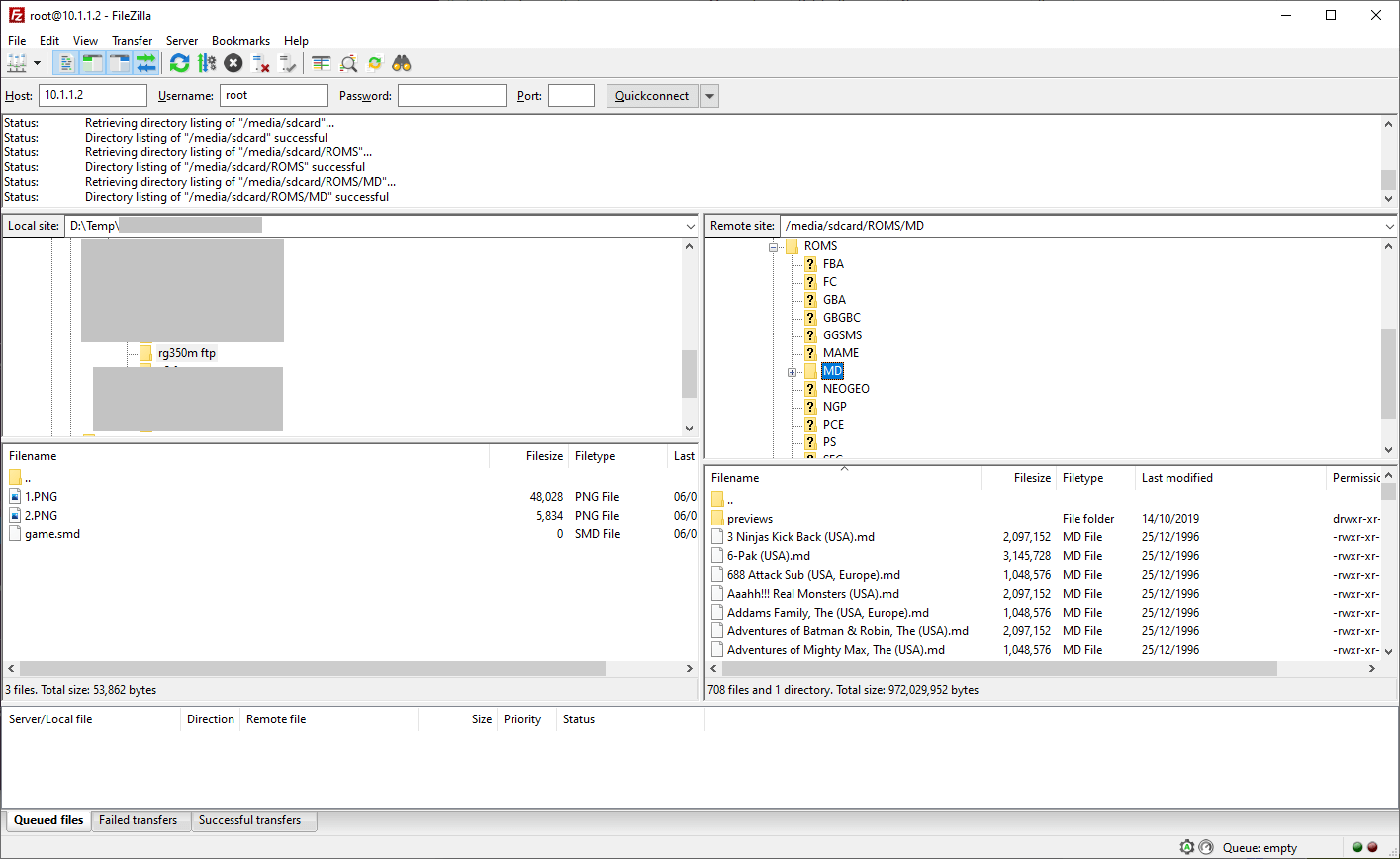
Na lijevoj ploči (PC) možete označiti datoteku jednim klikom na nju ili više datoteka odabirom svih njih i desnim klikom za prikaz izbornika. Odaberite Upload među opcijama. Proces prijenosa sada će započeti. Ovisno o broju i veličini datoteka, ovaj proces može potrajati. Ako datoteka već postoji na uređaju, možda će vam se prikazati upit za Overwrite ili Skip.
Status prijenosa možete provjeriti na donjoj ploči pod Queued Files, Failed Transfers i Successful Transfers.
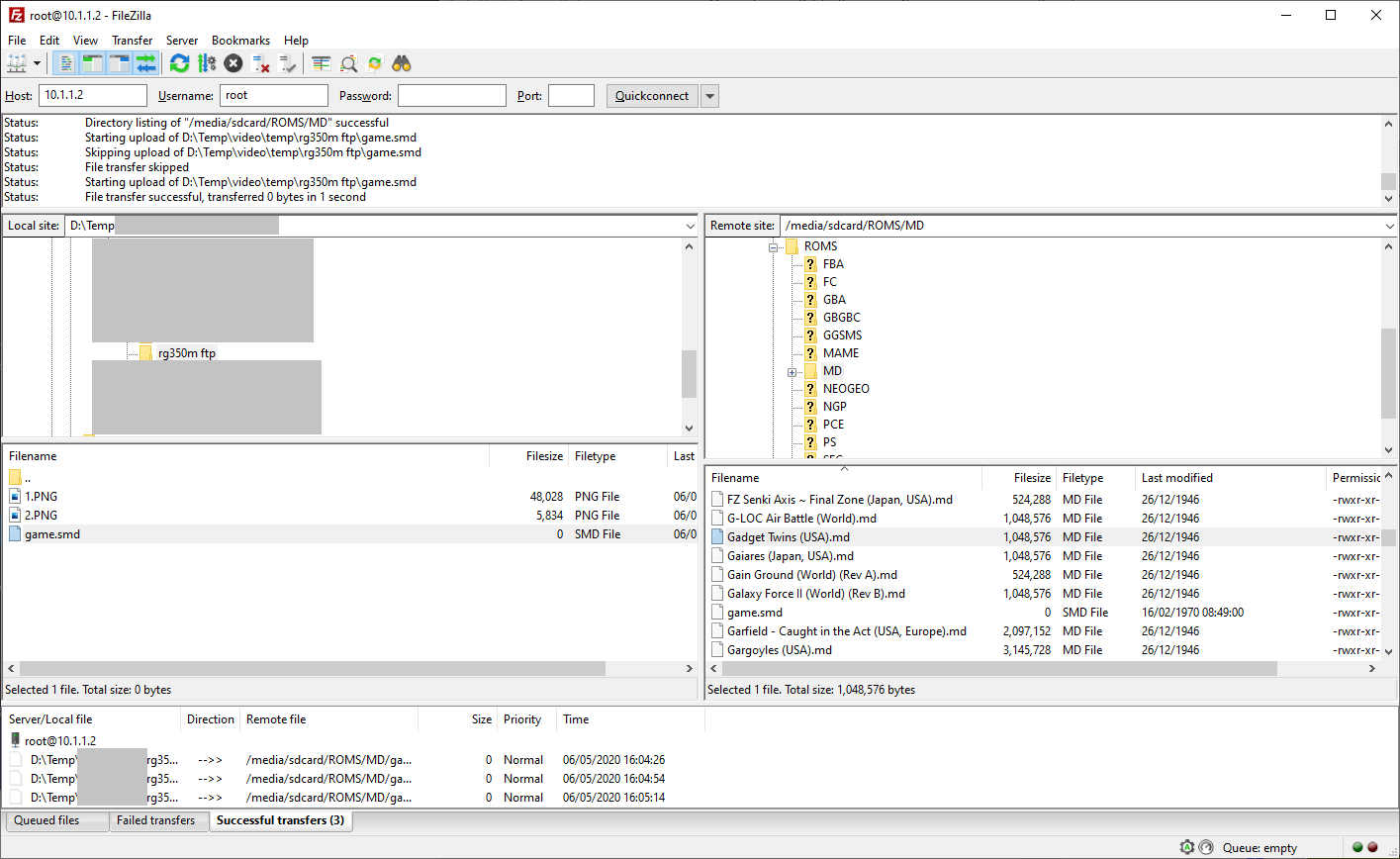
Nakon što se datoteke dovrše učitavati, možete pritisnuti ikonu Disconnect.
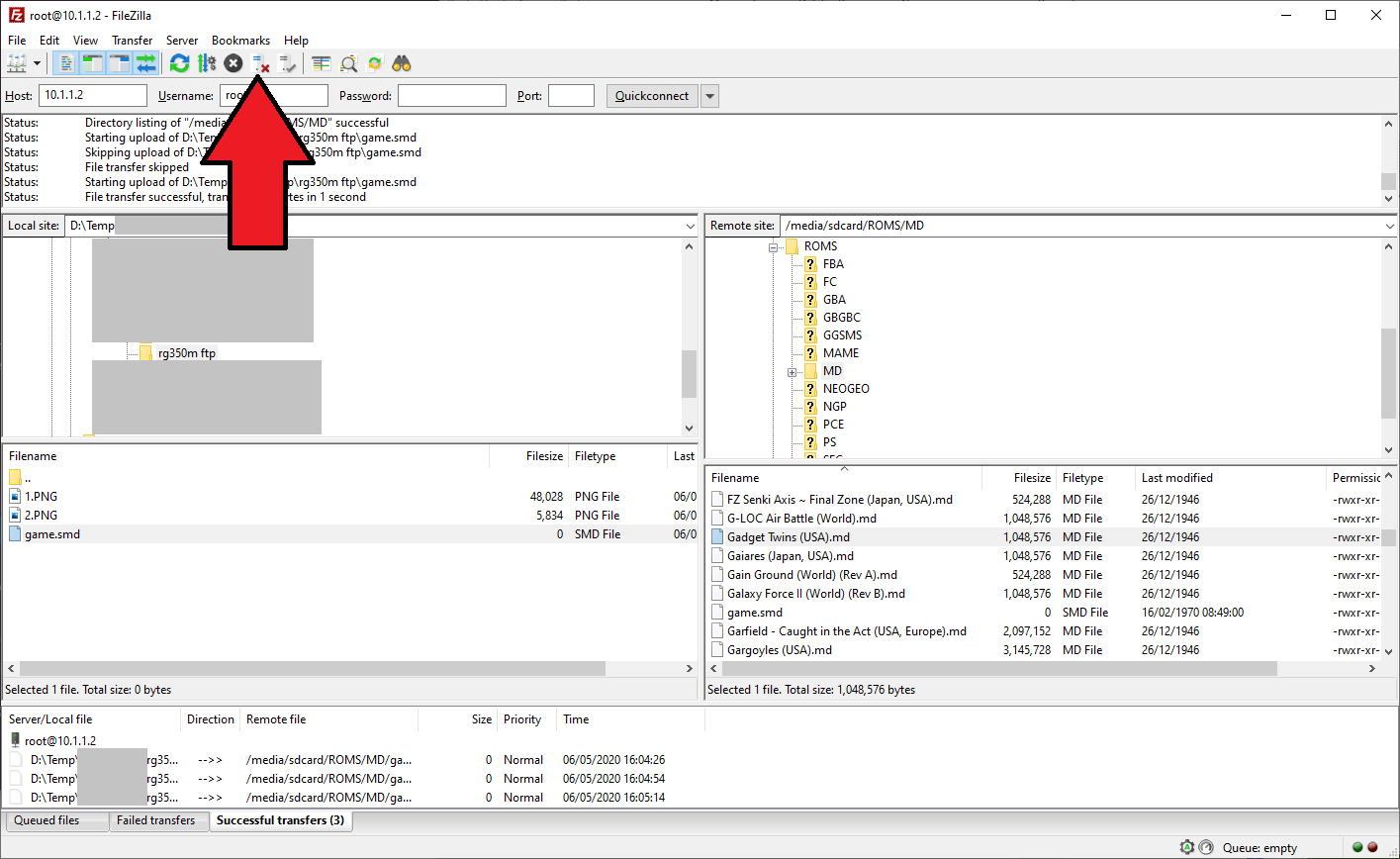
Sada možete odspojiti USB kabel s uređaja i izaći iz aplikacije Network. Datoteke su sada na uređaju i spremne za pristup.
Latest from the blog
Visit the blog EPOMAKER HE65 V2 TMR recenzija – 8K bežična brzina i hibridne sklopke za kompaktno igranje
19. listopada 2026.
EPOMAKER HE65 V2 TMR recenzija – 8K bežična brzina i hibridne sklopke za kompaktno igranje
19. listopada 2026.
 ONEXPLAYER 3 recenzija – 8,8-inčno AMOLED igranje, modularne kontrole i iznenađujuće trajanje baterije
14. listopada 2026.
ONEXPLAYER 3 recenzija – 8,8-inčno AMOLED igranje, modularne kontrole i iznenađujuće trajanje baterije
14. listopada 2026.
 Najavljen KONKR Pocket BLOCK: mala vertikalna Android ručna konzola sa zaslonom 4:3
1. listopada 2026.
Najavljen KONKR Pocket BLOCK: mala vertikalna Android ručna konzola sa zaslonom 4:3
1. listopada 2026.
 KONKR Pocket ADVANCE recenzija – Android prijenosna konzola za igranje veličine džepa usmjerena na GBA
24. rujna 2026.
KONKR Pocket ADVANCE recenzija – Android prijenosna konzola za igranje veličine džepa usmjerena na GBA
24. rujna 2026.
Pitanja i odgovori