




نسخ الملفات إلى بطاقة Micro SD هو الأسرع والأسهل باستخدام قارئ بطاقات. ولكن إذا لم يكن لديك واحد، يمكنك نسخ الملفات من الكمبيوتر إلى الجهاز عبر كابل USB وبرنامج FTP.
ملاحظة مهمة: سيتيح لك هذا الوصول إلى منطقة تخزين البرنامج الثابت التي يجب ألا تغير فيها الملفات. يجب عليك فقط تغيير الملفات على بطاقة SD وليس في أي مكان آخر. تغيير الملفات في مكان آخر يمكن أن يفسد البرنامج الثابت وقد تحتاج إلى إعادة تثبيته. أنت تفعل هذا على مسؤوليتك الخاصة.
ستحتاج إلى
- كابل Type-A إلى Type-C USB الذي يأتي مع الجهاز. قد تتمكن من استخدام كابلات Type-A إلى Type-C USB أخرى، لن يعمل Type-C إلى Type-C.
- برنامج FTP: نوصي بـ FileZilla على https://filezilla-project.org/ الذي يحتوي على إصدارات لـ Windows و Mac OSX و Linux.
إعداد الجهاز
قم بتوصيل كابل Type-A إلى Type-C USB بالكمبيوتر والمنفذ الصحيح على جهازك. في هذا المثال على RG350M هو منفذ USB الثاني الموجود على الجانب الأيمن من الجهاز.
قم بتشغيل الجهاز وانتقل إلى قائمة الإعدادات واختر الشبكة.
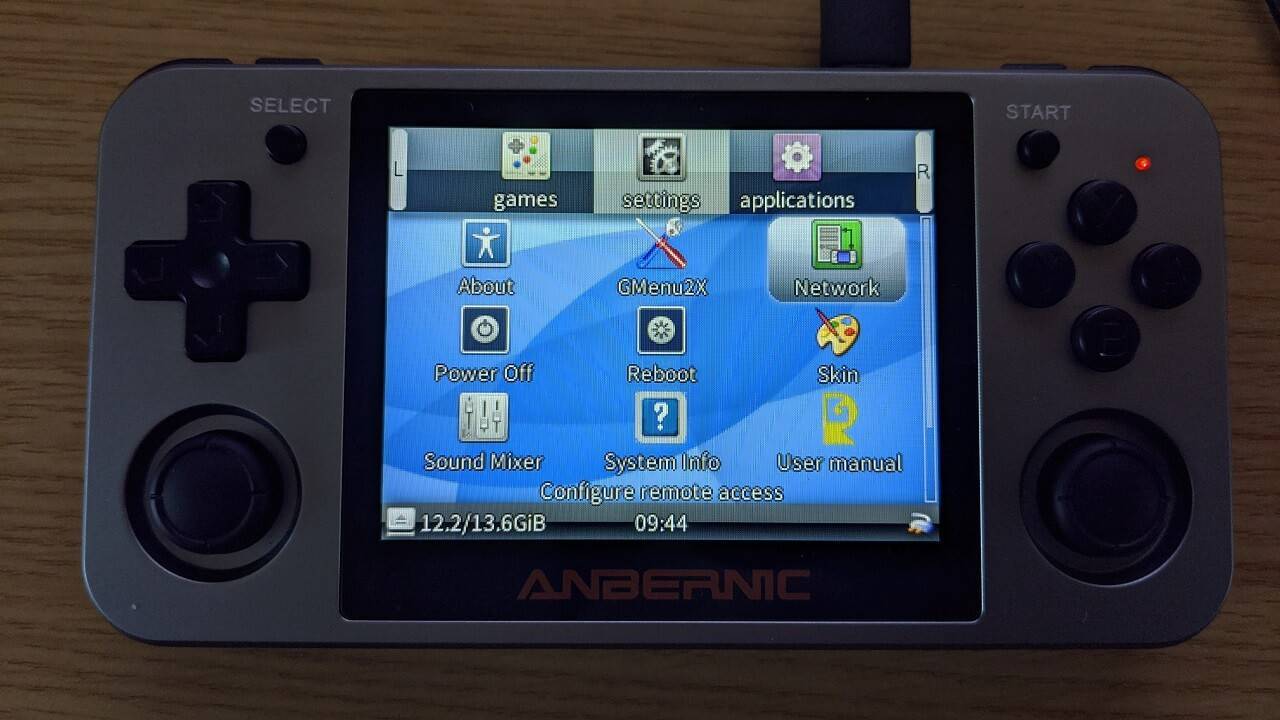
سيتم تحميل التطبيق وعرض بعض المعلومات بما في ذلك عنوان IP واسم مستخدم تسجيل الدخول. في الصورة أدناه يمكنك رؤيته 10.1.1.2 وroot على التوالي، قد تكون هذه مختلفة لجهازك.
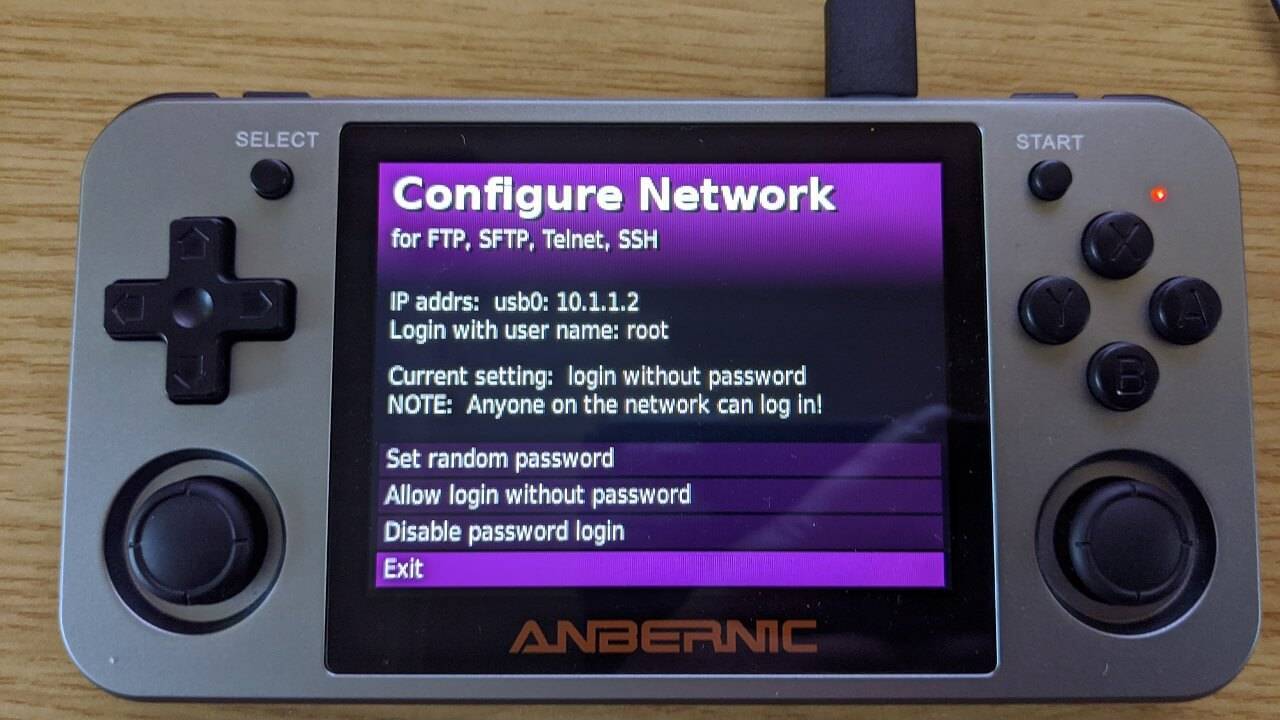
يمكنك ترك كلمة المرور معطلة. لا تحتاج إلى تعيين أو تغيير كلمة المرور لأن الجهاز لا يتصل عبر الإنترنت، ولكن يمكنك تغييرها إذا كنت ترغب في ذلك.
نقل الملفات
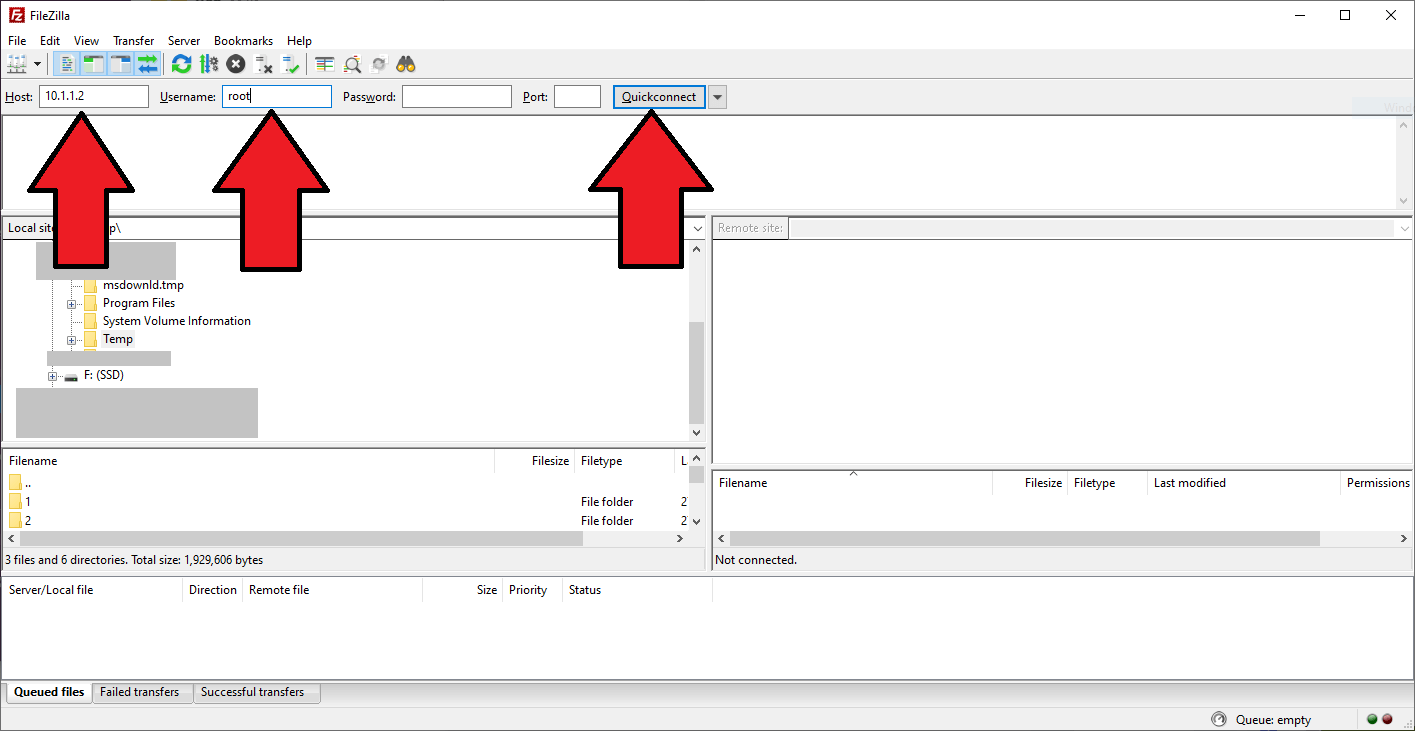
افتح برنامج FileZilla على جهاز الكمبيوتر الخاص بك. أدخل التفاصيل من جهازك في المربعات المعنية وانقر على Quickconnect.
المضيف: هو عنوان IP، في هذا المثال هو 10.1.1.2
اسم المستخدم: هو تسجيل الدخول، في هذا المثال هو root
إذا اخترت تعيين كلمة مرور يمكنك إدخالها في حقل كلمة المرور.
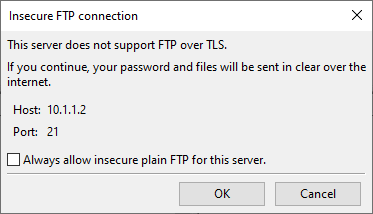
قد يظهر إشعار من الآمن تجاهله، انقر على موافق للمتابعة.
يجب أن تكون الآن متصلاً بجهازك. اللوحتان في المنطقة المركزية هما الكمبيوتر (الموقع المحلي) على اليسار والجهاز (الموقع البعيد) على اليمين. سيعرضان محتويات التخزين لكل منهما على اللوحة.
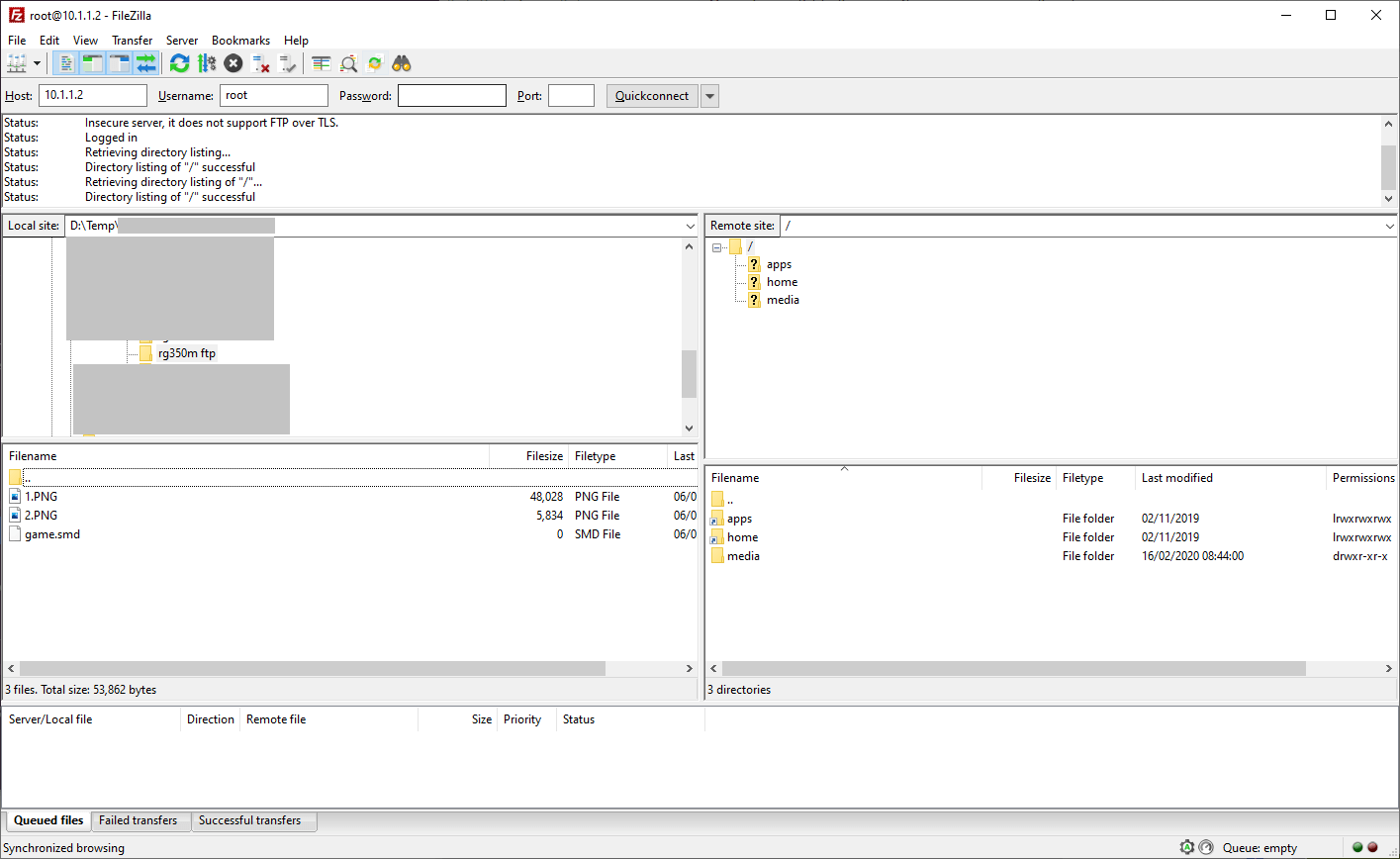
انتقل أولاً إلى موقع الملفات على جهاز الكمبيوتر الخاص بك، عن طريق الانتقال إلى المجلد الصحيح. يمكنك الآن الانتقال إلى بطاقة SD على الجهاز. سيكون الموقع /media/sdcard/، انقر على المجلدات المعنية للانتقال إلى هذا الموقع.
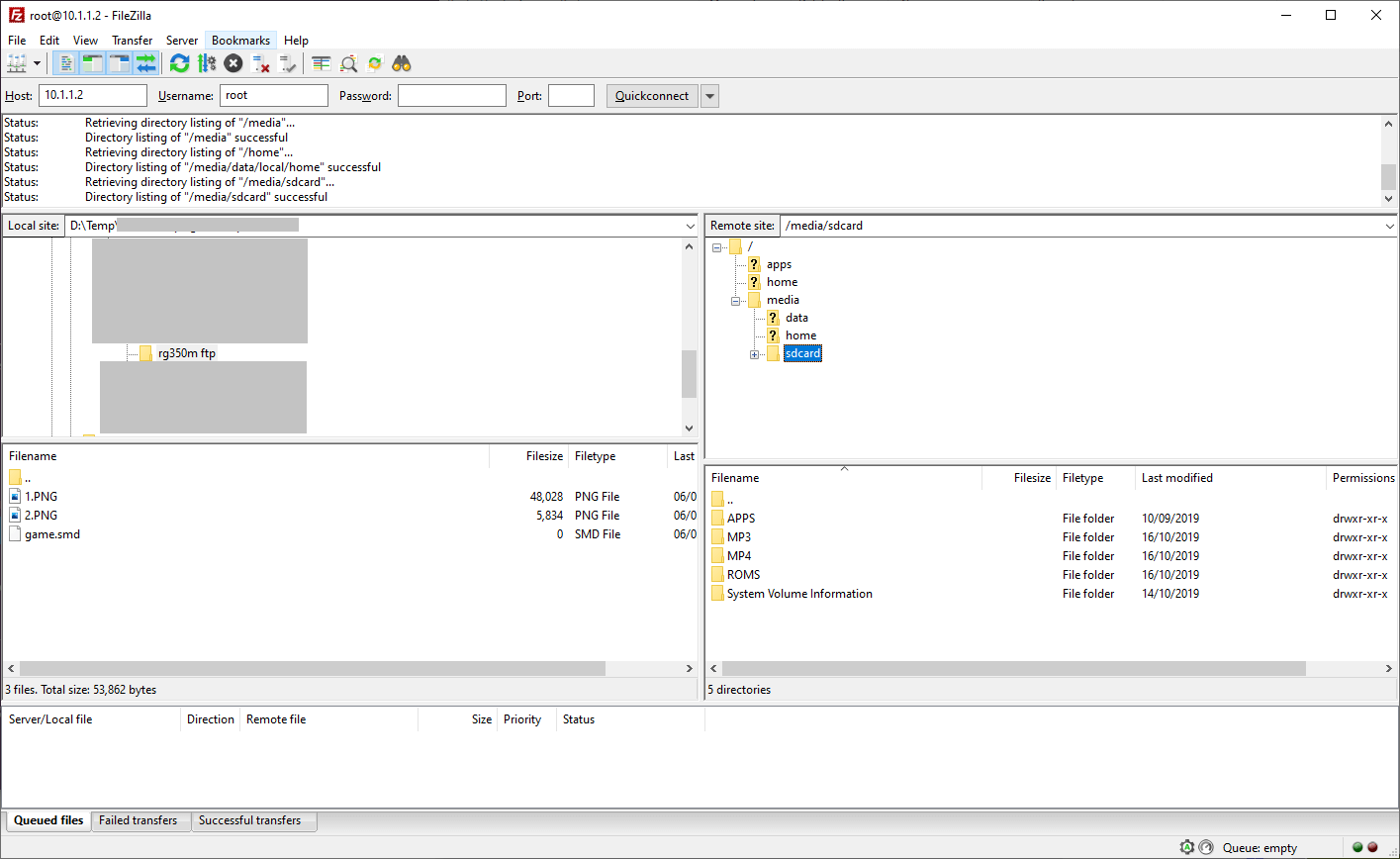
سترى الآن محتويات بطاقة Micro SD الخاصة بك. اعتماداً على الملفات التي تنسخها، يمكنك اختيار المجلد الصحيح هنا. إذا كنت مثلاً تنسخ ROMs الألعاب إلى البطاقة، فستختار مجلد ROMS ثم مجلد النظام مثلاً MD لألعاب Mega Drive / Genesis.
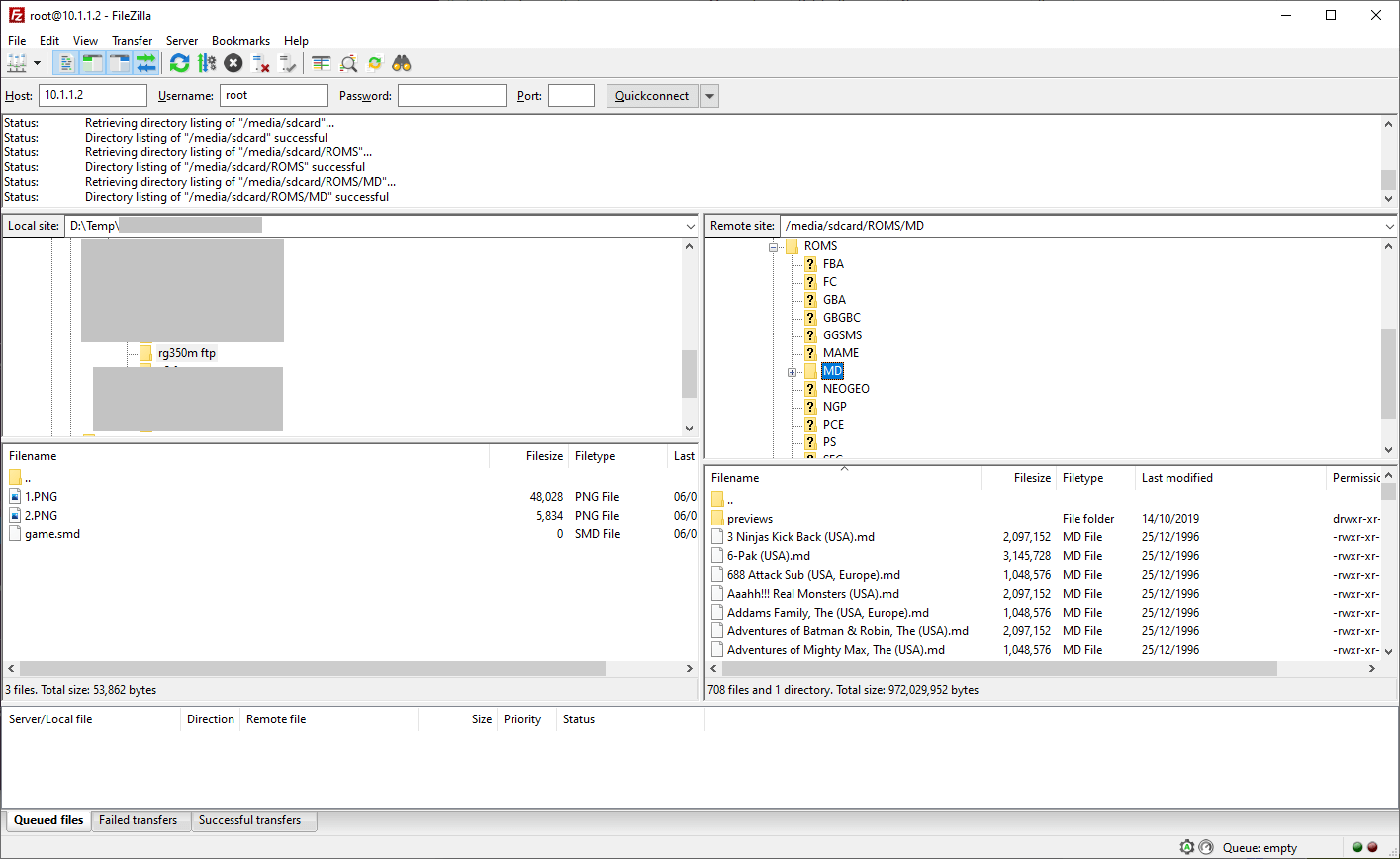
على اللوحة اليسرى (الكمبيوتر) يمكنك تمييز ملف بالنقر عليه مرة واحدة، أو ملفات متعددة بتحديدها جميعاً والنقر بزر الفأرة الأيمن لإظهار القائمة. اختر Upload من الخيارات. ستبدأ عملية النقل الآن. اعتماداً على عدد وحجم الملفات قد تستغرق هذه العملية بعض الوقت. إذا كان الملف موجوداً بالفعل على الجهاز قد يُطلب منك الكتابة فوقه أو تخطيه.
يمكنك التحقق من حالة عمليات النقل على اللوحة السفلية تحت الملفات في قائمة الانتظار، عمليات النقل الفاشلة وعمليات النقل الناجحة.
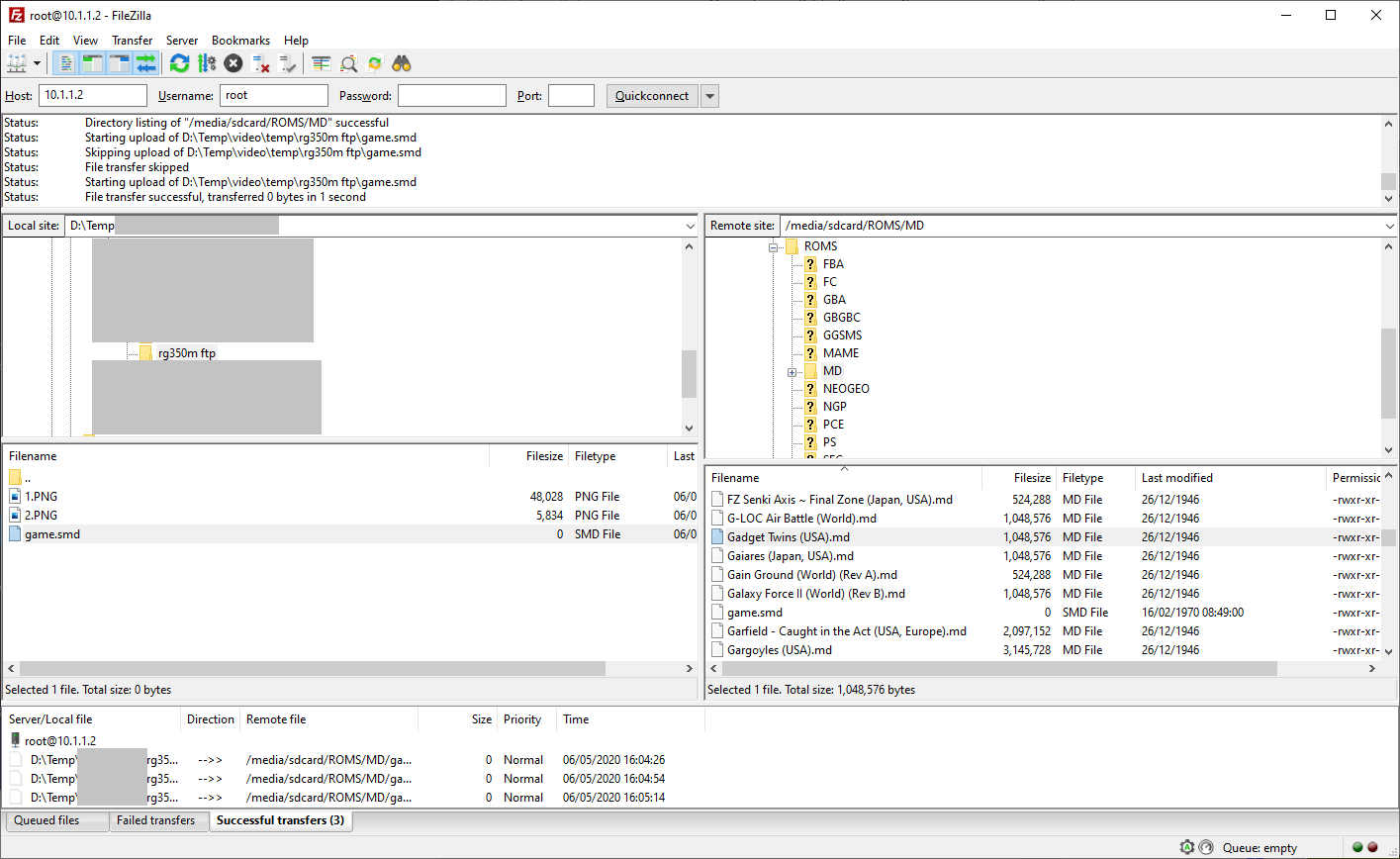
بمجرد اكتمال تحميل الملفات يمكنك الضغط على أيقونة قطع الاتصال.
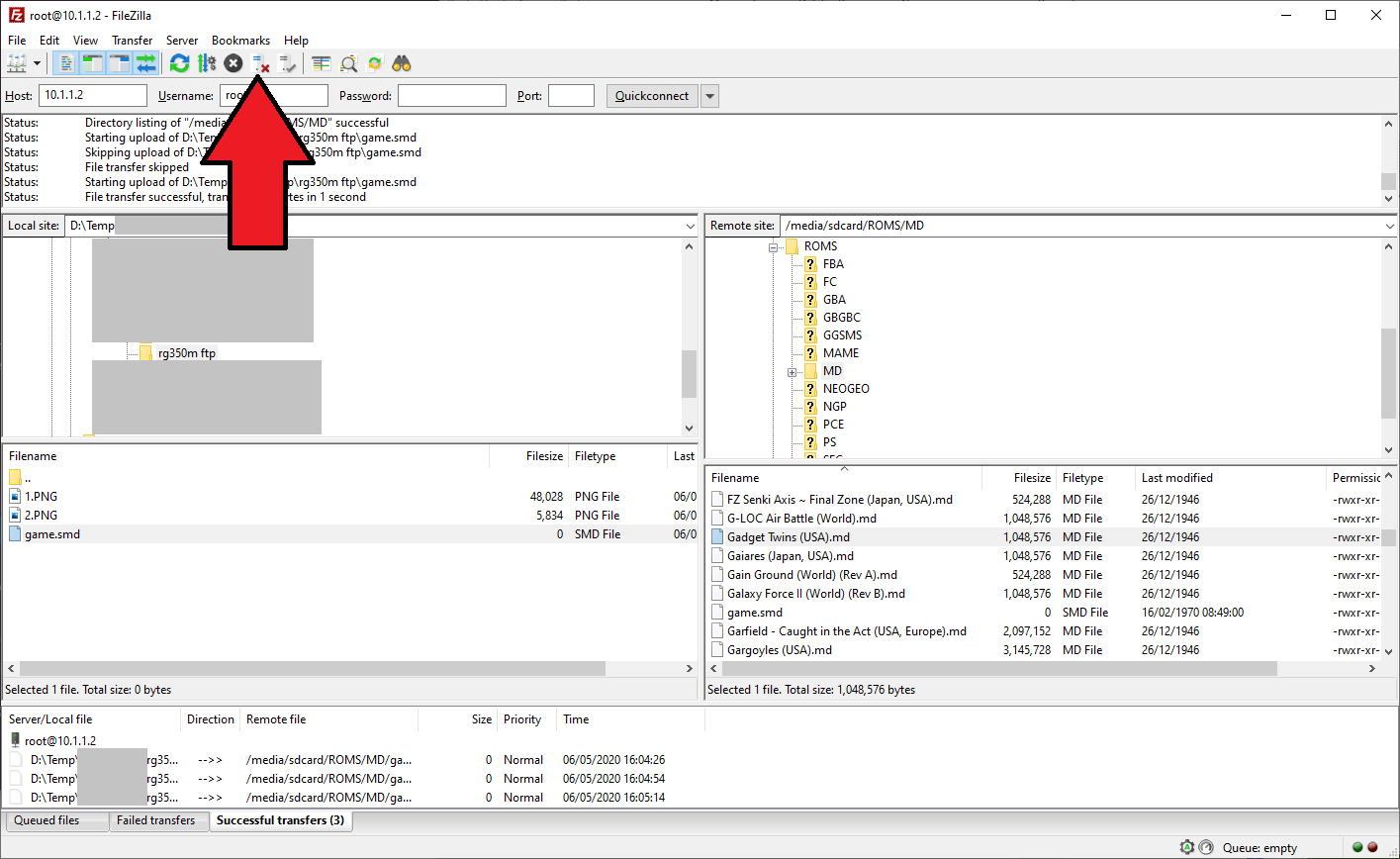
يمكنك الآن فصل كابل USB عن الجهاز والخروج من تطبيق الشبكة. الملفات الآن على الجهاز وجاهزة للوصول.
Latest from the blog
Visit the blog مراجعة EPOMAKER HE65 V2 TMR – سرعة لاسلكية 8K ومفاتيح هجينة للألعاب المدمجة
19 أكتوبر، 2026
مراجعة EPOMAKER HE65 V2 TMR – سرعة لاسلكية 8K ومفاتيح هجينة للألعاب المدمجة
19 أكتوبر، 2026
 مراجعة ONEXPLAYER 3 – شاشة AMOLED للألعاب بحجم 8.8 بوصة، وأدوات تحكم معيارية، وعمر بطارية مفاجئ
14 أكتوبر، 2026
مراجعة ONEXPLAYER 3 – شاشة AMOLED للألعاب بحجم 8.8 بوصة، وأدوات تحكم معيارية، وعمر بطارية مفاجئ
14 أكتوبر، 2026
 تم الإعلان عن KONKR Pocket BLOCK: جهاز أندرويد محمول عمودي صغير بشاشة 4:3
1 أكتوبر، 2026
تم الإعلان عن KONKR Pocket BLOCK: جهاز أندرويد محمول عمودي صغير بشاشة 4:3
1 أكتوبر، 2026
 مراجعة KONKR Pocket ADVANCE – جهاز ألعاب أندرويد محمول بحجم الجيب يركز على GBA
24 سبتمبر، 2026
مراجعة KONKR Pocket ADVANCE – جهاز ألعاب أندرويد محمول بحجم الجيب يركز على GBA
24 سبتمبر، 2026
أسئلة وأجوبة