




Копирането на файлове на вашата Micro SD карта се извършва най-бързо и лесно с четец за карти. Но ако не разполагате с такъв, можете да копирате файлове от вашия компютър на устройството чрез USB кабел и FTP софтуер.
ВАЖНА ЗАБЕЛЕЖКА: Това ще ви даде достъп до областта за съхранение на фърмуера, в която не бива да променяте файлове. Трябва да променяте файлове само на SD картата и никъде другаде. Промяната на файлове на други места може да повреди фърмуера и може да се наложи да го преинсталирате. Правите това на своя отговорност.
Ще ви е необходимо
- Кабелът Type-A към Type-C USB, който се доставя с устройството. Може да успеете да използвате други кабели Type-A към Type-C USB, но Type-C към Type-C няма да работи.
- FTP софтуер: Препоръчваме FileZilla на https://filezilla-project.org/ който има версии за Windows, Mac OSX и Linux.
Настройка на устройството
Свържете кабела Type-A към Type-C USB към вашия компютър и към правилния порт на вашето устройство. В този пример на RG350M това е 2-рият USB порт, разположен от дясната страна на устройството.
Включете устройството и навигирайте до менюто Settings и изберете Network.
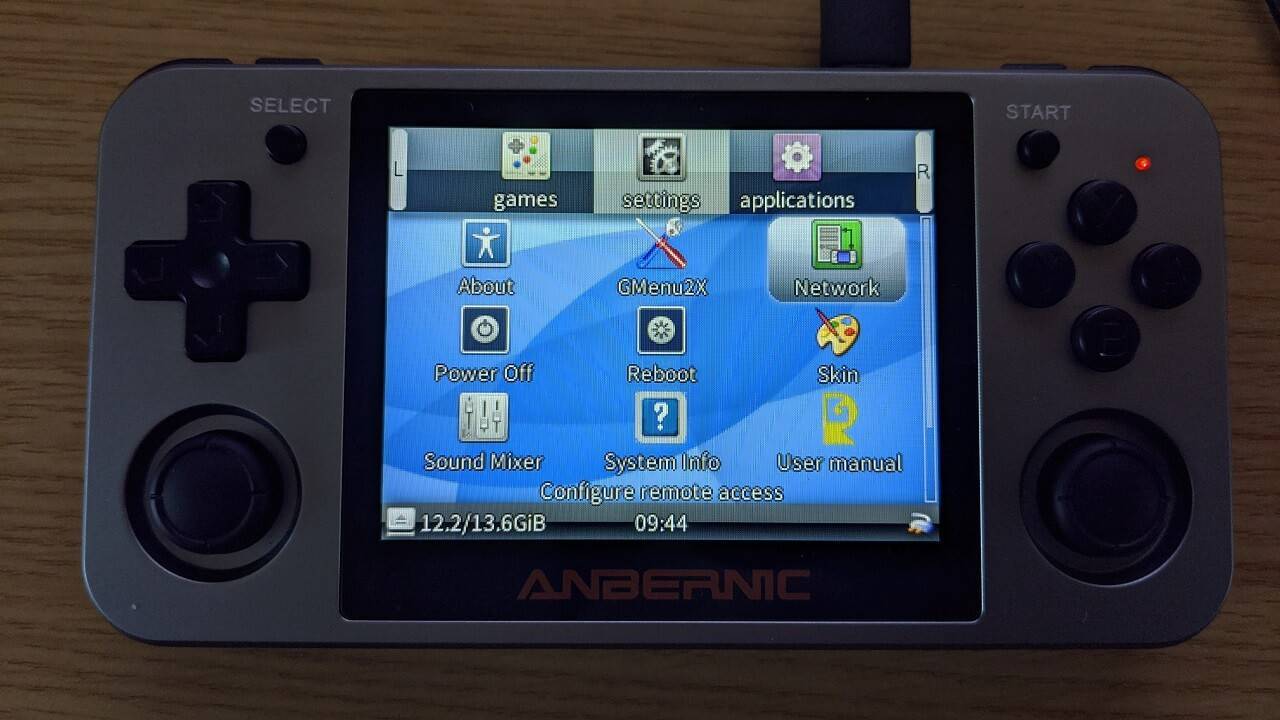
Приложението ще се зареди и ще покаже известна информация, включително IP адрес и потребителско име за вход. На снимката по-долу можете да видите, че е 10.1.1.2 и root съответно, те може да са различни за вашето устройство.
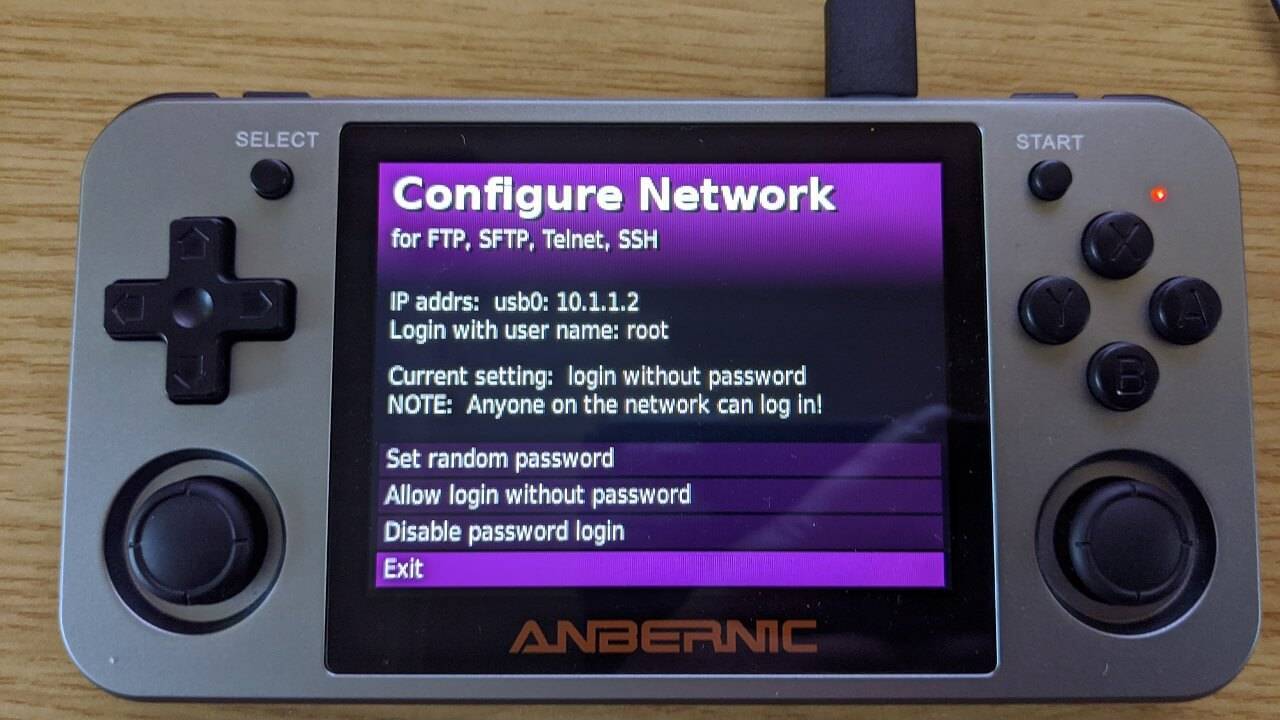
Можете да оставите паролата деактивирана. Не е необходимо да задавате или променяте паролата, тъй като устройството не се свързва през интернет, но можете да я промените, ако желаете.
Трансфер на файлове
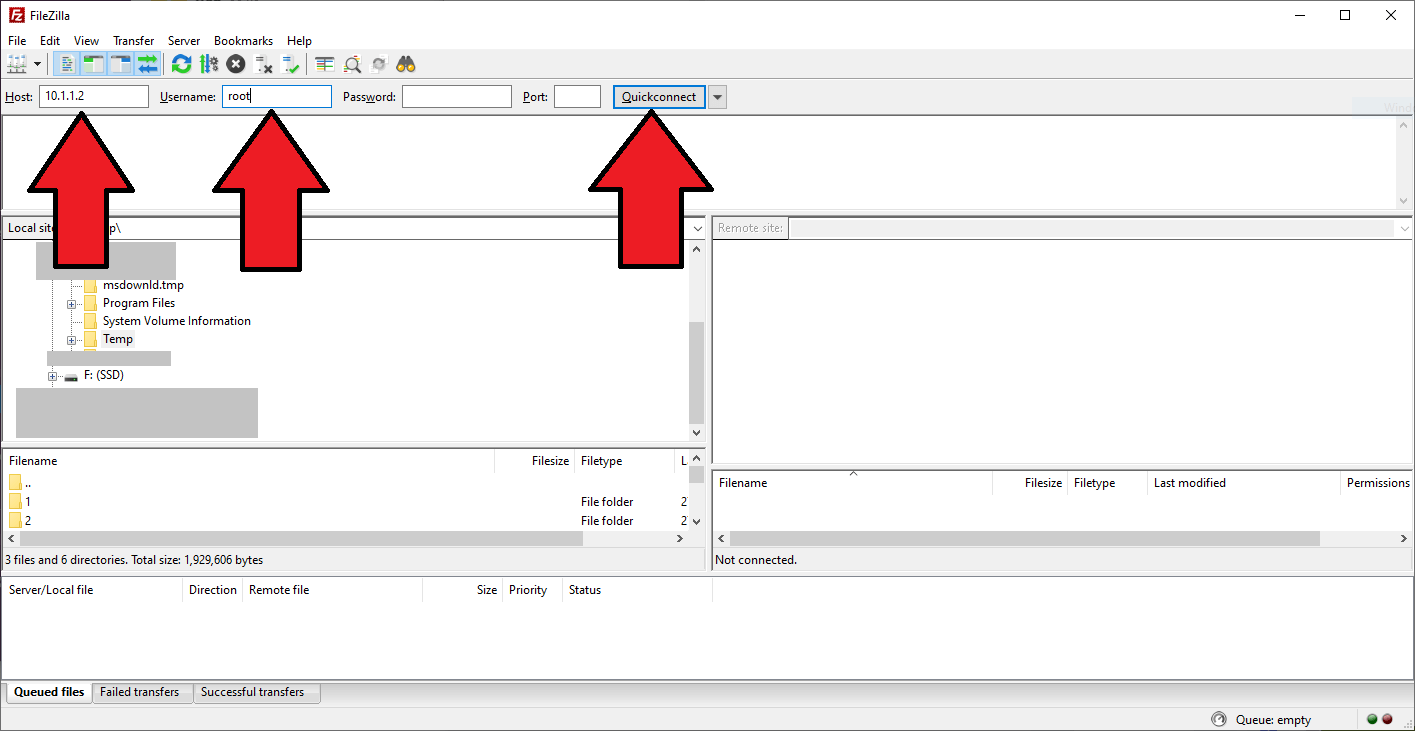
Отворете FileZilla софтуера на вашия компютър. Въведете данните от вашето устройство в съответните полета и кликнете върху Quickconnect.
Host: е IP адресът, в този пример той е 10.1.1.2
Username: е потребителското име за вход, в този пример то е root
Ако сте избрали да зададете парола, можете да я въведете в полето Password.
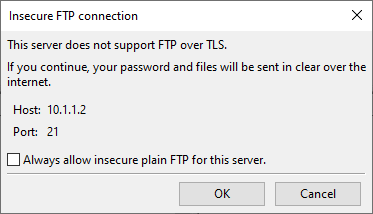
Може да се появи известие, което е безопасно да бъде игнорирано, кликнете върху OK , за да продължите.
Сега трябва да сте свързани с вашето устройство. Двата панела в централната област са вашият компютър (локален сайт) отляво и устройство (отдалечен сайт) от дясната страна. Те ще покажат съдържанието на хранилището на всяко от тях на панела.
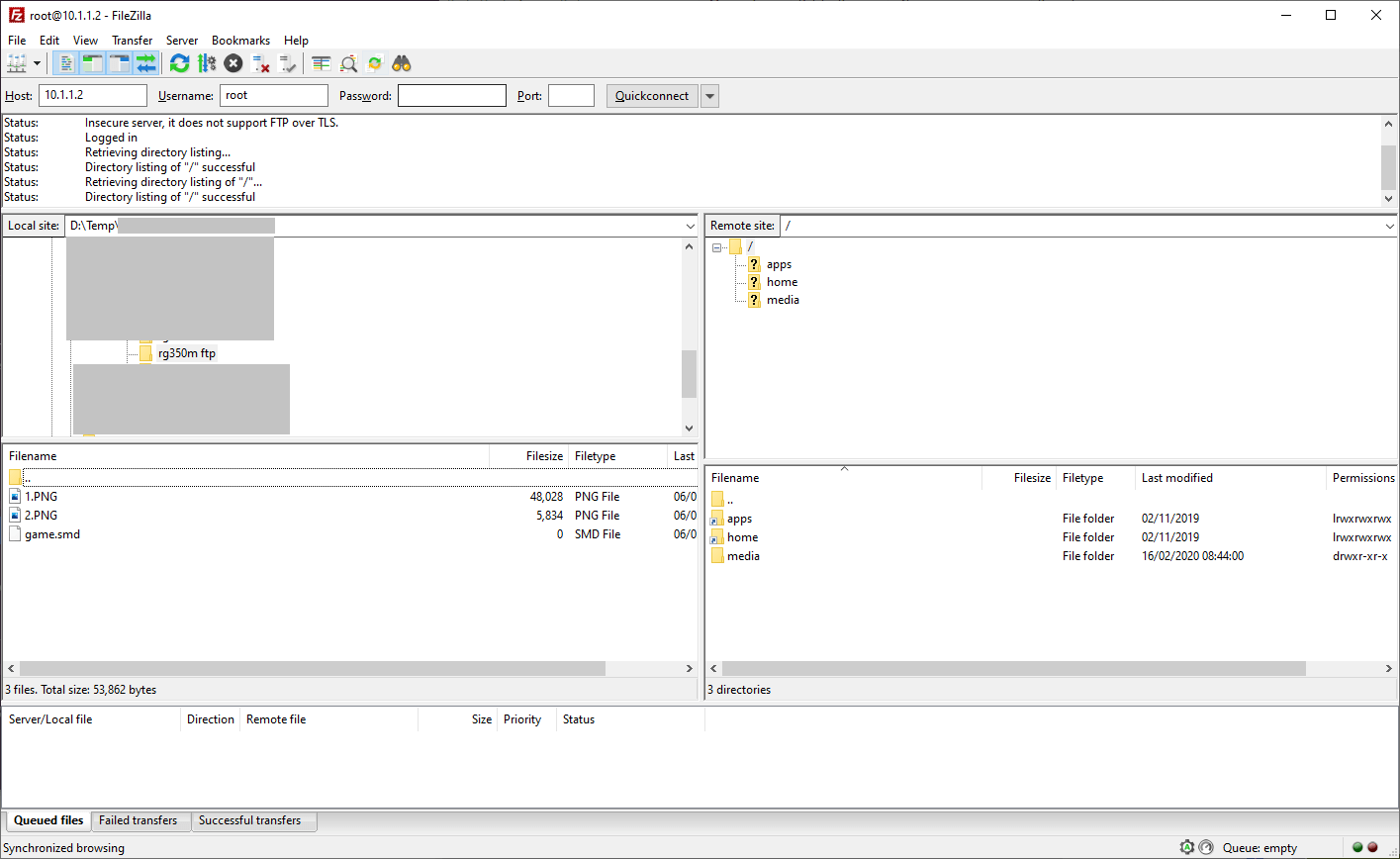
Първо променете местоположението на файловете на вашия компютър, като навигирате до правилната папка. Сега можете да навигирате до SD картата на устройството. Местоположението ще бъде /media/sdcard/, кликнете върху съответните папки, за да навигирате до това местоположение.
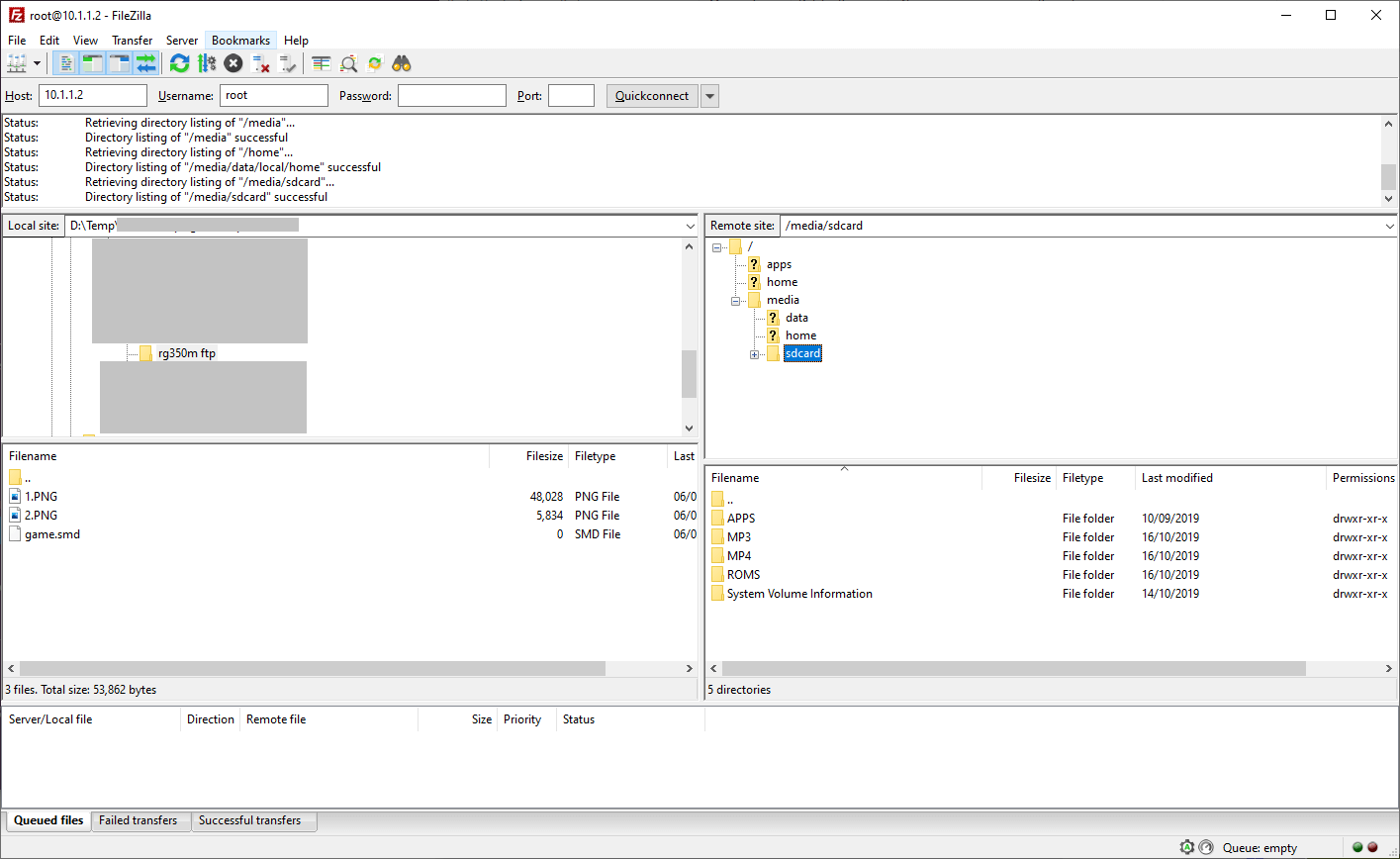
Сега ще видите съдържанието на вашата Micro SD карта. В зависимост от това кои файлове копирате, можете да изберете правилната папка тук. Ако например копирате ROM файлове за игри на картата, тогава бихте избрали ROMS папка и след това папката за системата, например MD за игри за Mega Drive / Genesis.
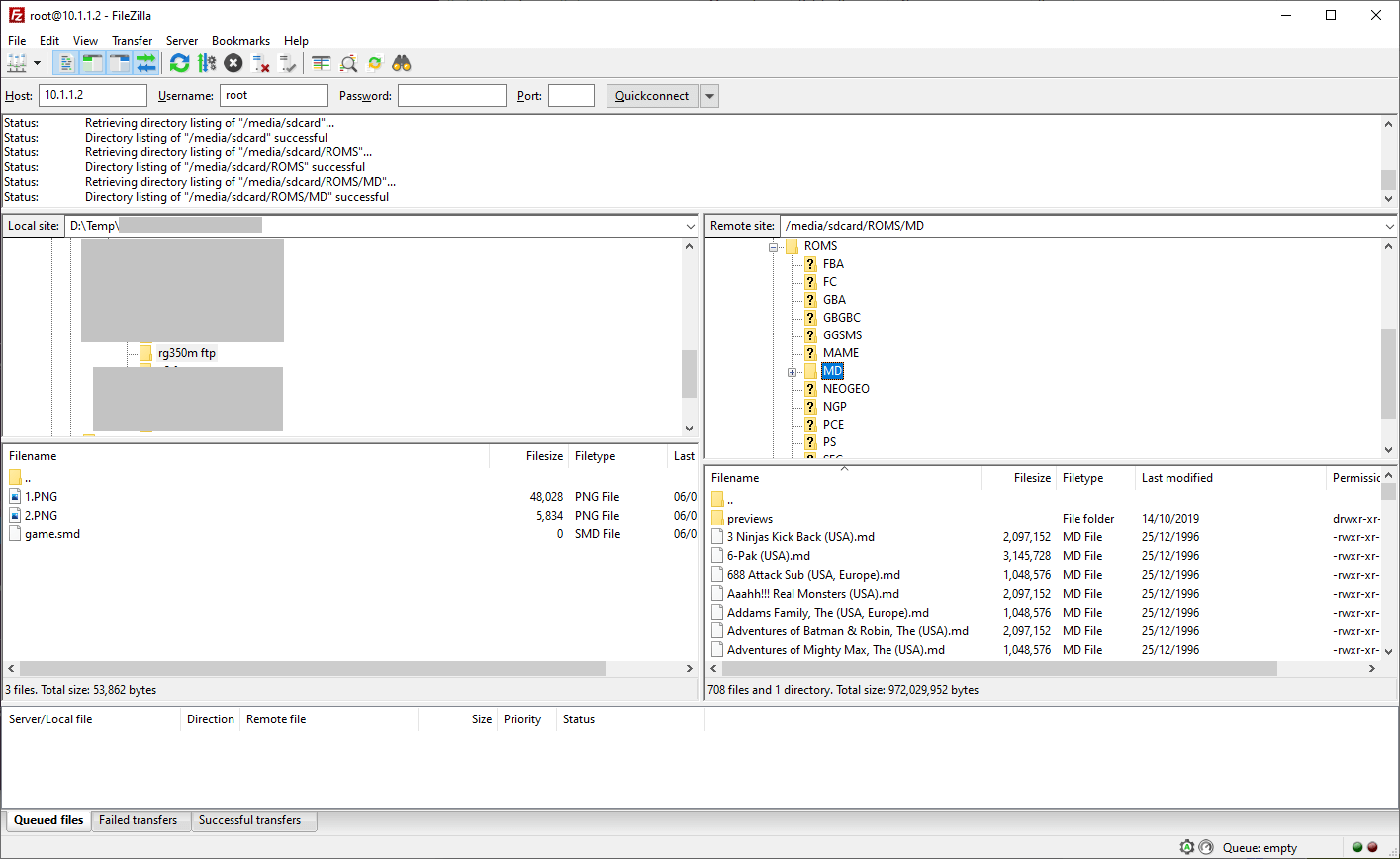
На левия панел (компютър) можете да маркирате файл, като кликнете върху него веднъж, или няколко файла, като ги изберете всички и Кликнете с десния бутон , за да се появи менюто. Изберете Качване от опциите. Процесът на прехвърляне сега ще започне. В зависимост от броя и размера на файловете този процес може да отнеме известно време. Ако даден файл вече съществува на устройството, може да бъдете подканени да го презапишете или пропуснете.
Можете да проверите състоянието на прехвърлянията на долния панел под Файлове в опашка, Неуспешни прехвърляния и Успешни трансфери.
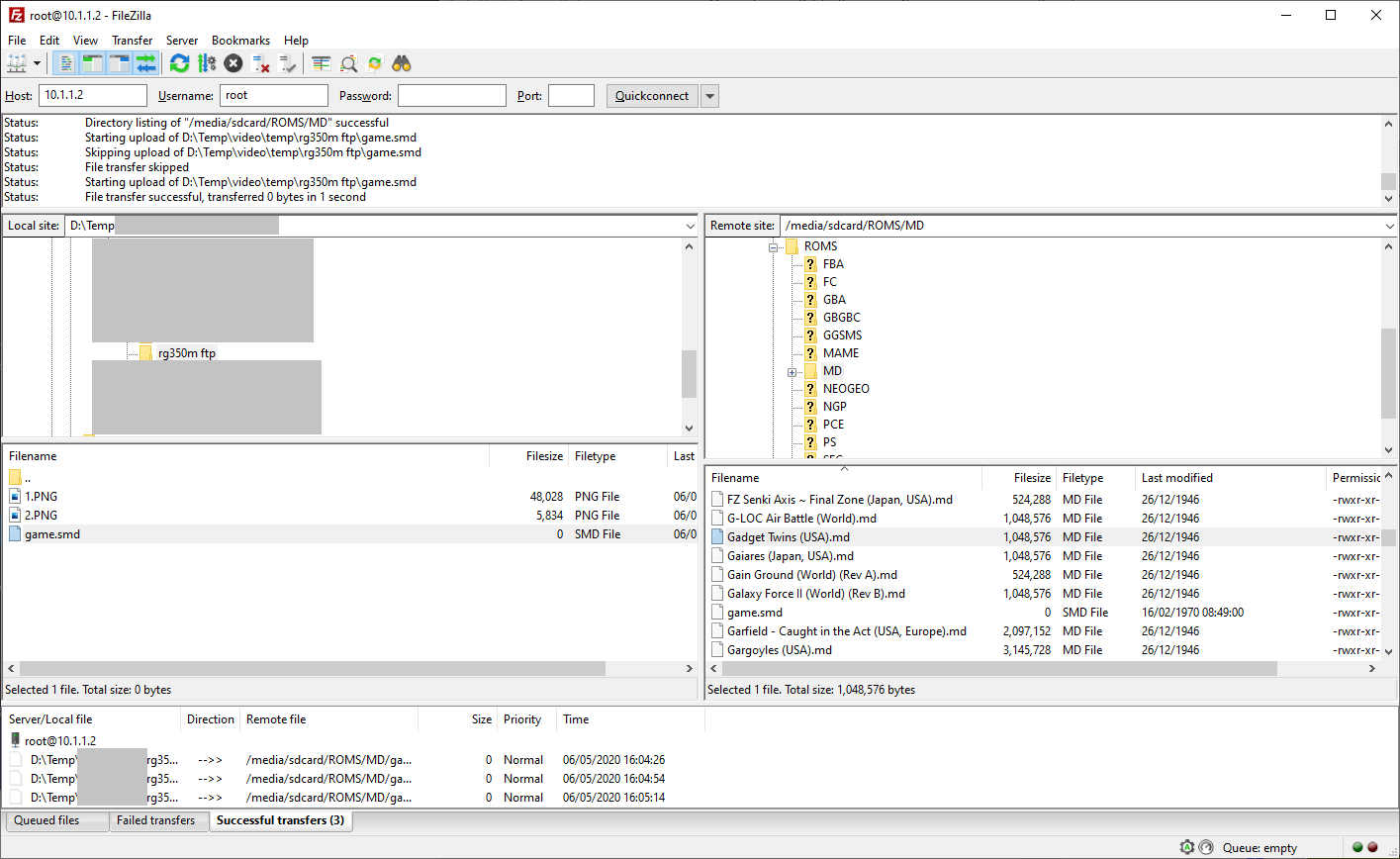
След като файловете бъдат качени, можете да натиснете иконата Прекъсване на връзката .
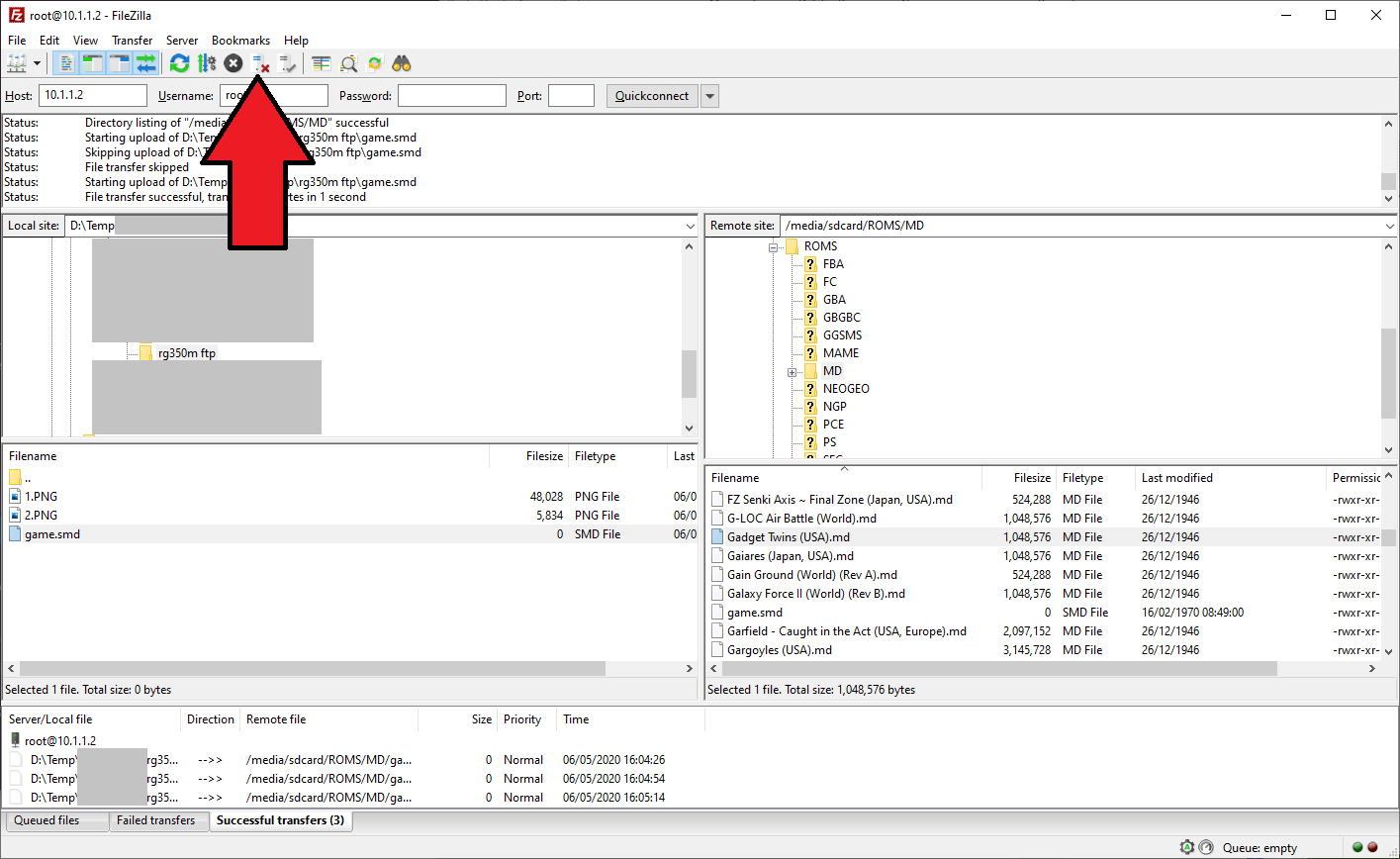
Сега можете да изключите кабела USB от устройството и да излезете от приложението Network. Файловете вече са на устройството и са готови за достъп.
Latest from the blog
Visit the blog Ревю на EPOMAKER HE65 V2 TMR – 8K безжична скорост и хибридни суичове за компактни геймърски клавиатури
19.10.2026
Ревю на EPOMAKER HE65 V2 TMR – 8K безжична скорост и хибридни суичове за компактни геймърски клавиатури
19.10.2026
 Ревю на ONEXPLAYER 3 – 8.8-инчов AMOLED гейминг, модулни контроли и изненадващо дълъг живот на батерията
14.10.2026
Ревю на ONEXPLAYER 3 – 8.8-инчов AMOLED гейминг, модулни контроли и изненадващо дълъг живот на батерията
14.10.2026
 KONKR Pocket BLOCK е анонсиран: миниатюрен вертикален Android хендхелд с 4:3 екран
01.10.2026
KONKR Pocket BLOCK е анонсиран: миниатюрен вертикален Android хендхелд с 4:3 екран
01.10.2026
 Преглед на KONKR Pocket ADVANCE – джобен Android гейминг хендхелд, фокусиран върху GBA
24.09.2026
Преглед на KONKR Pocket ADVANCE – джобен Android гейминг хендхелд, фокусиран върху GBA
24.09.2026
Въпроси и отговори