




A fájlok Micro SD-kártyára történő másolása kártyaolvasóval a leggyorsabb és legegyszerűbb. Ha azonban nem rendelkezik ilyennel, a fájlokat PC-jéről a készülékre a USB-kábel és FTP-szoftver segítségével másolhatja.
FONTOS MEGJEGYZÉS: Ezzel hozzáférést kap a firmware tárolási területéhez, amelyen nem szabad fájlokat módosítania. Kizárólag az SD-kártyán lévő fájlokat módosítsa, máshol semmiképp. A fájlok máshol történő módosítása károsíthatja a firmware-t, és szükség lehet annak újratelepítésére. Ezt saját felelősségére teszi.
Szüksége lesz
- A készülékhez mellékelt Type-A–Type-C USB-kábelre. Más Type-A–Type-C USB-kábelek használhatók lehetnek, a Type-C–Type-C nem fog működni.
- FTP-szoftver: A FileZilla-t javasoljuk a https://filezilla-project.org/ címen, amelynek van verziója Windows-hoz, Mac OSX-hez és Linux-hoz.
A készülék beállítása
Csatlakoztassa a Type-A–Type-C USB-kábelt PC-jéhez és a készülék megfelelő portjához. Ebben a példában a RG350M esetében ez a készülék jobb oldalán található 2. USB port.
Kapcsolja be a készüléket, lépjen a Settings menübe, és válassza a Networklehetőséget.
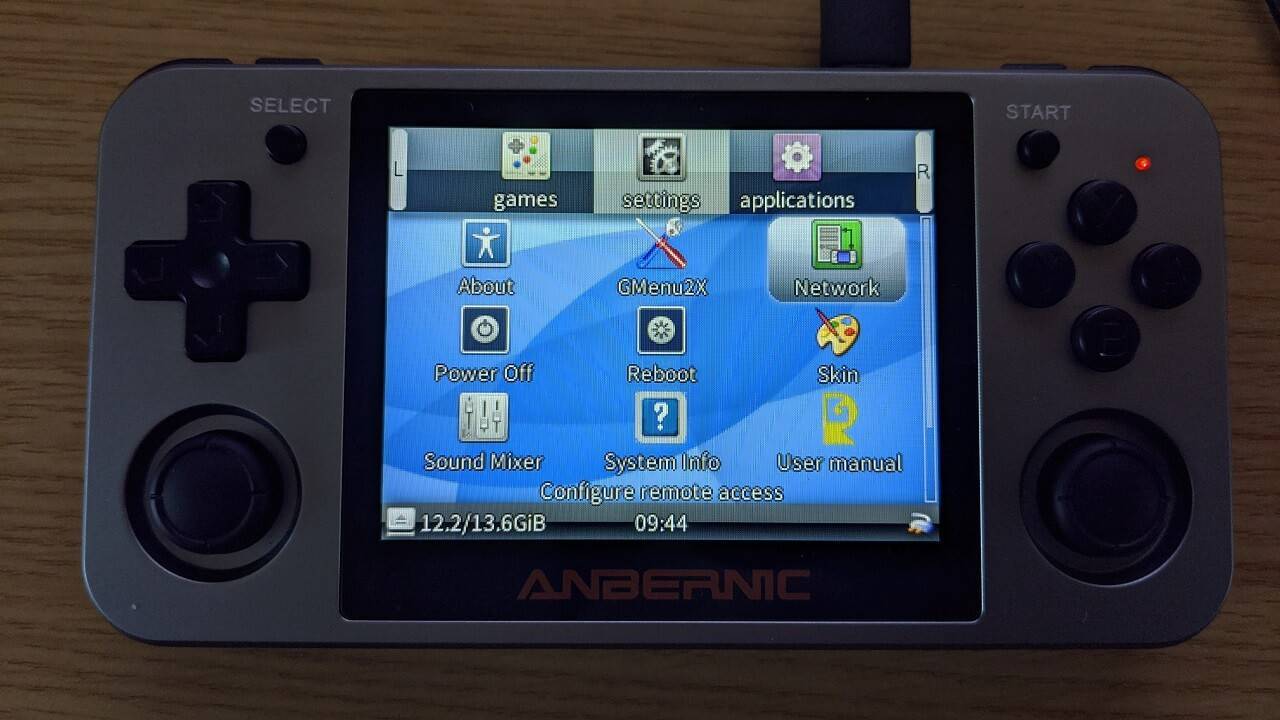
Az alkalmazás betöltődik, és megjelenít néhány információt, többek között a IP-címet és a bejelentkezési felhasználónevet. Az alábbi fényképen látható, hogy ez 10.1.1.2 és root ezek az Ön készülékénél eltérőek lehetnek.
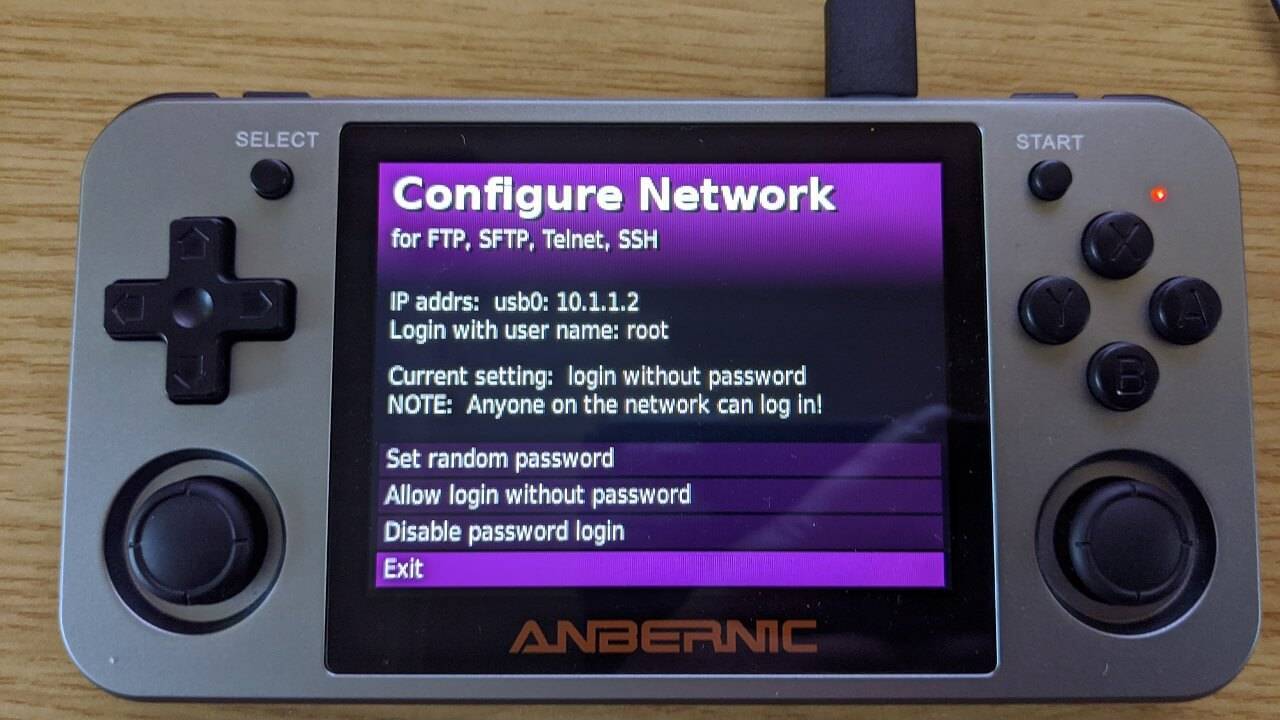
A jelszót letiltva hagyhatja. Nem szükséges beállítania vagy módosítania a jelszót, mivel a készülék nem csatlakozik az internethez, de módosíthatja, ha szeretné.
Fájlok átvitele
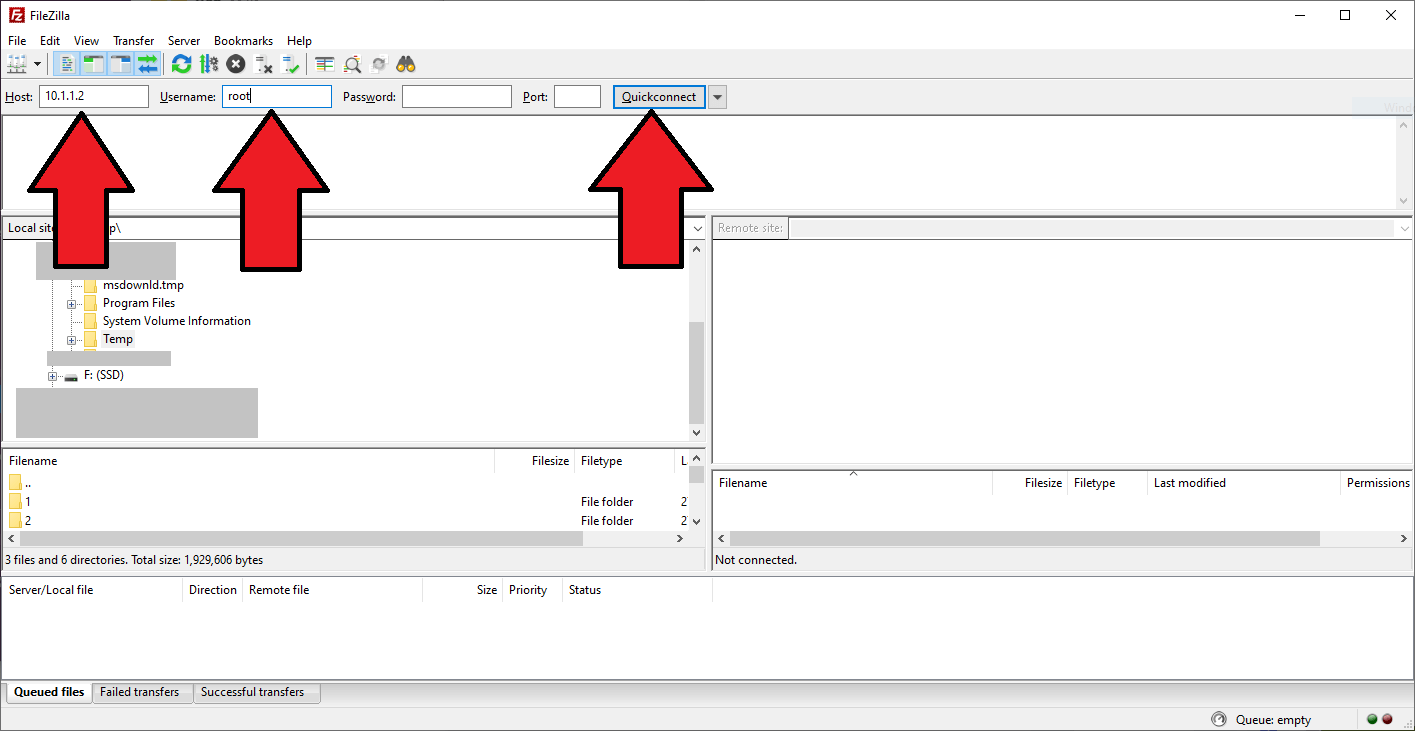
Nyissa meg a FileZilla szoftvert a számítógépén. Adja meg a készülék adatait a megfelelő mezőkben, majd kattintson a Quickconnectgombra.
Host: az IP-cím, ebben a példában ez a 10.1.1.2
Username: a bejelentkezési név, ebben a példában ez a root
Ha úgy döntött, hogy jelszót állít be, azt a Password mezőben adhatja meg.
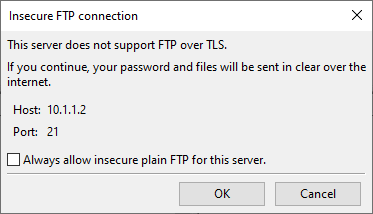
Megjelenhet egy értesítés, amelyet nyugodtan figyelmen kívül hagyhat, kattintson az OK gombra a folytatáshoz.
Mostanra csatlakoznia kell a készülékéhez. A középső területen lévő két panel a bal oldalon az Ön PC (local site) gépe, a jobb oldalon pedig a eszköz (távoli helyszín) a jobb oldalon. Ezek megjelenítik mindkettő tárolási tartalmát a panelen.
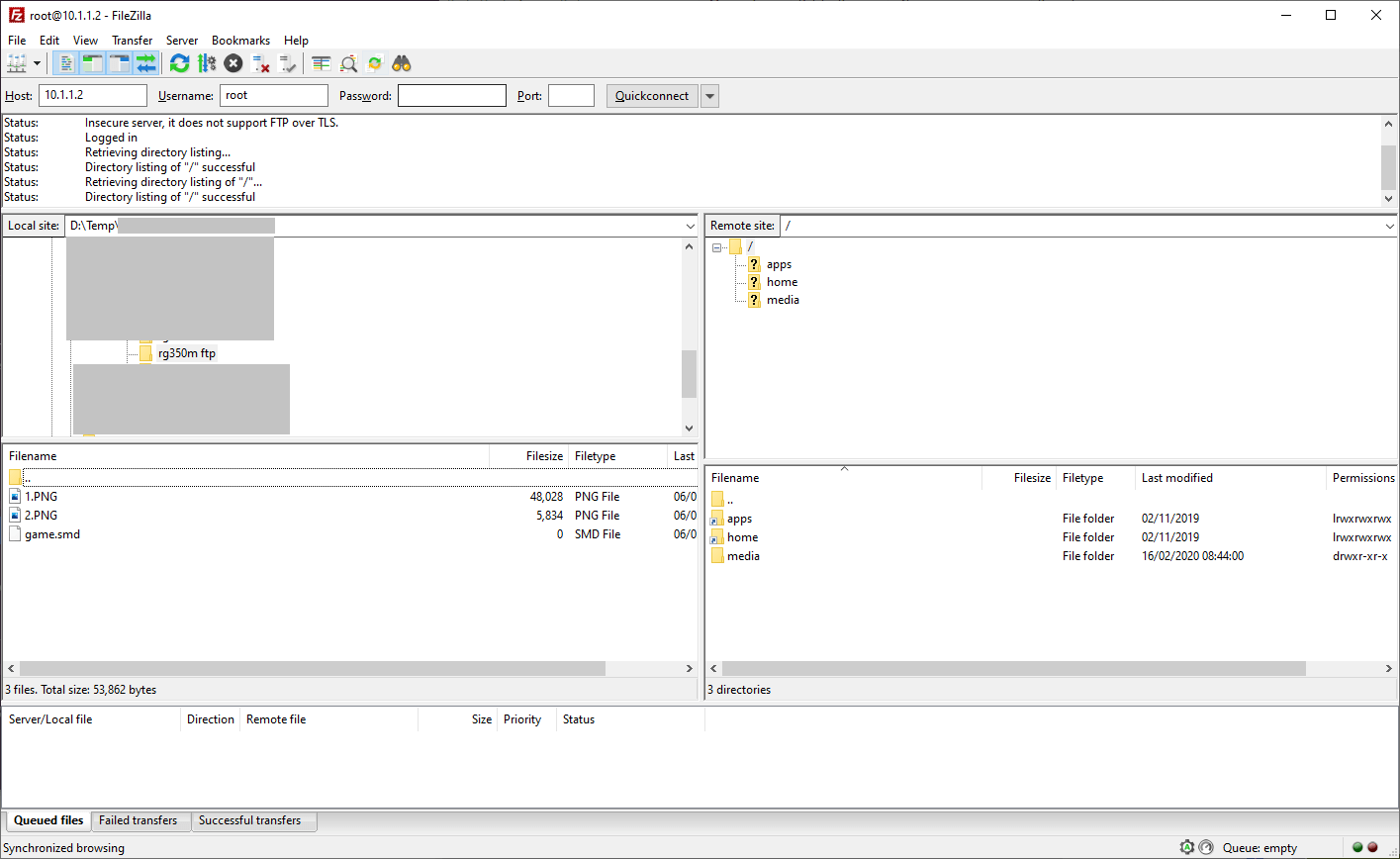
Először váltson át a fájlok helyére a számítógépén, a megfelelő mappába navigálva. Most navigálhat az SD-kártyára az eszközön. A hely a következő lesz: /media/sdcard/, kattintson a megfelelő mappákra, hogy erre a helyre navigáljon.
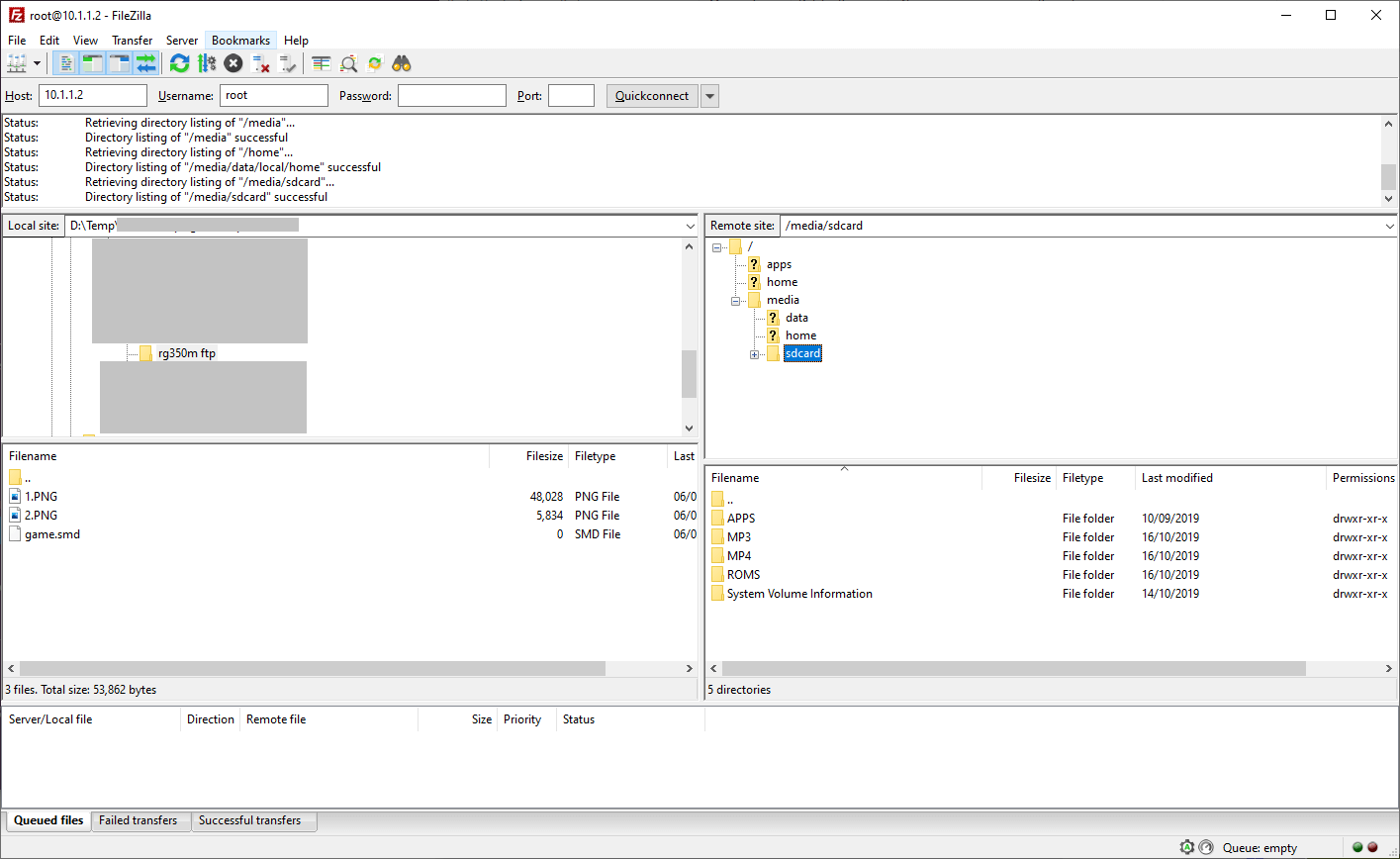
Most látni fogja a Micro SD-kártya tartalmát. Attól függően, hogy mely fájlokat másolja át, itt kiválaszthatja a megfelelő mappát. Ha például játék ROM-okat másol a kártyára, akkor a ROMS mappát választaná, majd a rendszer mappáját, például a MD mappát a Mega Drive / Genesis játékokhoz.
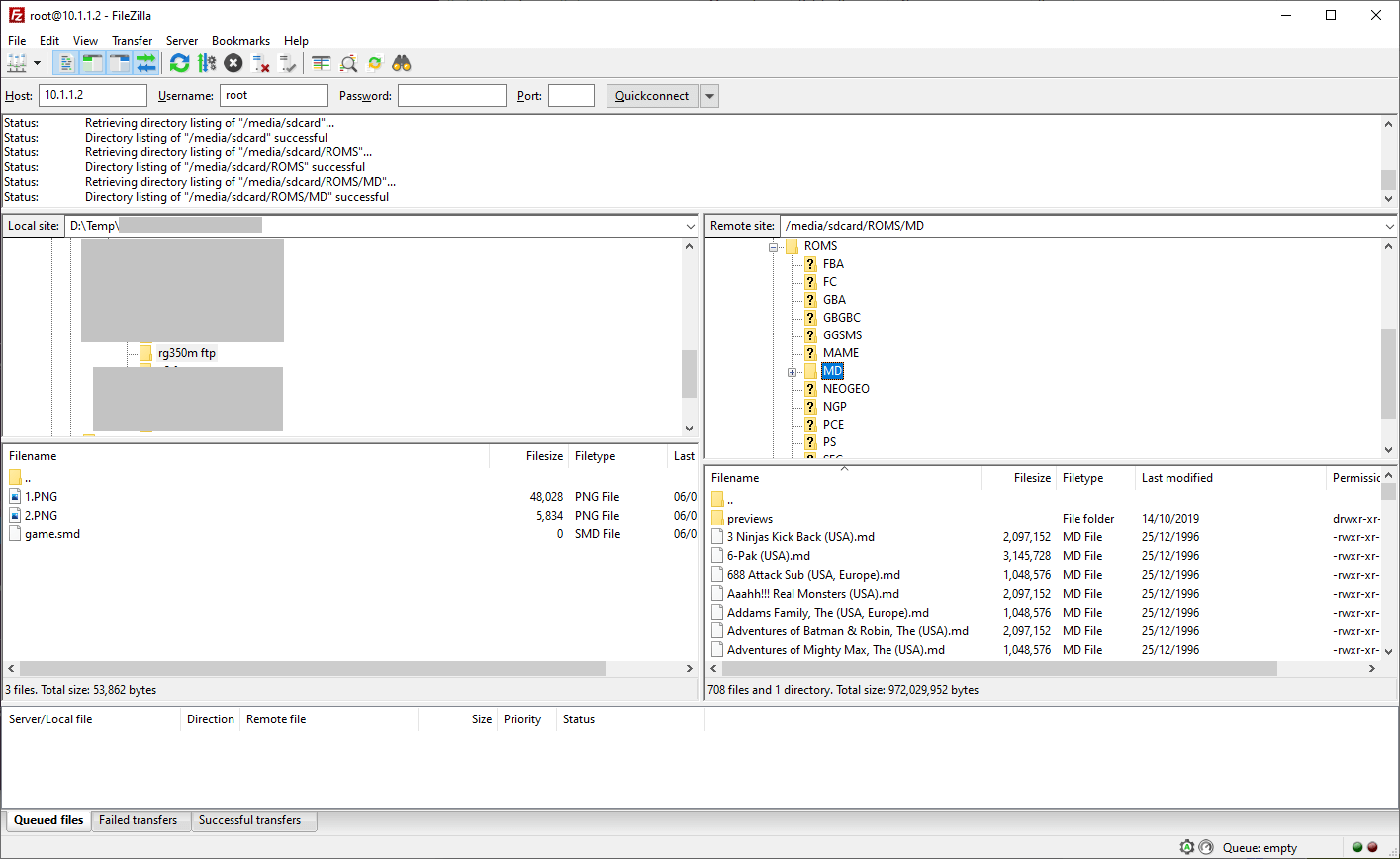
A bal oldali panelen (PC) kijelölhet egy fájlt egyszeri kattintással, vagy több fájlt úgy, hogy mindet kijelöli, majd Jobb kattintás segítségével előhozza a menüt. Válassza a Feltöltés lehetőséget az opciók közül. Az átviteli folyamat most elkezdődik. A fájlok számától és méretétől függően ez a folyamat eltarthat egy ideig. Ha egy fájl már létezik az eszközön, felkérhetik a Felülírás vagy Kihagyás lehetőségre.
Az átvitelek állapotát az alsó panelen ellenőrizheti a Sorban álló fájlok, Sikertelen átvitelek és Sikeres átvitelek.
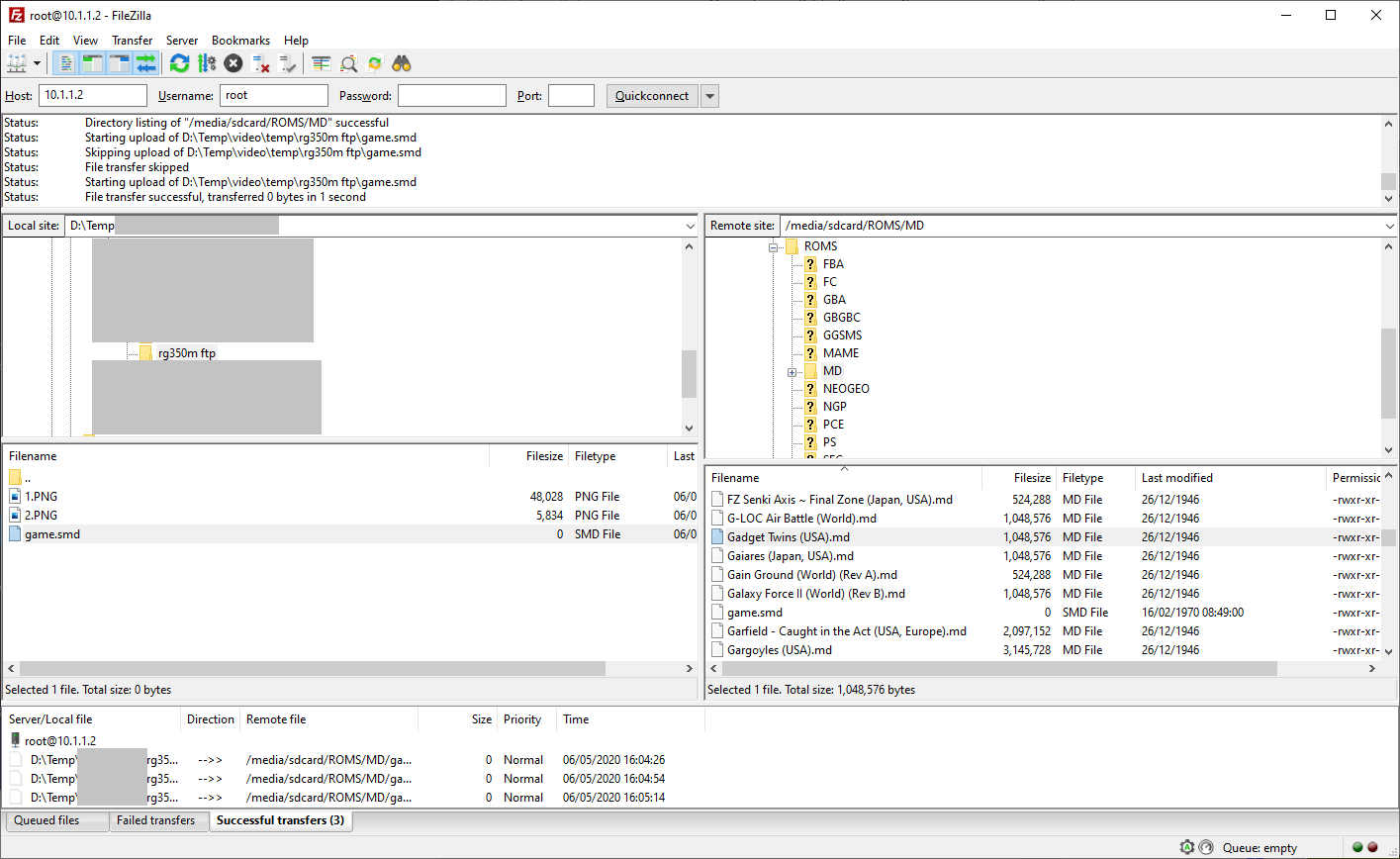
Miután a fájlok feltöltése befejeződött, megnyomhatja a Leválasztás ikont.
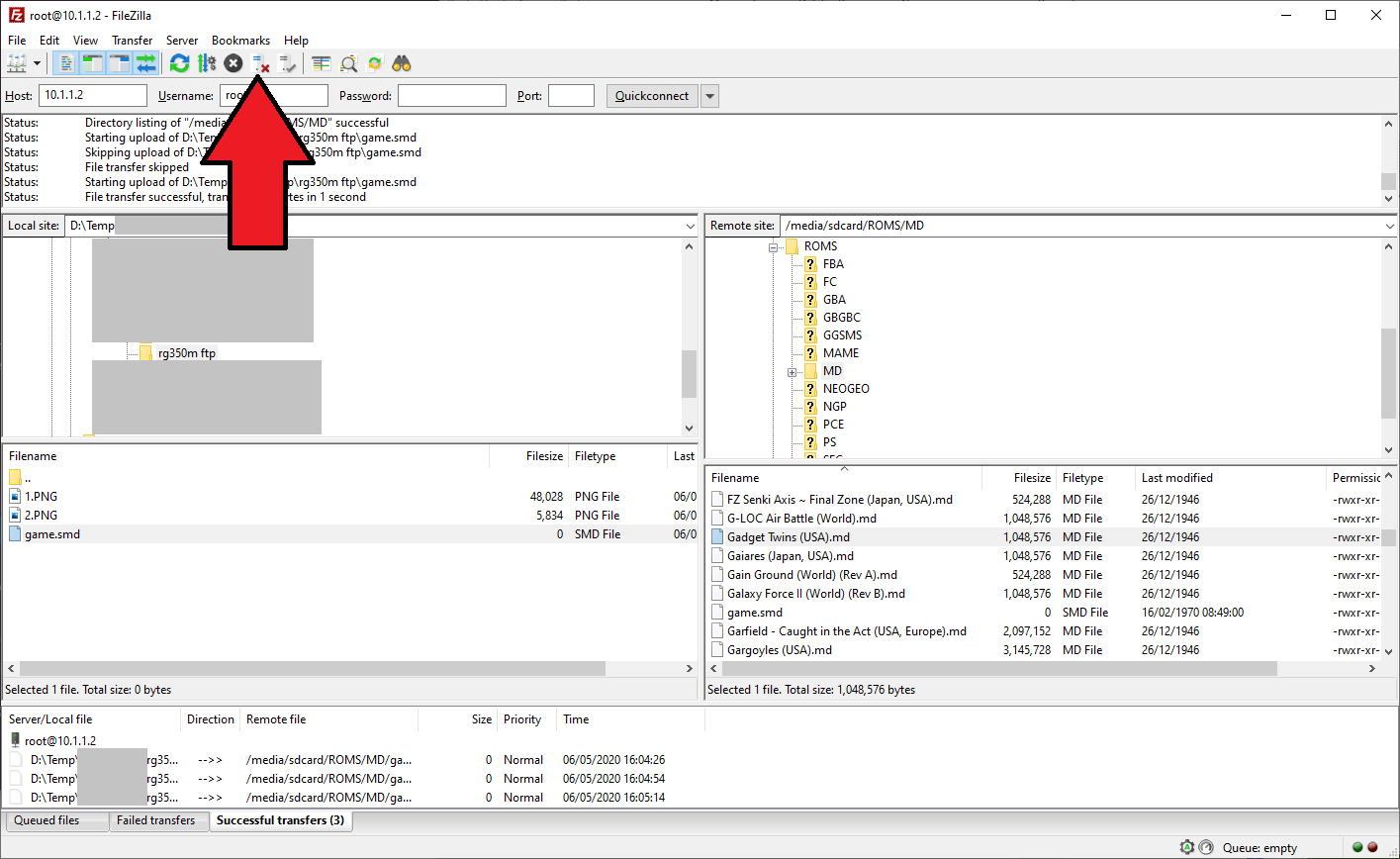
Most már leválaszthatja a USB kábelt a készülékről, és kiléphet a Network alkalmazásból. A fájlok most a készüléken vannak, és készen állnak az elérésre.
Latest from the blog
Visit the blog EPOMAKER HE65 V2 TMR teszt – 8K vezeték nélküli sebesség és hibrid kapcsolók kompakt játékhoz
2026.10.19.
EPOMAKER HE65 V2 TMR teszt – 8K vezeték nélküli sebesség és hibrid kapcsolók kompakt játékhoz
2026.10.19.
 ONEXPLAYER 3 teszt – 8,8 hüvelykes AMOLED kijelző, moduláris vezérlés és meglepően jó akkumulátoridő
2026.10.14.
ONEXPLAYER 3 teszt – 8,8 hüvelykes AMOLED kijelző, moduláris vezérlés és meglepően jó akkumulátoridő
2026.10.14.
 KONKR Pocket BLOCK bejelentve: egy apró, vertikális Android kézikonzol 4:3-as kijelzővel
2026.10.01.
KONKR Pocket BLOCK bejelentve: egy apró, vertikális Android kézikonzol 4:3-as kijelzővel
2026.10.01.
 KONKR Pocket ADVANCE teszt – Egy zsebméretű, GBA-központú Android játék-kézikonzol
2026.09.24.
KONKR Pocket ADVANCE teszt – Egy zsebméretű, GBA-központú Android játék-kézikonzol
2026.09.24.
Kérdések és válaszok