




Kopiranje datotek na vašo kartico Micro SD je najhitreje in najlažje izvesti z bralnikom kartic. Če pa ga nimate, lahko datoteke s svojega računalnika kopirate na napravo prek kabla USB in programske opreme FTP.
POMEMBNO OPOZORILO: S tem boste dobili dostop do območja shrambe vdelane programske opreme, v katerem ne smete spreminjati datotek. Spreminjate naj se samo datoteke na kartici SD in nikjer drugje. Spreminjanje datotek drugje lahko poškoduje vdelano programsko opremo in morda jo boste morali znova namestiti. To storite na lastno odgovornost.
Potrebovali boste
- Kabel Type-A na Type-C USB, ki je priložen napravi. Morda boste lahko uporabili druge kable Type-A na Type-C USB, kabel Type-C na Type-C ne bo deloval.
- Programska oprema FTP: Priporočamo FileZilla na https://filezilla-project.org/, ki ima različice za Windows, Mac OSX in Linux.
Nastavitev naprave
Povežite kabel Type-A na Type-C USB z računalnikom in ustreznim vratom na napravi. V tem primeru je na RG350M to 2. vrata USB, ki se nahajajo na desni strani naprave.
Vklopite napravo in se pomaknite do menija Nastavitve ter izberite Omrežje.
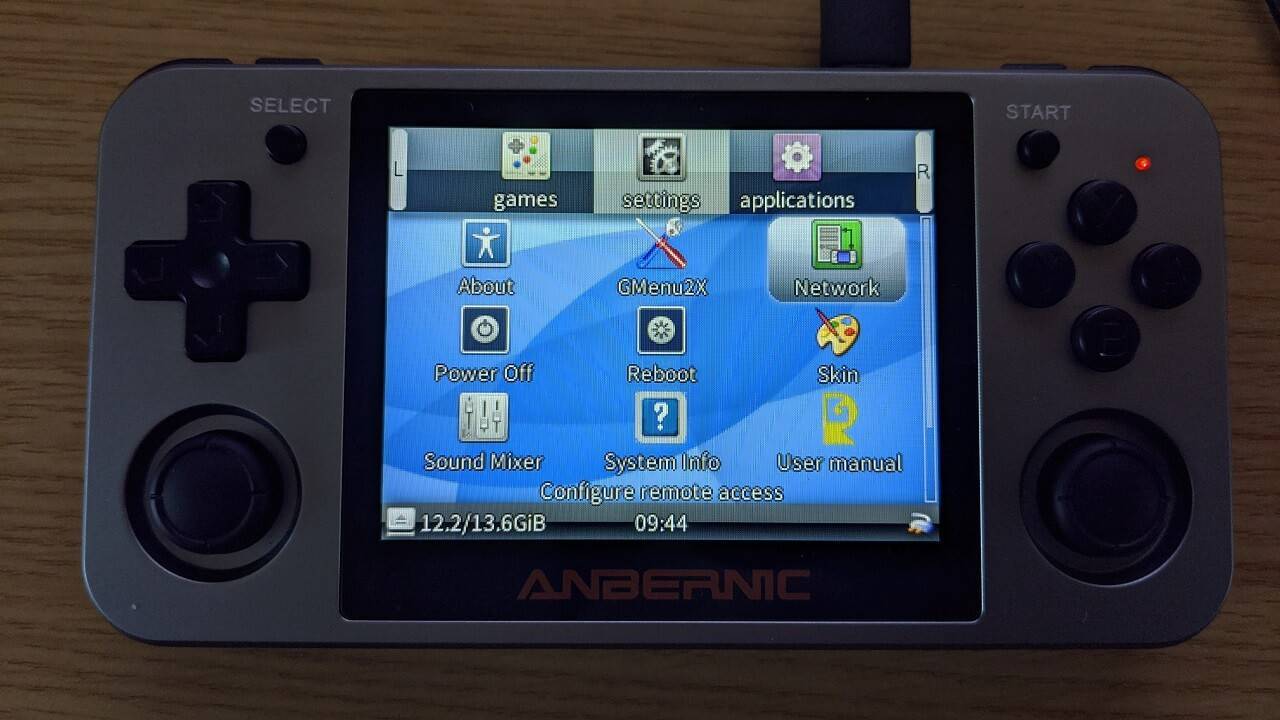
Aplikacija se bo naložila in prikazala nekaj informacij, vključno z naslovom IP in uporabniškim imenom za prijavo. Na spodnji fotografiji lahko vidite, da sta to 10.1.1.2 oziroma root, kar je lahko za vašo napravo drugačno.
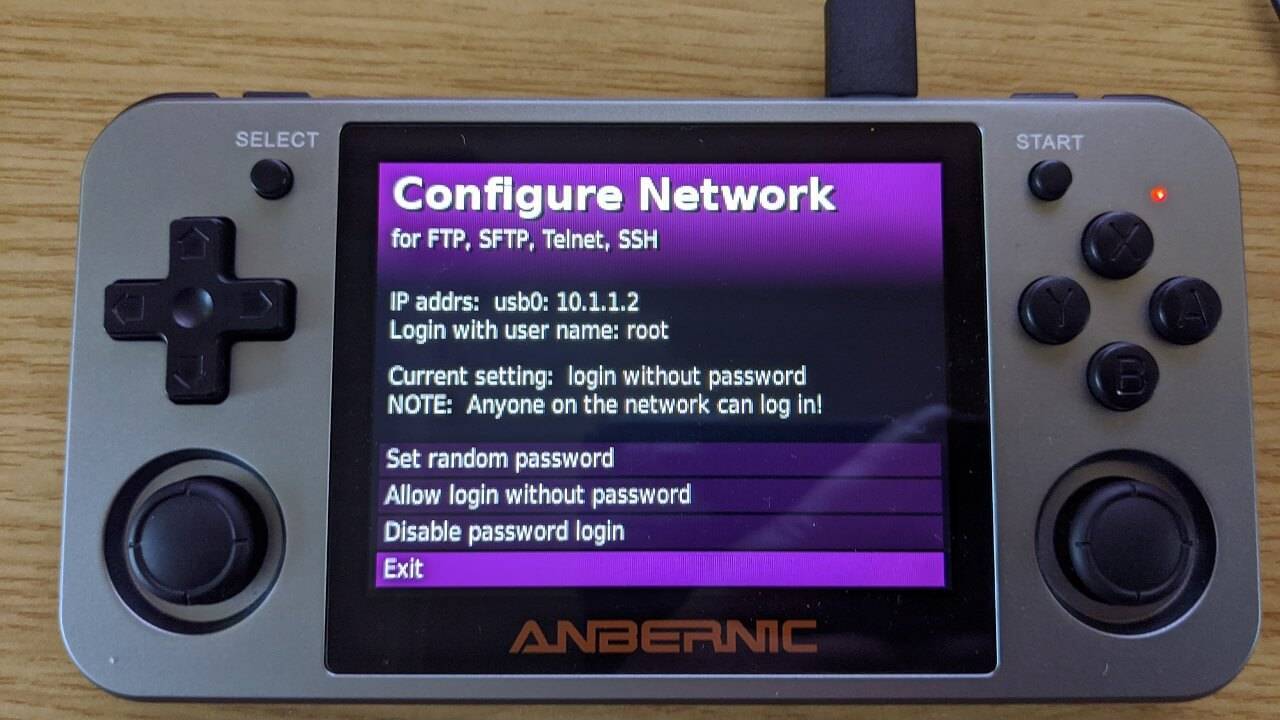
Geslo lahko pustite onemogočeno. Gesla vam ni treba nastaviti ali spremeniti, saj se naprava ne povezuje prek interneta, lahko pa ga spremenite, če želite.
Prenos datotek
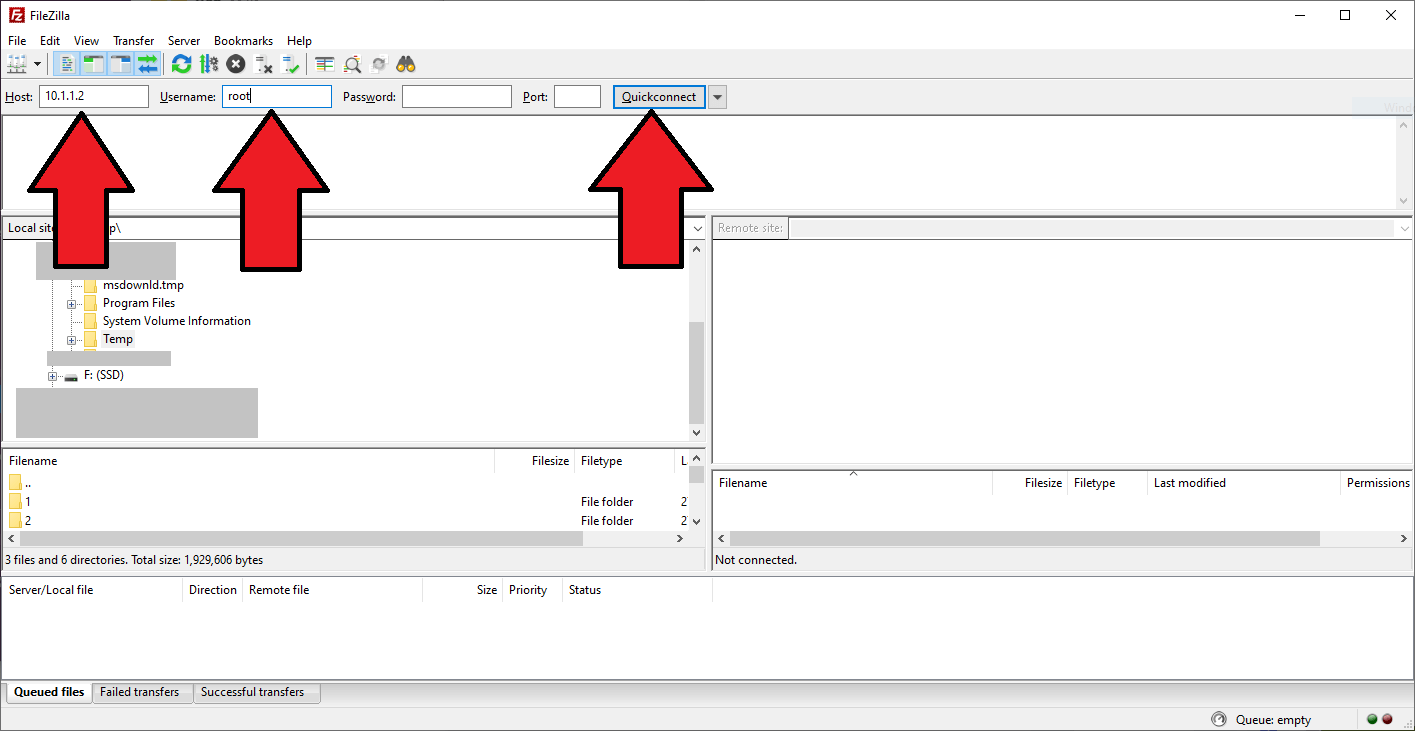
Odprite programsko opremo FileZilla na svojem računalniku. V ustrezna polja vnesite podatke iz svoje naprave in kliknite Hitra povezava.
Gostitelj: je naslov IP, v tem primeru je to 10.1.1.2
Uporabniško ime: je prijava, v tem primeru je to root
Če ste se odločili nastaviti geslo, ga lahko vnesete v polje Geslo.
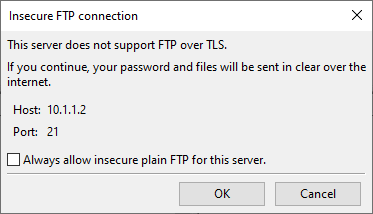
Prikaže se lahko obvestilo, ki ga lahko varno prezrete, kliknite V redu za nadaljevanje.
Zdaj bi morali biti povezani s svojo napravo. Dva podokna v osrednjem območju sta vaš računalnik (lokalno mesto) na levi in naprava (oddaljeno mesto) na desni. V podoknu bosta prikazala vsebino shrambe vsakega od njiju.
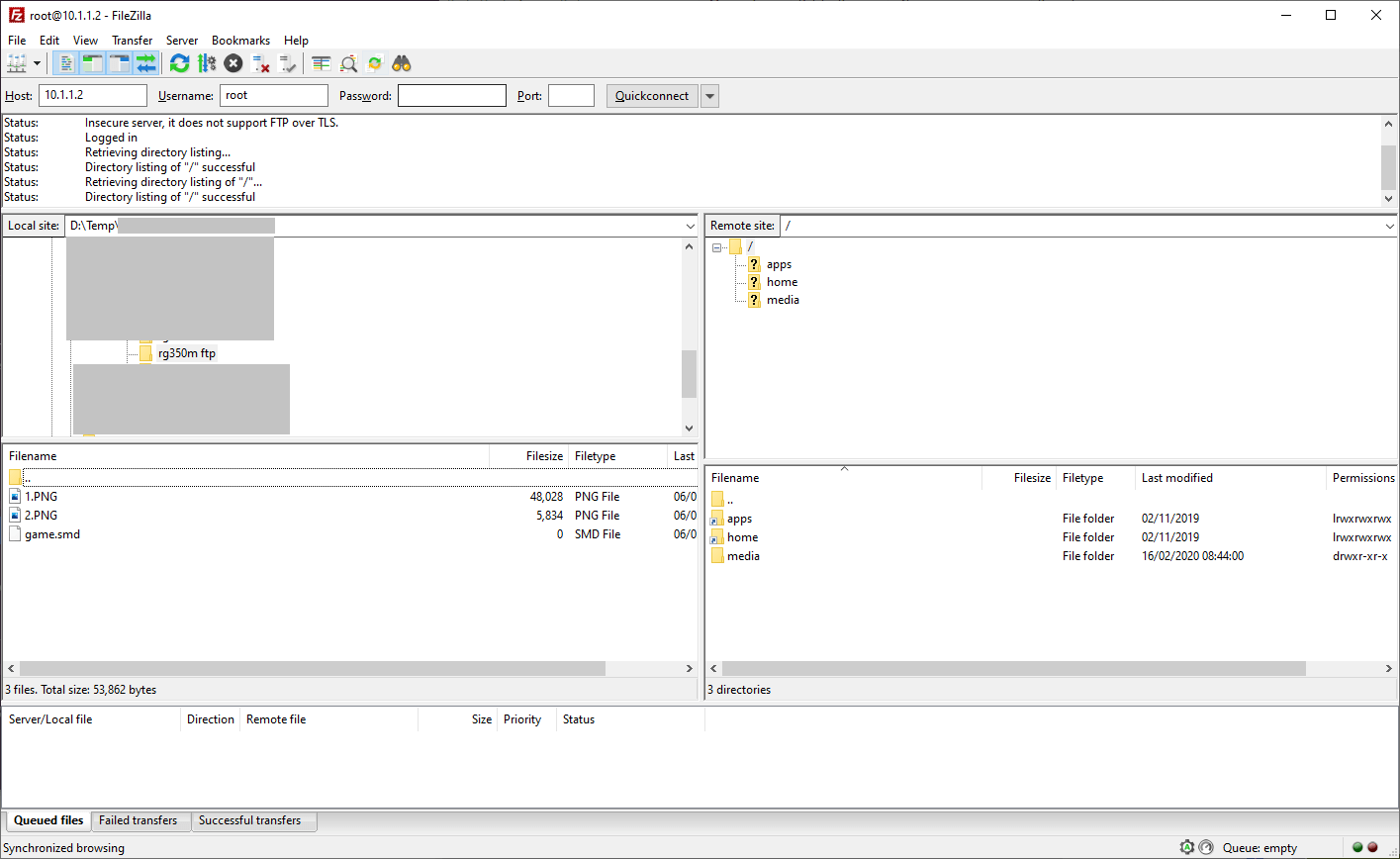
Najprej se pomaknite na mesto datotek na svojem računalniku, tako da se pomaknete v pravo mapo. Zdaj se lahko pomaknete na kartico SD v napravi. Mesto bo /media/sdcard/, kliknite ustrezne mape za pomikanje na to mesto.
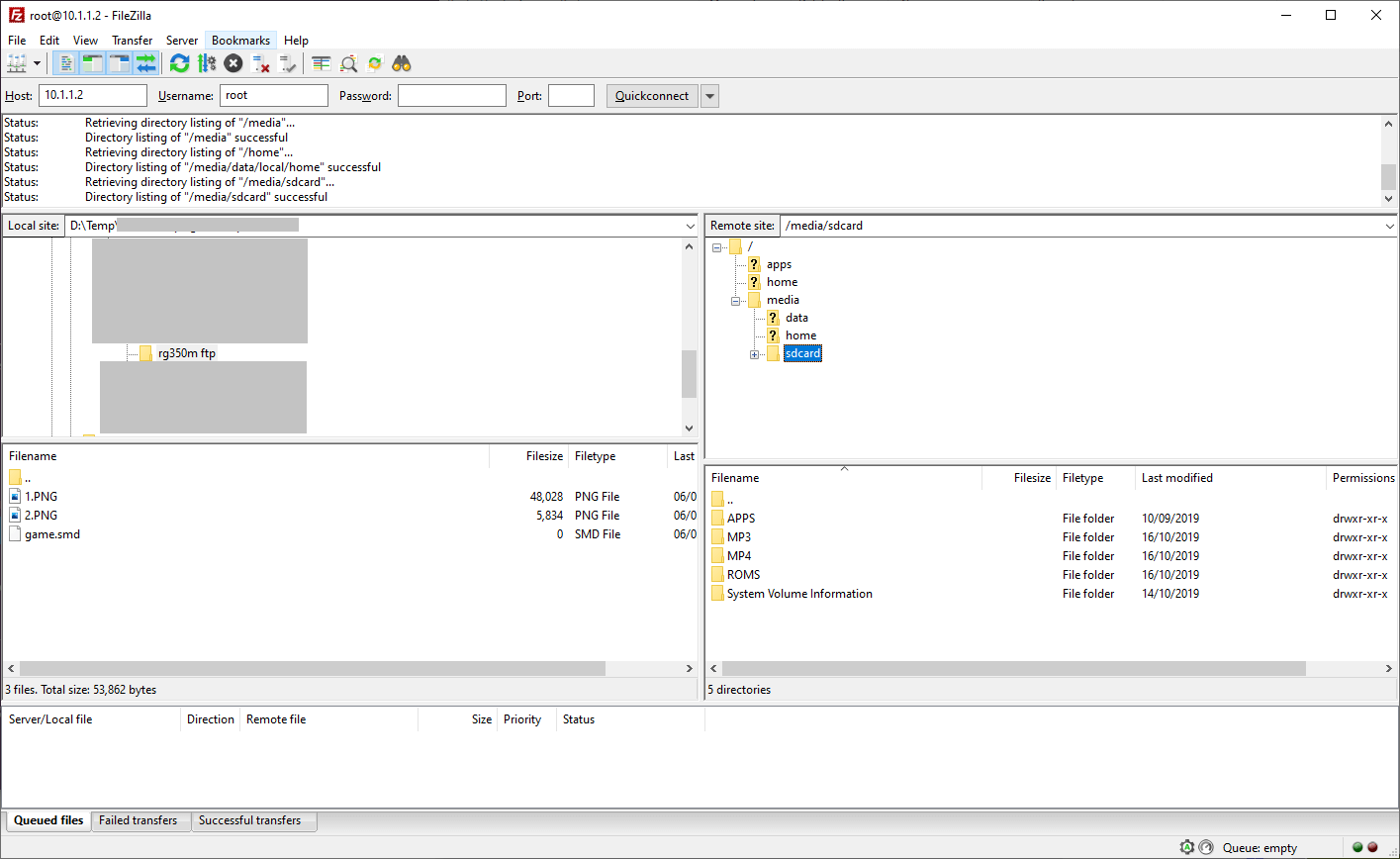
Zdaj boste videli vsebino svoje kartice Micro SD. Glede na to, katere datoteke kopirate, lahko tukaj izberete pravo mapo. Če na primer kopirate ROM-e iger na kartico, bi izbrali mapo ROMS in nato mapo za sistem, na primer MD za igre Mega Drive / Genesis.
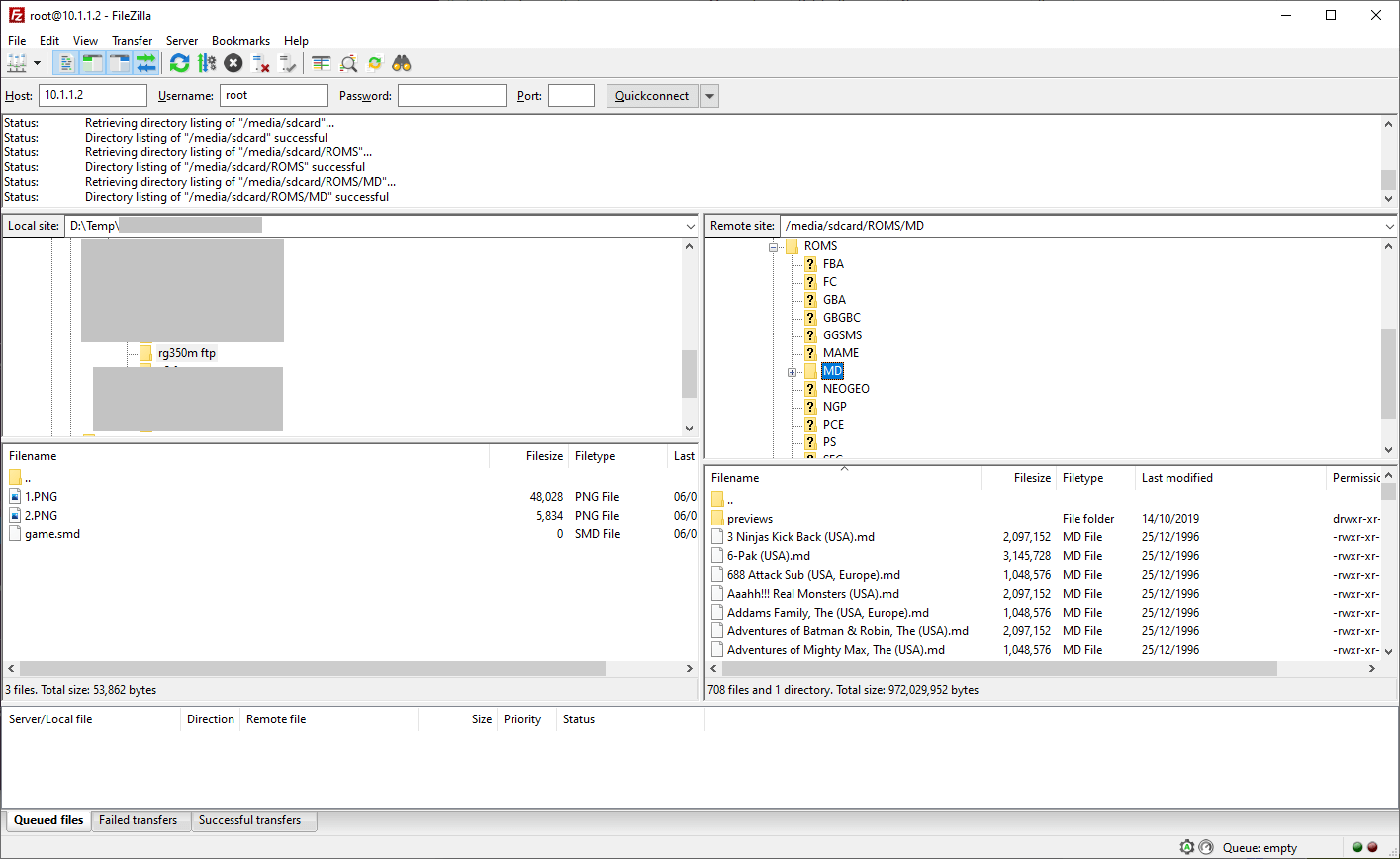
V levem podoknu (računalnik) lahko datoteko označite tako, da kliknete nanjo enkrat, ali več datotek tako, da jih izberete vse in kliknete z desno tipko, da se prikaže meni. Med možnostmi izberite Naloži. Postopek prenosa se bo zdaj začel. Glede na število in velikost datotek lahko ta postopek traja nekaj časa. Če datoteka v napravi že obstaja, boste morda pozvani, da jo prepišete ali preskočite.
Stanje prenosov lahko preverite v spodnjem podoknu pod Datoteke v čakalni vrsti, Neuspešni prenosi in Uspešni prenosi.
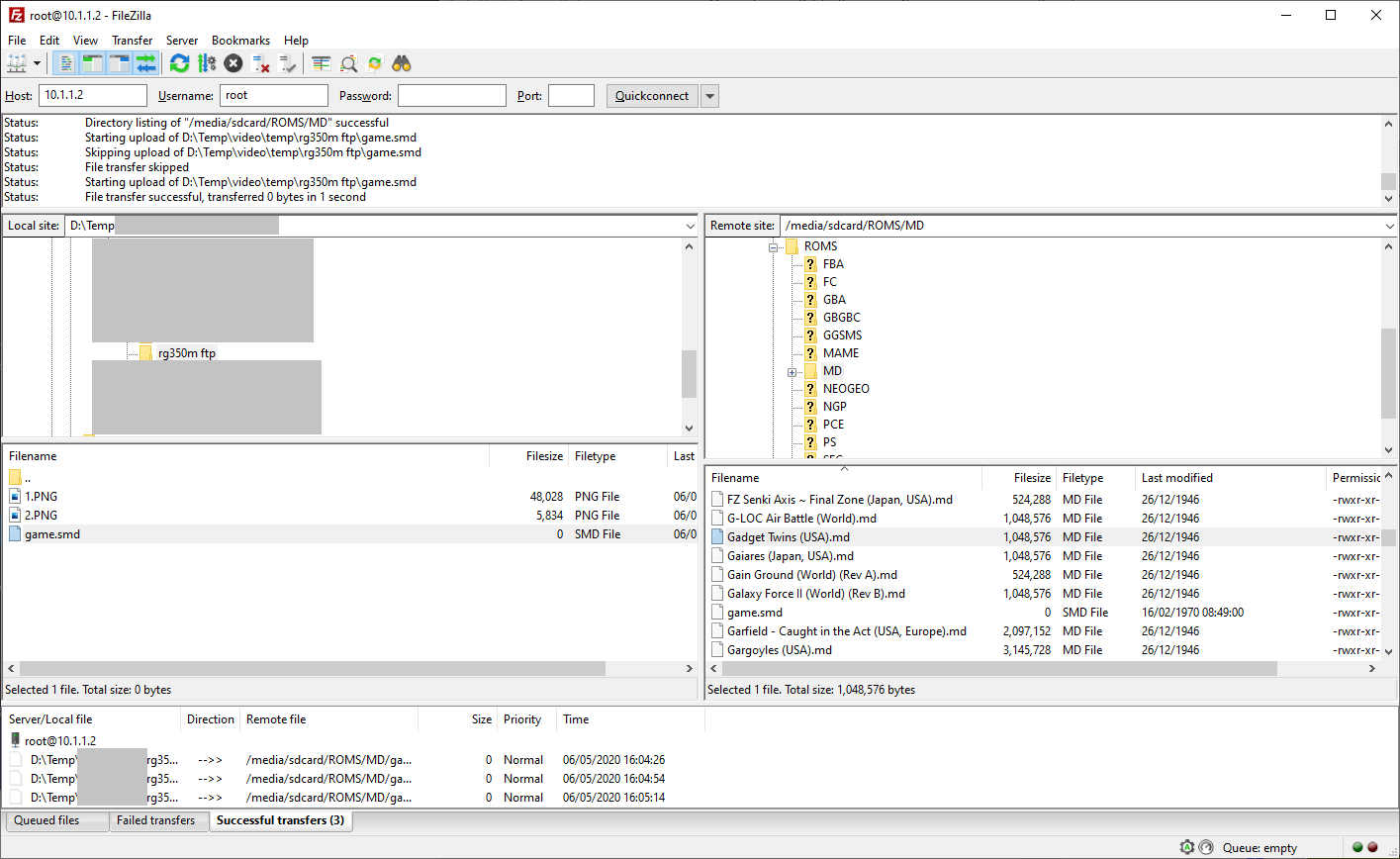
Ko so datoteke naložene, lahko pritisnete ikono Prekini povezavo.
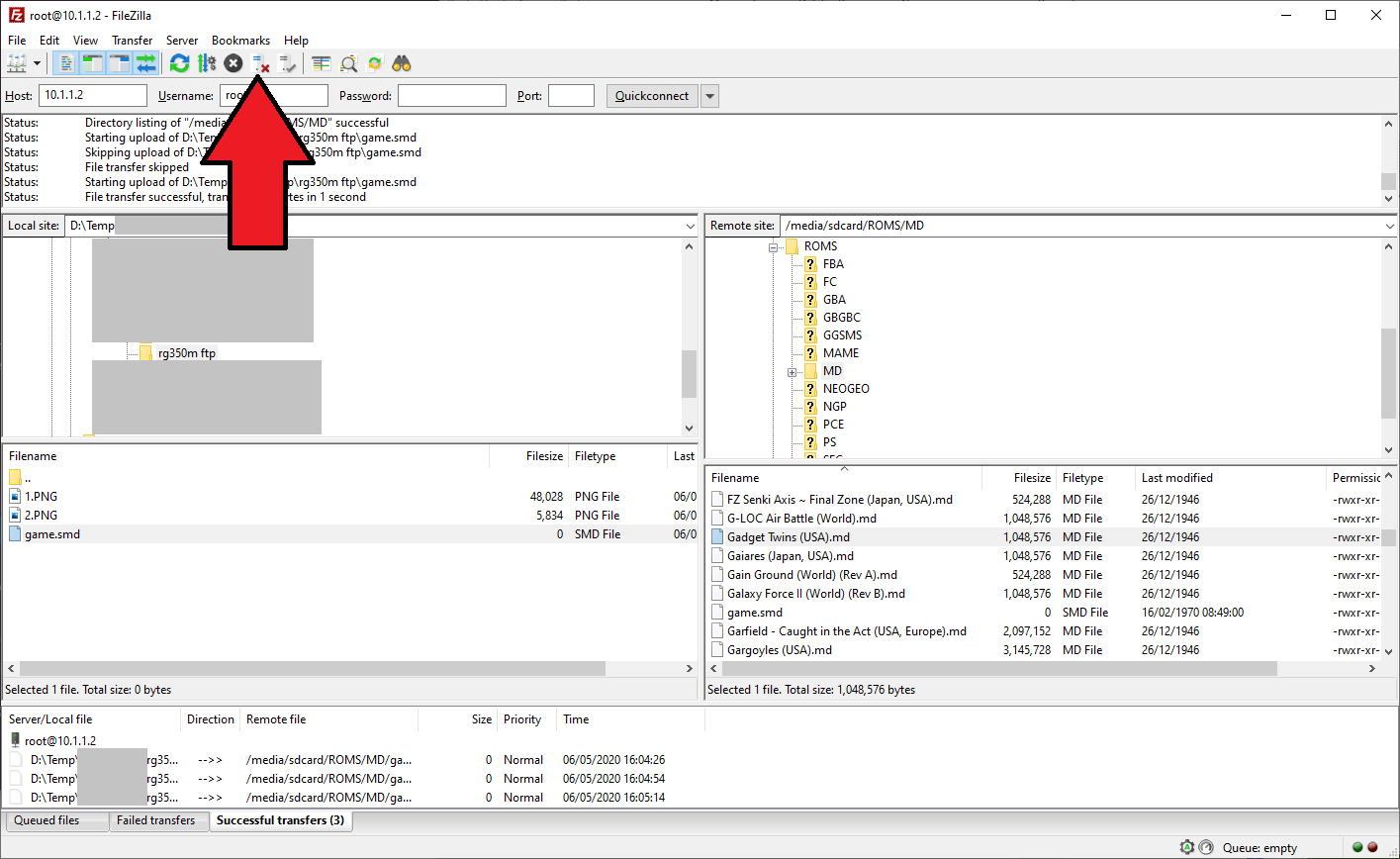
Zdaj lahko kabel USB odklopite z naprave in zaprete aplikacijo Omrežje. Datoteke so zdaj v napravi in pripravljene za dostop.
Latest from the blog
Visit the blog Pregled ONEXPLAYER 3 – 8,8-palčni AMOLED zaslon za igranje, modularne kontrole in presenetljiva vzdržljivost baterije
14. oktobra, 2026
Pregled ONEXPLAYER 3 – 8,8-palčni AMOLED zaslon za igranje, modularne kontrole in presenetljiva vzdržljivost baterije
14. oktobra, 2026
 Napovedan KONKR Pocket BLOCK: majhna navpična Android ročna konzola z zaslonom 4:3
1. oktobra, 2026
Napovedan KONKR Pocket BLOCK: majhna navpična Android ročna konzola z zaslonom 4:3
1. oktobra, 2026
 KONKR Pocket ADVANCE pregled – žepni Android ročni igralni sistem, osredotočen na GBA
24. septembra, 2026
KONKR Pocket ADVANCE pregled – žepni Android ročni igralni sistem, osredotočen na GBA
24. septembra, 2026
 Prednaročilo KONKR Pocket Advance: kompakten Android ročni sistem za retro igre
23. septembra, 2026
Prednaročilo KONKR Pocket Advance: kompakten Android ročni sistem za retro igre
23. septembra, 2026
Vprašanja in odgovori