




エミュレーターの素晴らしい点の一つは、元のゲームがどのような方法でもセーブをサポートしていなかったとしても、いつでもゲーム内の正確な位置をセーブおよびロードできることです。一度ゲームをセーブすれば、セーブした場所からいつでも正確に再開できます。大きなボス戦の前にセーブするのに最適で、もし死んでもステートをロードするだけで再挑戦できます!
セーブステートの使用はとても簡単ですが、エミュレーターによって多少異なる場合があります。このガイドでは、Genesis / Mega Driveエミュレーターでの使用方法の概要を紹介します。
ステートのセーブ
ゲームをプレイ中にSTART + SELECTを同時に押すとエミュレーター内メニューを表示できます。一部のエミュレーターではPOWERボタンを軽く押す場合もあります。メニューのデザインはエミュレーターによって異なりますが、探しているのは以下の例に示すSave Stateという名前のメニュー項目です。
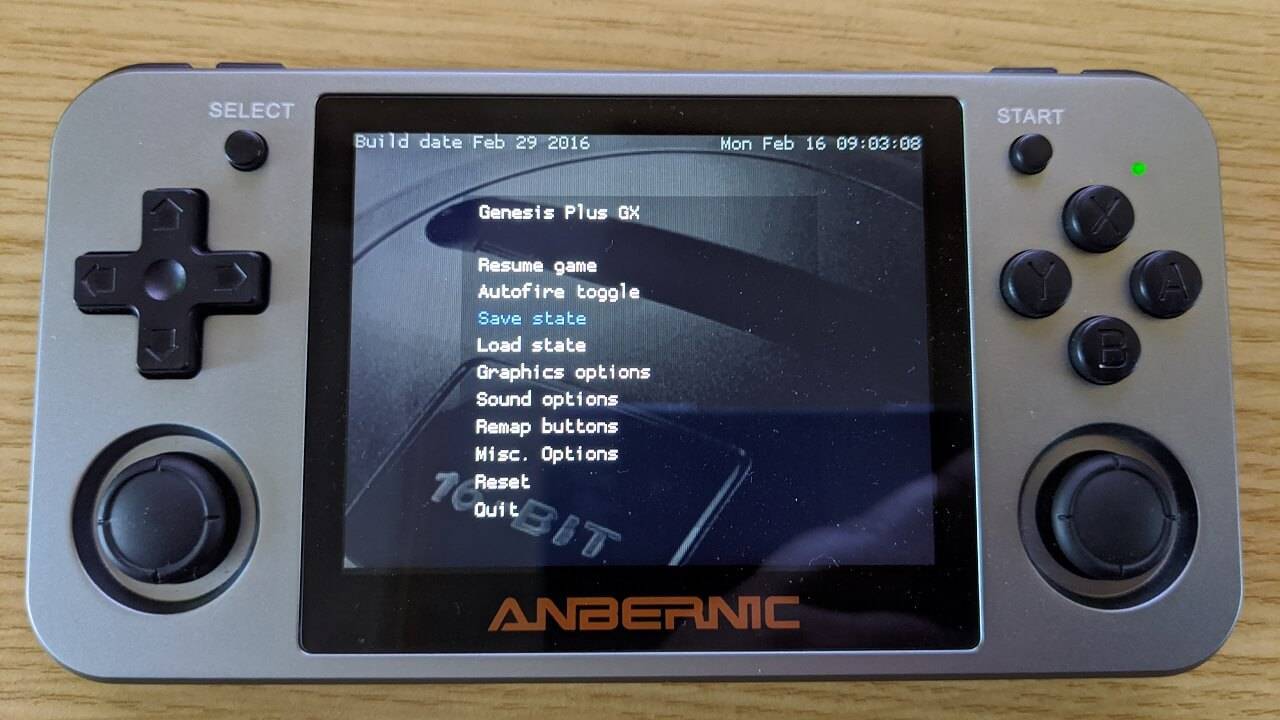
コントロールを使用して、Save Stateをハイライトして選択します。すると、いくつかのSlotsがある別のメニューが表示されます。各Slotにセーブできるため、多くの場合、上書き可能な9つの異なるセーブを持つことができます。
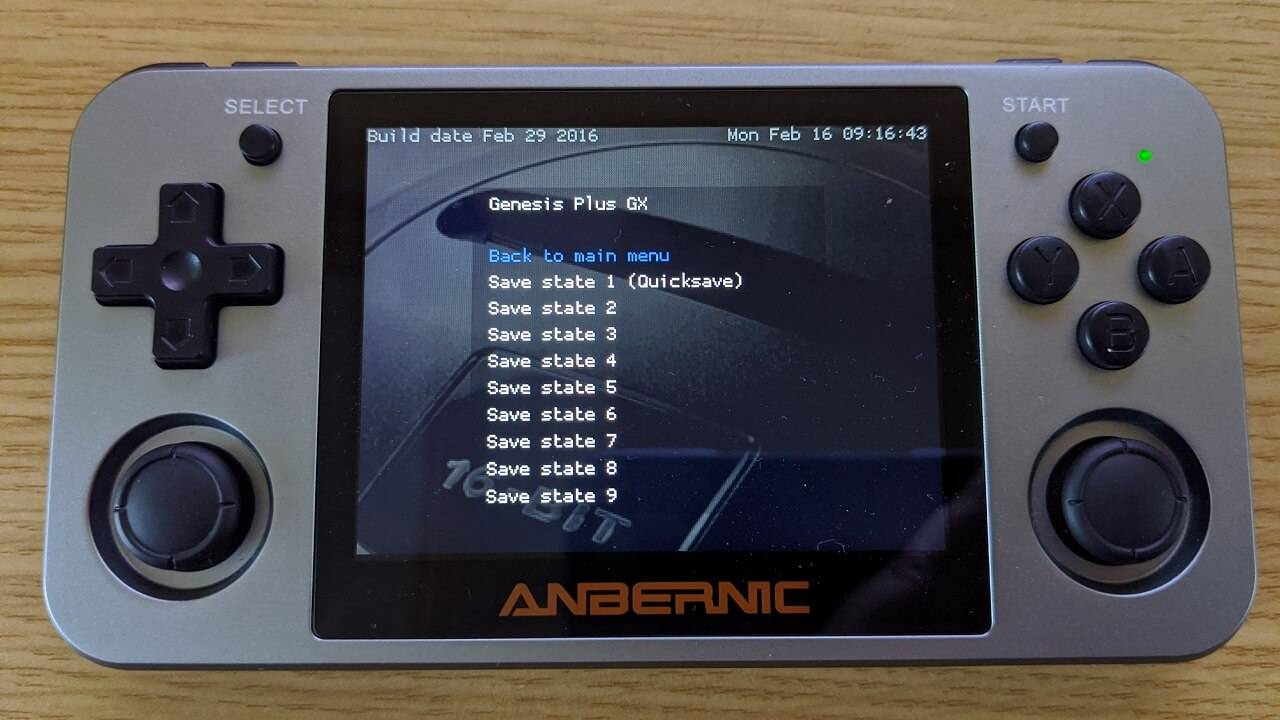
この例では、セーブ先としてSlot 2を選択します。Slot 2をハイライトして、ボタンを押してセーブします。 Genesisエミュレーターでは、背景に画面のプレビューが表示されます。他のエミュレーターでは、音が鳴ったり、セーブしたという通知とともにゲームに戻ったりする場合があります。
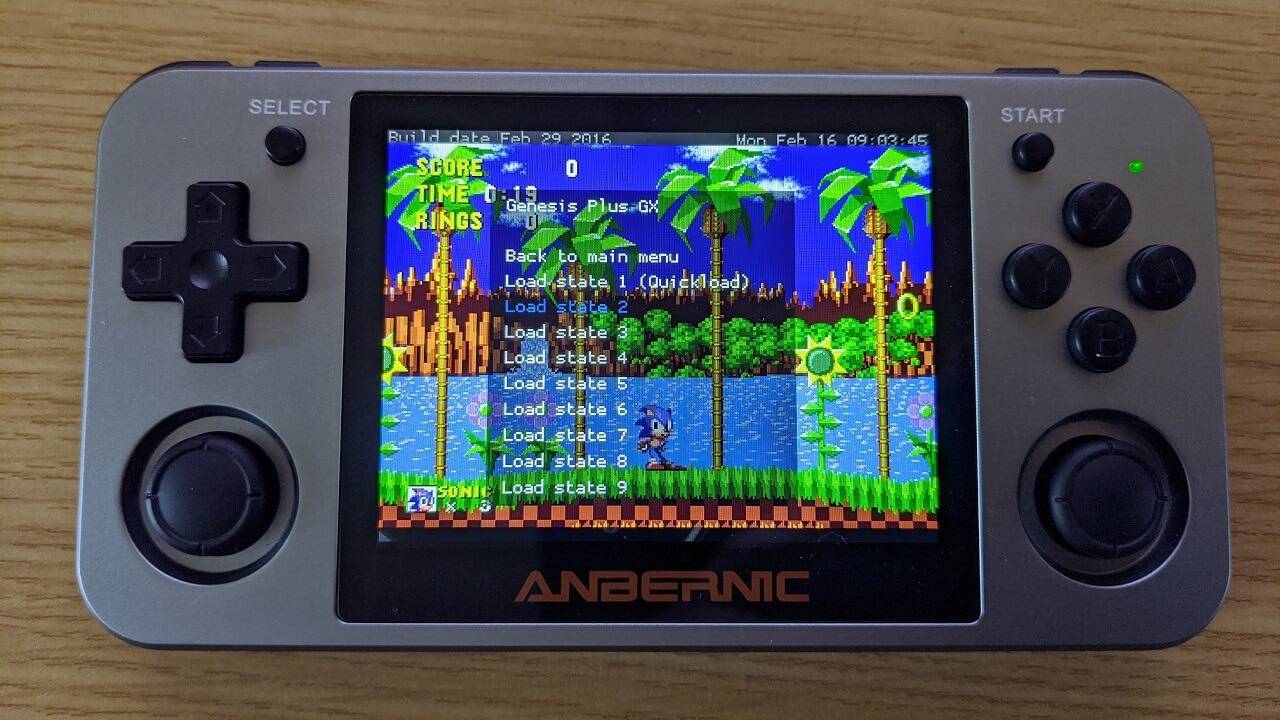
セーブが完了したら、ゲームに戻ってプレイを続けることができます。
ステートのロード
以前のセーブをロードしたいゲームをプレイ中に、START + SELECTを押してエミュレーター内メニューを表示します。
コントロールを使用して、Load Stateをハイライトして選択します。すると、ロード元のSlotsがある別のメニューが表示されます。
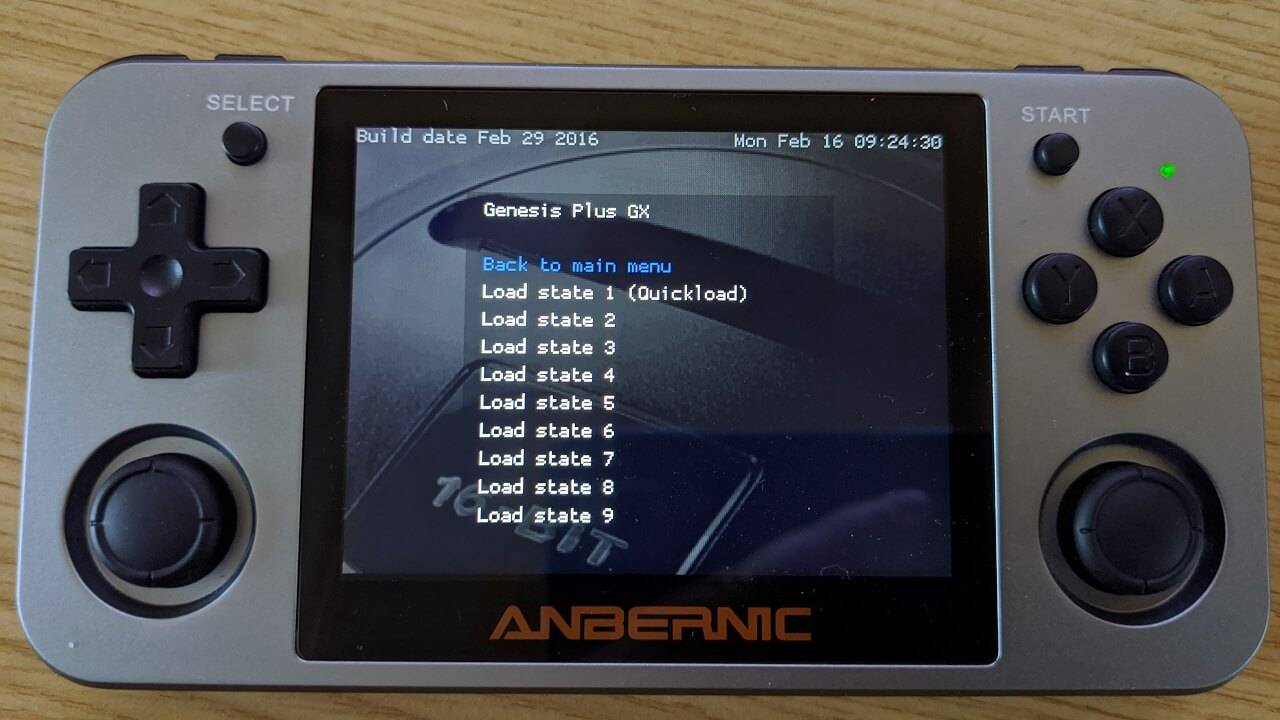
以前にセーブしたSlotをハイライトすると、背景にゲームのプレビュー画像が表示されます。それを選択すると、ステートがロードされます。
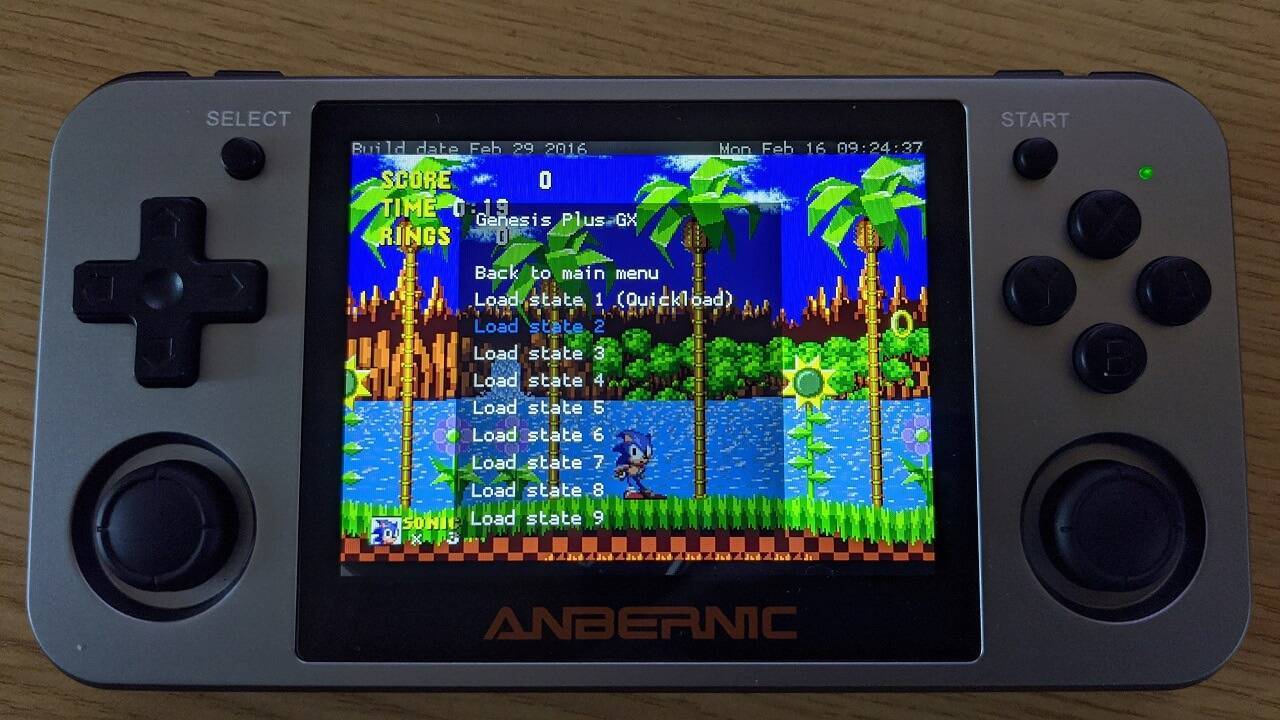
ロードが完了したら、ゲームに戻ってセーブした場所から正確にプレイを続けることができます。
セーブステートはエミュレーターによって異なり、例えばセーブスロットが1つだけのものもあります。しかし、基本的なセーブ&ロードの原則は適用されます。




質疑応答