




このガイドで使用するファイル
バージョン (3)
- ソースガイド:CK1/CK2 ミニ PC に Windows を再インストールする方法
- ソースガイド: DroiX CK2 に Windows 10 をインストールする方法
- ソースガイド: DroiX CK2 に Windows 10 をインストールする方法
古いバージョンはロールバック用に引き続きダウンロード可能です。各バージョンは独自の検証済みファイルを保持します。
バージョン (3)
- ソースガイド:RG350M ファームウェアの再インストール方法
- ソースガイド: DroiX CK2 に Windows 10 をインストールする方法
- ソースガイド:RG350M ファームウェアの再インストール方法
- ソースガイド: DroiX CK2 に Windows 10 をインストールする方法
- ソースガイド:RG350M ファームウェアの再インストール方法
- ソースガイド: DroiX CK2 に Windows 10 をインストールする方法
古いバージョンはロールバック用に引き続きダウンロード可能です。各バージョンは独自の検証済みファイルを保持します。
このガイドでは、必要に応じてCK2にWindowsをインストールする方法を説明します。
必要なもの:
16GB以上のUSBスティック
CK2 Windowsインストーラー:CK2 Windows 10のインストールイメージを2つのパートに分けてダウンロードしますこちらとこちら。7zipなどのアプリを使用してファイルを解凍します。、WinRAR、Zipなど。
ディスクイメージ書き込みソフトウェアは、例えばWin32 DiskImagerやEtcherなど、どのようなソフトウェアでも使用できます。このガイドでは、すべてのオペレーティングシステム用のバージョンがあり、Raspberry Piイメージのインストール専用ではないため、Imagerを使用しています。
Windows用Imager
macOS用Imager
Ubuntu用Imager
USBスティックの準備
Imagerソフトウェアを開きます。OSを選択をクリックします。
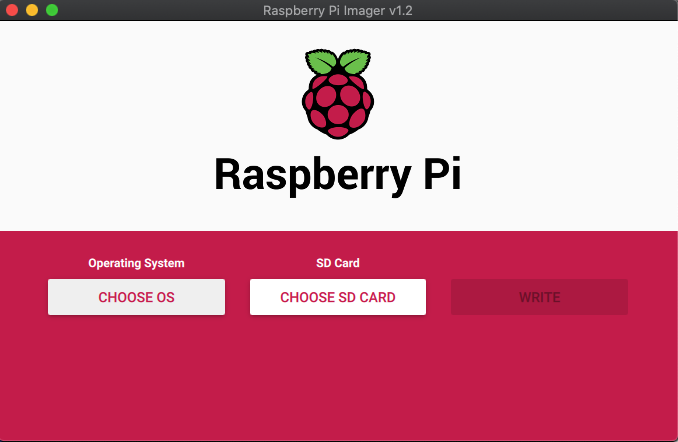
リストを下にスクロールして、カスタムを使用 – コンピューターからカスタム.imgを選択を選択します。
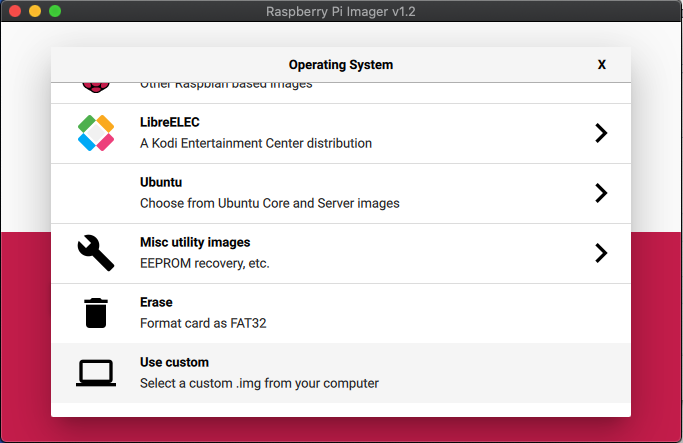
PC上のWindowsインストール.imgファイルを見つけて選択します。次にSDカードを選択オプションをクリックし、USBスティックの正しいドライブを選択します。
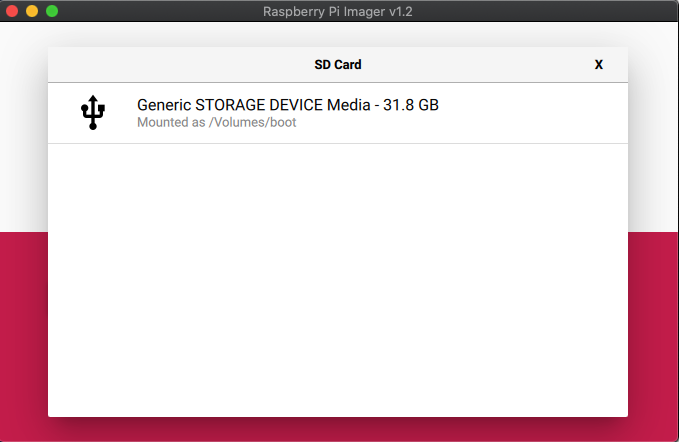
選択したら、正しいUSBスティックなど、すべてが正しいことを確認します。次に書き込みオプションを選択します。イメージファイルがUSBスティックに書き込まれます。
プロセスが完了するまで、デバイスの電源を切ったり、USBスティックを取り外したりしないでください。イメージファイルのサイズとUSBスティックの速度によっては、時間がかかる場合があります。
プロセスが完了したら、ソフトウェアを閉じて、PCからUSBスティックを安全に取り出すことができます。
Windowsのインストール
USBスティックをCK2の空いているUSBポートに挿入します。
電源ボタンを押し、キーボードのF7キーを繰り返しタップします。ブートメニューが表示されるまでこれを続けます。
デバイスからUSBスティックを選択できます。以下の例ではUEFI:KingstonDataTravelerです。USBスティックに適した名前を選択してください。
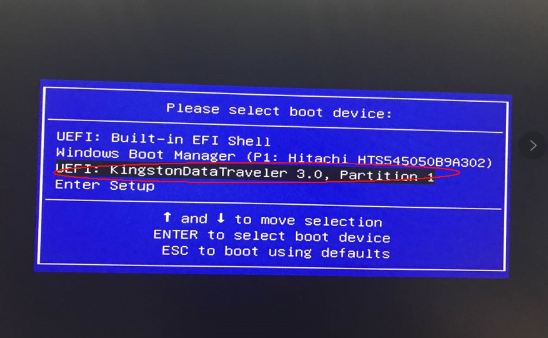
選択すると、インストールプロセスが開始されます。このプロセスの部分は自動化されており、設定は必要ありません。プロセスは長くかかることはありません。USBスティックの速度によりますが、20分程度を超えることはないはずです。しばらくお待ちいただければインストールされます。
Windowsがインストールされると、Windowsシステム準備モードで起動します。ここでは何もする必要はありません。ウィンドウのプロンプトで、OOBEモードを選択し、シャットダウンオプションとして再起動を選択してから、OKをクリックします。
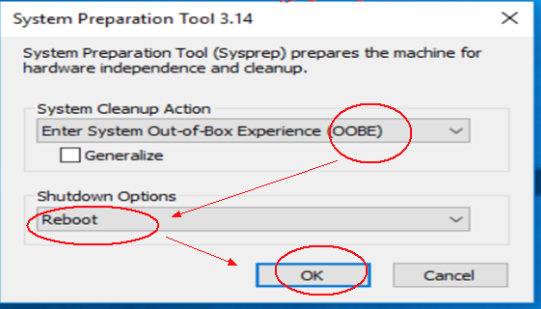
システムは残っているファイルをクリーンアップし、再起動します。
しばらくすると、Windows初回セットアップ画面が表示され、使用できるようになります。




質疑応答