




このガイドで使用するファイル
バージョン (2)
- ソースガイド: DroiX CK1 に Windows を再インストールする方法
- ソースガイド:CK1/CK2 ミニ PC に Windows を再インストールする方法
- ソースガイド:CK1/CK2 ミニ PC に Windows を再インストールする方法
古いバージョンはロールバック用に引き続きダウンロード可能です。各バージョンは独自の検証済みファイルを保持します。
バージョン (3)
- ソースガイド:CK1/CK2 ミニ PC に Windows を再インストールする方法
- ソースガイド: DroiX CK2 に Windows 10 をインストールする方法
- ソースガイド: DroiX CK2 に Windows 10 をインストールする方法
古いバージョンはロールバック用に引き続きダウンロード可能です。各バージョンは独自の検証済みファイルを保持します。
変更履歴
- ソースガイド:グローバルミニPC再インストールガイド – お使いの Beelink、GPD、One Netbook などに Windows を再インストールする方法
古いバージョンはロールバック用に引き続きダウンロード可能です。各バージョンは独自の検証済みファイルを保持します。
この記事の内容
時には、単に新たなスタートを切るのが良いこともあります。時には、新たなスタートを切ることが 必要 になることもあるかもしれません。理由が何であれ、単にPCを整理したいだけの場合から、ウイルスやその他の怪しいプログラムがすべてを台無しにした後にシステムを消去する場合まで、CK1/CK2をリセットするのはかなり簡単なプロセスです。
必要なものは以下の通りです:
- 少なくとも8GBのサイズのUSBフラッシュドライブ
- 警告:続行する前に、このUSBフラッシュドライブから重要なファイルをすべて移動してください。ドライブ上のすべてのデータが 消去されます 。
- CK1ファームウェア。こちらからダウンロードできます ここ (またはCK2イメージ ここ)
- 任意の形式のディスクイメージングソフトウェア。
- このガイドでは、 Win32DiskImager を使用します。
まず最初に、次のことを行う必要があります…
CK1/CK2イメージをダウンロードする
上記で見逃した場合に備えて – リンクは完全な形でもここにあります:
すべてダウンロードできましたか?よし、それでは次に進みましょう…
USBの準備
自分が何をしているか理解していて、自分の選択したイメージングソフトウェアを使用している場合は、この部分をスキップできます。
それ以外の方は、上記のリンクから Win32DiskImager をインストールし、実行してください。次のような画面が表示されます:
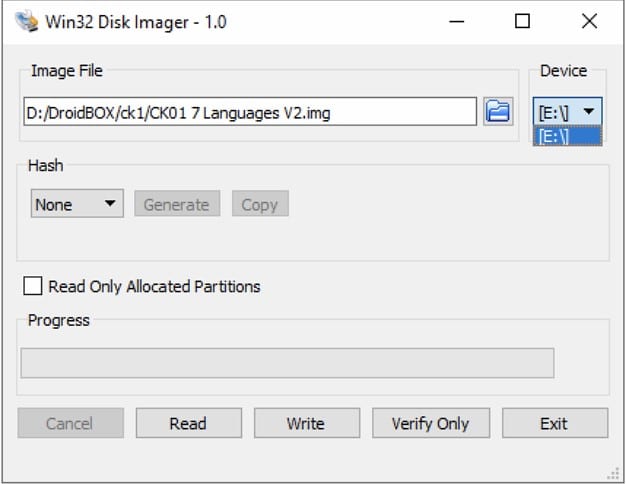
USBドライブが挿入されており、イメージファイルがダウンロードされていることを確認してください。
「Device」で、USBドライブに対応するドライブ文字を選択します。コンピュータにハードドライブ/ソリッドステートドライブが1つしかない場合、USBには自動的にドライブ文字D:\が割り当てられる可能性がありますが、必ず確認してください!
「Image File」で、以前にダウンロードしたCK1/CK2イメージに移動します。保存場所はどこでもかまいませんが、見つけられること(そしてこのプロセス中に移動されないこと)が重要です。
次に、「Write」をクリックすると、プロセスが開始されます。これは、コンピュータの速度と接続されているUSBポートによって、おそらく約30~60分かかります(その間、PCを他のことに使用できますが、USBドライブを切断したり、USBドライブにファイルを追加/削除したり、アプリケーションを閉じたりしないでください!)。
バーが埋まり、イメージングが完了したことを知らせるポップアップが表示されたら、USBドライブを安全に取り外せます。
USB経由でのインストール
USBドライブの準備ができたので、何度でも使用できます。CK1/CK2を頻繁にリセットする場合は、このドライブを手元に置いておくと良いでしょう。
インストールプロセスを開始するには、CK1/CK2の電源が切れていることを確認してから、ドライブを挿入します。
挿入したら、CK1/CK2の電源を入れます。起動中に接続されたキーボードの「F7」キーを繰り返し押して、この画面が表示されるまで待ちます:
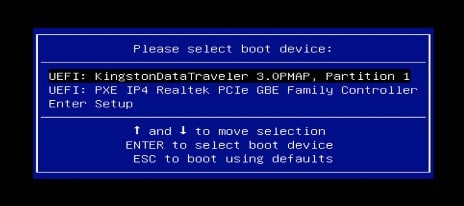
(見逃した場合、おそらく遅すぎたのでしょう。PCの電源を切って、もう一度試してください!)
このメニューの内容は、PCに接続されているものによって異なる場合がありますが、USBドライブに一致するものを選択するだけです(たとえば、このガイドではKingstonブランドのUSBを使用したので、選択するのはKingstonDataTravelerです)。
その後、インストールは自動的に進みます。コマンドプロンプトで入力が求められた場合は、「y」と入力して同意するだけです。
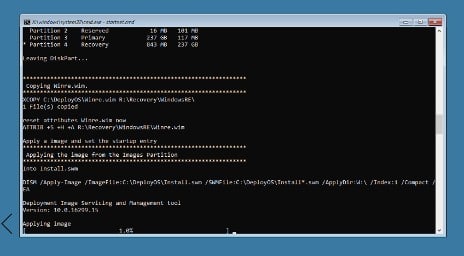
インストールが完了すると、コンピュータは自動的にシャットダウンします。
Windowsの準備
再インストール後に初めてPCの電源を入れると、システム準備モードが起動します。これにより、本格的な新規インストールを開始する前に、一時アカウントを介してWindows 10の限定版を使用できます。また、PCのパフォーマンスをトラブルシューティングするために使用できるサンプルプログラムやファイルもいくつか存在します – これらは後で自動的にすべてアンインストールされます。
自動的にポップアップするウィンドウもあります – システム準備ツール(閉じた場合は、 C:\Windows\System32\Sysprep で再度見つけることができます)
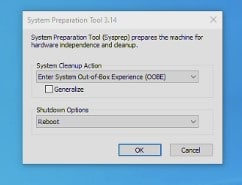
必要な簡単なチェックをすべて実行した後、「システム クリーンアップ アクション」が「システムの OOBE (Out-of-Box Experience) に入る」に設定されていること、およびシャットダウン オプションが「シャットダウン」(後で起動する予定の場合)または「再起動」(今すぐ起動する予定の場合)に設定されていることを確認します。次に、「OK」を選択します。
コンピュータはシャットダウンまたは再起動し、再度起動すると、




質疑応答