




Bestanden die in deze handleiding worden gebruikt
Versies (2)
- Bronhandleiding: Hoe Windows opnieuw te installeren op de DroiX CK1
- Bronhandleiding: Hoe u Windows opnieuw installeert op uw CK1/CK2 Mini-PC
- Bronhandleiding: Hoe u Windows opnieuw installeert op uw CK1/CK2 Mini-PC
Oudere versies blijven downloadbaar voor rollbacks; elke versie behoudt zijn eigen geverifieerde bestand.
Versies (3)
- Bronhandleiding: Hoe u Windows opnieuw installeert op uw CK1/CK2 Mini-PC
- Bronhandleiding: Hoe u Windows 10 installeert op DroiX CK2
- Bronhandleiding: Hoe u Windows 10 installeert op DroiX CK2
Oudere versies blijven downloadbaar voor rollbacks; elke versie behoudt zijn eigen geverifieerde bestand.
Wijzigingslog
- Brongids: Algemene herinstallatiegids voor Mini-PC – Hoe u Windows opnieuw installeert op uw Beelink, GPD, One Netbook, enz.)
Oudere versies blijven downloadbaar voor rollbacks; elke versie behoudt zijn eigen geverifieerde bestand.
In dit artikel
Soms is het prettig om gewoon helemaal opnieuw te beginnen. Soms kan het zelfs noodzakelijk zijn om helemaal opnieuw te beginnen. Wat de reden ook mag zijn, van het simpelweg willen opruimen van uw pc tot het wissen van het systeem nadat een virus of ander twijfelachtig programma alles in de war heeft gebracht, het is een tamelijk eenvoudig proces om uw CK1/CK2 te resetten.
U hebt alleen het volgende nodig:
- Een USB-flashstation van ten minste 8 GB
- Waarschuwing: verplaats alle belangrijke bestanden van dit USB-flashstation voordat u verdergaat, aangezien alle gegevens erop ZULLEN worden gewist.
- De CK1-firmware, die u kunt downloaden hier (of de CK2-image hier)
- Elke vorm van software voor schijfimages.
- Voor deze handleiding gebruiken wij Win32DiskImager
Om te beginnen moet u…
Download de CK1/CK2-image
Mocht u het hierboven gemist hebben – de link staat hier ook in zijn volledige vorm:
| Apparaatfirmware | Links |
| CK1 | Downloaden |
| CK2 | Downloaden |
Alles gedownload? Mooi, dan kunnen we nu verder naar…
De USB voorbereiden
Als u weet wat u doet en imagingsoftware naar eigen keuze gebruikt, kunt u dit deel overslaan.
Voor alle anderen: installeer Win32DiskImager via de bovenstaande link(s) en voer het vervolgens uit. U krijgt een scherm te zien zoals dit:
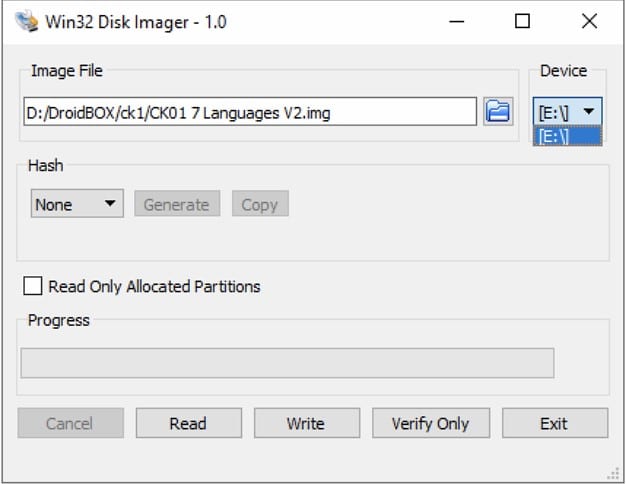
Zorg ervoor dat uw USB-station is geplaatst en dat u het imagebestand hebt gedownload.
Selecteer onder “Apparaat” de stationsletter die overeenkomt met het USB-station. Als er slechts één harde schijf/solid state drive in uw computer aanwezig is, krijgt het USB waarschijnlijk automatisch de stationsletter D:\ toegewezen, maar controleer dit!
Navigeer onder “Imagebestand” naar de afbeelding CK1/CK2 die u eerder hebt gedownload. Het maakt niet echt uit waar deze is opgeslagen, zolang u deze maar kunt vinden (en deze tijdens dit proces niet wordt verplaatst)
Klik vervolgens op “Schrijven” en het proces begint. Dit duurt waarschijnlijk ongeveer 30 tot 60 minuten, afhankelijk van de snelheid van uw computer en de aangesloten USB-poorten (u kunt de pc in de tussentijd voor andere dingen gebruiken, zorg er alleen voor dat u het USB-station niet loskoppelt, geen bestanden toevoegt/verwijdert op het USB-station en de toepassing niet sluit!).
Wanneer de balk is gevuld en u de pop-up krijgt dat de imaging is voltooid, kunt u het USB-station veilig verwijderen.
Installeren via USB
Nu uw USB-station is voorbereid, kunt u het zo vaak gebruiken als u wilt. Als u uw CK1/CK2 vaak reset, is het misschien een goed idee om dit station bij de hand te houden.
Om het installatieproces te starten, moet u ervoor zorgen dat de CK1/CK2 is uitgeschakeld en vervolgens het station plaatsen.
Zodra het is geplaatst, schakelt u de CK1/CK2 in. Druk herhaaldelijk op de toets “F7” op uw aangesloten toetsenbord terwijl het opstart totdat u dit scherm ziet:
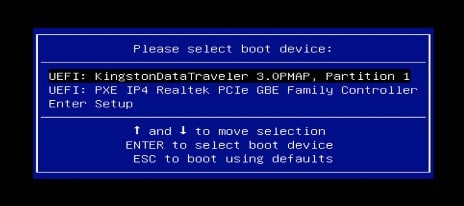
(Als u het hebt gemist, was u waarschijnlijk te langzaam. Schakel de pc gewoon uit en probeer het opnieuw!)
De inhoud van dit menu kan verschillen, afhankelijk van wat er op de pc is aangesloten, maar u hoeft alleen maar degene te selecteren die overeenkomt met uw USB-station (we hebben bijvoorbeeld een USB van het merk Kingston gebruikt om deze handleiding te maken, dus degene die we selecteren is KingstonDataTraveler).
De installatie wordt vervolgens automatisch uitgevoerd. Als de opdrachtprompt om invoer vraagt, stemt u gewoon toe door “y” te typen.
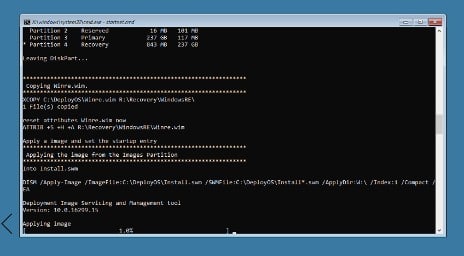
Zodra de installatie is voltooid, wordt de computer automatisch afgesloten.
Windows voorbereiden
Wanneer u de pc voor het eerst na herinstallatie inschakelt, wordt deze gestart in Systeemvoorbereidingsmodus, waarmee u een beperkte versie van Windows 10 kunt gebruiken via een tijdelijk account voordat de nieuwe installatie echt begint. Er zijn ook enkele voorbeeldprogramma’s en bestanden aanwezig die kunnen worden gebruikt om de prestaties van de pc te onderzoeken – deze worden later allemaal automatisch verwijderd.
Er verschijnt ook automatisch een venster – het Systeemvoorbereidingshulpprogramma (als u het sluit, kunt u het terugvinden op C:\Windows\System32\Sysprep )
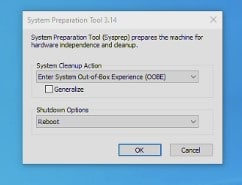
Nadat u alle snelle controles hebt uitgevoerd die nodig zijn, moet u ervoor zorgen dat bij “Systeemopschoningsactie” de optie “Enter System Out-of-Box Experience (OOBE)” is geselecteerd en dat de afsluitoptie is ingesteld op Afsluiten (als u het later wilt opstarten) of Opnieuw opstarten (als u het nu wilt opstarten). Selecteer vervolgens “OK”.
Uw computer zal nu ofwel worden afgesloten of opnieuw worden opgestart, en wanneer deze weer opstart,
Latest from the blog
Visit the blog ONEXPLAYER 3 Review – 8,8-inch AMOLED-gaming, modulaire bediening en verrassend goede batterijduur
14 oktober 2026
ONEXPLAYER 3 Review – 8,8-inch AMOLED-gaming, modulaire bediening en verrassend goede batterijduur
14 oktober 2026
 KONKR Pocket BLOCK aangekondigd: een piepkleine verticale Android-handheld met een 4:3-scherm
1 oktober 2026
KONKR Pocket BLOCK aangekondigd: een piepkleine verticale Android-handheld met een 4:3-scherm
1 oktober 2026
 KONKR Pocket ADVANCE review – Een zakformaat Android gaming handheld gericht op GBA
24 september 2026
KONKR Pocket ADVANCE review – Een zakformaat Android gaming handheld gericht op GBA
24 september 2026
 KONKR Pocket Advance pre-order: een compacte Android-handheld voor retro-gaming
23 september 2026
KONKR Pocket Advance pre-order: een compacte Android-handheld voor retro-gaming
23 september 2026
Vragen & antwoorden