




Šajā pamācībā izmantotās datnes
Versijas (2)
- Avota ceļvedis: Kā pārinstalēt Windows uz DroiX CK1
- Avota pamācība: Kā pārinstalēt Windows savā CK1/CK2 Mini datorā
- Avota pamācība: Kā pārinstalēt Windows savā CK1/CK2 Mini datorā
Vecākās versijas paliek lejupielādējamas atgriešanai — katrai versijai saglabājas savs pārbaudītais fails.
Versijas (3)
- Avota pamācība: Kā pārinstalēt Windows savā CK1/CK2 Mini datorā
- Avota ceļvedis: Kā instalēt Windows 10 uz DroiX CK2
- Avota ceļvedis: Kā instalēt Windows 10 uz DroiX CK2
Vecākās versijas paliek lejupielādējamas atgriešanai — katrai versijai saglabājas savs pārbaudītais fails.
Izmaiņu žurnāls
- Avota ceļvedis: Globālā Mini PC pārinstalēšanas rokasgrāmata – Kā pārinstalēt Windows savā Beelink, GPD, One Netbook u.c.)
Vecākās versijas paliek lejupielādējamas atgriešanai — katrai versijai saglabājas savs pārbaudītais fails.
Šajā rakstā
Dažkārt ir patīkami vienkārši sākt no jauna. Dažkārt var pat būt nepieciešams sākt no jauna. Lai kāds būtu iemesls – vai tā būtu vienkārša vēlme atbrīvot datoru no liekā, vai sistēmas tīrīšana pēc vīrusa vai citas aizdomīgas programmas radītā haosa –, jūsu CK1/CK2 atiestatīšana ir diezgan vienkāršs process.
Viss, kas jums būs nepieciešams, ir šāds:
- USB zibatmiņas disks, kura ietilpība ir vismaz 8GB
- Brīdinājums: pirms turpināšanas noteikti pārvietojiet visus svarīgos failus no šī USB zibatmiņas diska, jo visi tajā esošie dati TIKS izdzēsti.
- CK1 programmaparatūra, ko varat lejupielādēt šeit (vai CK2 attēlu šeit)
- Jebkāda veida diska attēlu veidošanas programmatūra.
- Šajā pamācībā mēs izmantosim Win32DiskImager
Vispirms jums būs nepieciešams…
Lejupielādējiet CK1/CK2 attēlu
Ja gadījumā to nepamanījāt iepriekš – saite pilnā formā ir arī šeit:
| Ierīces programmaparatūra | Saites |
| CK1 | Lejupielādēt |
| CK2 | Lejupielādēt |
Viss lejupielādēts? Labi, tagad varam pāriet pie…
Sagatavošana USB
Ja zināt, ko darāt, un izmantojat paša izvēlētu attēlu veidošanas programmatūru, varat šo daļu izlaist.
Visiem pārējiem – instalējiet Win32DiskImager no iepriekš norādītās(-ajām) saites(-ēm) un pēc tam palaidiet to. Jūs sagaidīs šāds ekrāns:
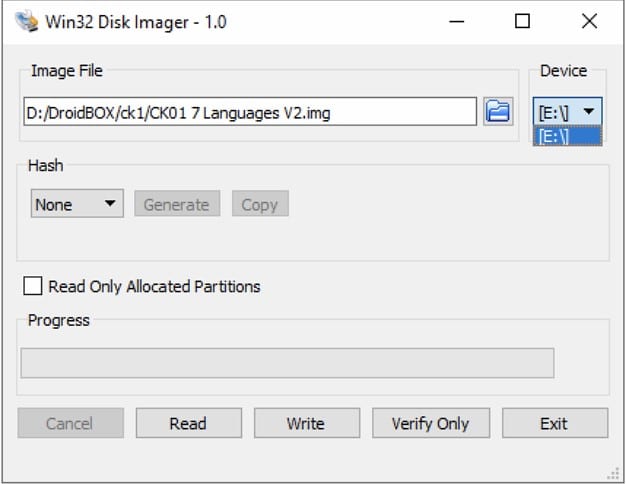
Pārliecinieties, ka jūsu USB disks ir ievietots un attēla fails ir lejupielādēts.
Sadaļā “Device” atlasiet diska burtu, kas atbilst USB diskam. Ja datorā ir tikai viens cietais disks/cietvielu disks, USB, iespējams, automātiski tiks piešķirts diska burts D:\, taču noteikti pārbaudiet!
Sadaļā “Image File” dodieties uz iepriekš lejupielādēto CK1/CK2 attēlu. Nav īsti svarīgi, kur tas saglabāts, ja vien varat to atrast (un tas šī procesa laikā netiks pārvietots)
Pēc tam noklikšķiniet uz “Write”, un process sāksies. Tas, iespējams, aizņems aptuveni 30 līdz 60 minūtes atkarībā no datora ātruma un pievienotajām USB portām (tikmēr varat datoru izmantot citām lietām, tikai noteikti neatvienojiet USB disku, nepievienojiet/noņemiet failus no USB diska un neaizveriet programmu!).
Kad josla ir aizpildīta un parādās paziņojums, ka attēla izveide ir pabeigta, USB disku var droši izņemt.
Instalēšana, izmantojot USB
Tagad, kad jūsu USB disks ir sagatavots, varat to izmantot tik reižu, cik vēlaties, tāpēc, ja bieži atiestatāt savu CK1/CK2, varētu būt ieteicams šo disku paturēt pie rokas.
Lai sāktu instalēšanas procesu, pārliecinieties, ka CK1/CK2 ir izslēgts, un pēc tam ievietojiet disku.
Kad disks ir ievietots, ieslēdziet CK1/CK2. Sāknēšanas laikā atkārtoti spiediet taustiņu “F7” uz pievienotās tastatūras, līdz parādās šāds ekrāns:
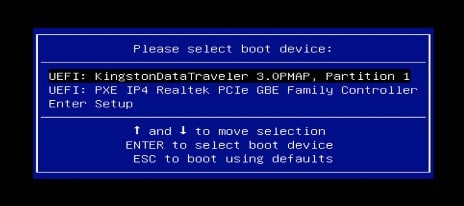
(Ja to nepamanījāt, iespējams, bijāt pārāk lēns. Vienkārši izslēdziet datoru un mēģiniet vēlreiz!)
Šīs izvēlnes saturs var atšķirties atkarībā no tā, kas ir pievienots datoram, taču viss, kas jums jādara, ir jāatlasa tas, kas atbilst jūsu USB diskam (piemēram, šīs pamācības veidošanai mēs izmantojām Kingston zīmola USB, tāpēc mēs atlasīsim KingstonDataTraveler).
Pēc tam instalēšana turpināsies automātiski. Ja komandrinda prasa ievadi, vienkārši piekrītiet, ierakstot “y”.
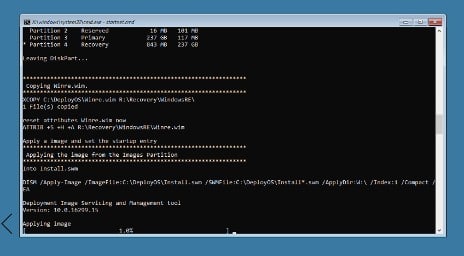
Kad instalēšana ir pabeigta, dators automātiski izslēgsies.
Sagatavošana Windows
Kad pēc pārinstalēšanas pirmo reizi ieslēgsiet datoru, tas startēs sistēmas sagatavošanas režīmā, kas ļauj izmantot ierobežotu Windows 10 versiju ar pagaidu kontu, pirms sākt jauno instalāciju īstajā laikā. Tajā būs arī dažas parauga programmas un faili, ko var izmantot datora veiktspējas problēmu novēršanai – tie visi vēlāk tiks automātiski atinstalēti.
Automātiski parādīsies arī logs – sistēmas sagatavošanas rīks (ja to aizverat, to varat atrast vēlreiz vietā C:\Windows\System32\Sysprep )
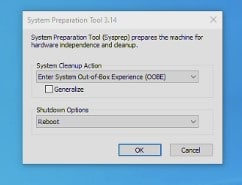
Kad esat pabeidzis visas nepieciešamās ātrās pārbaudes, pārliecinieties, ka sadaļā “System Cleanup Action” ir atlasīts “Enter System Out-of-Box Experience (OOBE)” un ka izslēgšanas opcija ir iestatīta uz Shutdown (ja plānojat to ieslēgt vēlāk) vai reboot (ja plānojat to ieslēgt tūlīt). Pēc tam atlasiet “OK”.
Tagad jūsu dators vai nu izslēgsies, vai restartēsies, un, kad tas atkal ieslēgsies,
Latest from the blog
Visit the blog EPOMAKER HE65 V2 TMR apskats – 8K bezvadu ātrums un hibrīda slēdži kompaktai spēļu klaviatūrai
19 October 2026
EPOMAKER HE65 V2 TMR apskats – 8K bezvadu ātrums un hibrīda slēdži kompaktai spēļu klaviatūrai
19 October 2026
 ONEXPLAYER 3 apskats – 8,8 collu AMOLED spēles, modulāras vadības un pārsteidzošs akumulatora darbības laiks
14 October 2026
ONEXPLAYER 3 apskats – 8,8 collu AMOLED spēles, modulāras vadības un pārsteidzošs akumulatora darbības laiks
14 October 2026
 Paziņots KONKR Pocket BLOCK: maza vertikāla Android rokas konsole ar 4:3 ekrānu
1 October 2026
Paziņots KONKR Pocket BLOCK: maza vertikāla Android rokas konsole ar 4:3 ekrānu
1 October 2026
 KONKR Pocket ADVANCE apskats — kabatas izmēra Android spēļu pārnēsājamā ierīce ar GBA fokusu
24 September 2026
KONKR Pocket ADVANCE apskats — kabatas izmēra Android spēļu pārnēsājamā ierīce ar GBA fokusu
24 September 2026
Jautājumi & atbildes