




Datoteke, uporabljene v tem priročniku
Različice (2)
- Izvorni vodnik: Kako znova namestiti Windows na DroiX CK1
- Izvorni vodnik: Kako znova namestiti Windows na vašem mini računalniku CK1/CK2
- Izvorni vodnik: Kako znova namestiti Windows na vašem mini računalniku CK1/CK2
Starejše različice ostanejo na voljo za prenos za povrnitev nazaj - vsaka različica hrani svojo preverjeno datoteko.
Različice (3)
- Izvorni vodnik: Kako znova namestiti Windows na vašem mini računalniku CK1/CK2
- Izvorni vodnik: Kako namestiti Windows 10 na DroiX CK2
- Izvorni vodnik: Kako namestiti Windows 10 na DroiX CK2
Starejše različice ostanejo na voljo za prenos za povrnitev nazaj - vsaka različica hrani svojo preverjeno datoteko.
Dnevnik sprememb
- Izvorni vodnik: Globalni vodnik za ponovno namestitev mini računalnika – Kako ponovno namestiti Windows na vaš Beelink, GPD, One Netbook itd.)
Starejše različice ostanejo na voljo za prenos za povrnitev nazaj - vsaka različica hrani svojo preverjeno datoteko.
V tem članku
Včasih je lepo preprosto začeti znova. Včasih je morda celo nujno začeti znova. Ne glede na razlog, od preproste želje po pospravljanju računalnika do brisanja sistema po virusu ali drugem sumljivem programu, ki vse pokvari, je postopek ponastavitve vašega CK1/CK2 dokaj preprost.
Vse, kar boste potrebovali, je naslednje:
- USB bliskovni pogon, ki je velik vsaj 8 GB
- Opozorilo: Pred nadaljevanjem poskrbite, da s tega USB bliskovnega pogona premaknete vse pomembne datoteke, saj bodo vsi podatki na njem IZBRISANI.
- Vdelana programska oprema CK1, ki jo lahko prenesete tukaj (ali sliko CK2 tukaj)
- Katero koli programsko opremo za slikanje diska.
- Za ta vodnik bomo uporabili Win32DiskImager
Za začetek boste morali…
Prenesite sliko CK1/CK2
Če ste zgoraj to spregledali – povezava je tukaj tudi v celotni obliki:
Ste vse prenesli? Dobro, zdaj lahko nadaljujemo na…
Priprava USB
Če veste, kaj počnete, in uporabljate programsko opremo za slikanje po lastni izbiri, lahko ta del preskočite.
Za vse ostale: namestite Win32DiskImager prek zgornje povezave, nato pa ga zaženite. Prikazal se bo zaslon, podoben temu:
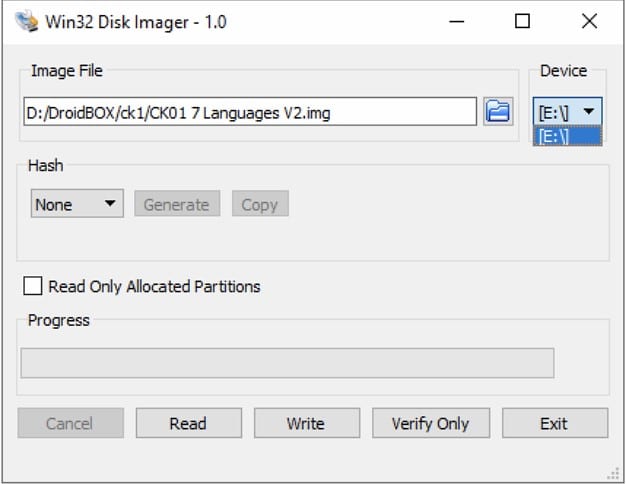
Prepričajte se, da je pogon USB vstavljen in da imate preneseno slikovno datoteko.
Pod “Device” izberite črko pogona, ki ustreza pogonu USB. Če je v računalniku samo en trdi disk/diskovni pogon SSD, bo pogonu USB verjetno samodejno dodeljena črka pogona D:\, vendar to obvezno preverite!
Pod “Image File” se pomaknite do slike CK1/CK2, ki ste jo prej prenesli. Ni pomembno, kje je shranjena, dokler jo lahko najdete (in se med tem postopkom ne premakne)
Nato kliknite “Write” in postopek se bo začel. To bo verjetno trajalo približno 30 do 60 minut, odvisno od hitrosti vašega računalnika in priključenih vrat USB (računalnik lahko medtem uporabljate za druge stvari, le poskrbite, da ne odklopite pogona USB, ne dodajate/odstranjujete datotek s pogona USB in ne zaprete aplikacije!).
Ko je vrstica napolnjena in se prikaže pojavno okno z obvestilom, da je slikanje končano, lahko varno odstranite pogon USB.
Namestitev prek USB
Zdaj, ko je vaš pogon USB pripravljen, ga lahko uporabite kolikorkrat želite, zato je, če pogosto ponastavljate svoj CK1/CK2, morda dobro, da ta pogon obdržite pri roki.
Za začetek postopka namestitve poskrbite, da je CK1/CK2 izklopljen, nato vstavite pogon.
Ko je vstavljen, vklopite CK1/CK2. Med zagonom večkrat pritisnite tipko “F7” na priključeni tipkovnici, dokler se ne prikaže ta zaslon:
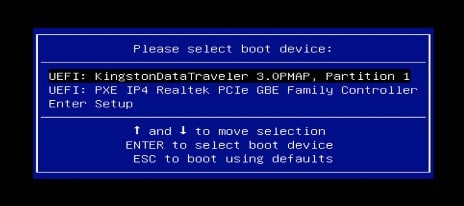
(Če ste to zamudili, ste bili verjetno prepočasni. Preprosto izklopite računalnik in poskusite znova!)
Vsebina tega menija se lahko razlikuje glede na to, kaj je priključeno v računalnik, vendar morate le izbrati tisto, kar ustreza vašemu pogonu USB (na primer, za ta vodnik smo uporabili bliskovni pogon USB znamke Kingston, zato bomo izbrali KingstonDataTraveler).
Namestitev se bo nato nadaljevala samodejno. Če ukazna vrstica zahteva kakšen vnos, preprosto pristanite tako, da vtipkate “y”.
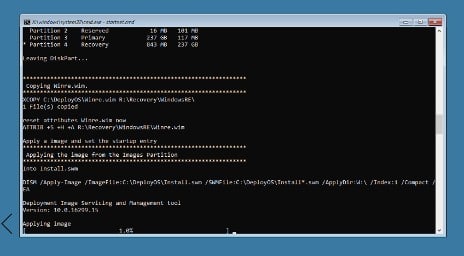
Ko je namestitev končana, se bo računalnik samodejno izklopil.
Priprava Windows
Ko po ponovni namestitvi računalnik prvič vklopite, se bo zagnal v način priprave sistema, ki vam omogoča uporabo omejene različice Windows 10 prek začasnega računa, preden se v resnici začne sveža namestitev. Prisotni bodo tudi nekateri vzorčni programi in datoteke, ki jih lahko uporabite za odpravljanje težav z delovanjem računalnika – vsi ti bodo pozneje samodejno odstranjeni.
Samodejno se bo odprlo tudi okno – orodje za pripravo sistema (če ga zaprete, ga lahko znova najdete na C:\Windows\System32\Sysprep )
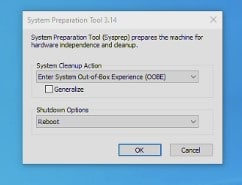
Ko opravite vse hitre preglede, ki jih potrebujete, poskrbite, da je pri možnosti “System Cleanup Action” izbrano “Enter System Out-of-Box Experience (OOBE)” in da je možnost za izklop nastavljena na Shutdown (če ga nameravate zagnati pozneje) ali reboot (če ga nameravate zagnati takoj). Nato izberite “OK”.
Vaš računalnik se bo zdaj izklopil ali znova zagnal, in ko se znova zažene,
Latest from the blog
Visit the blog Pregled ONEXPLAYER 3 – 8,8-palčni AMOLED zaslon za igranje, modularne kontrole in presenetljiva vzdržljivost baterije
14. oktobra, 2026
Pregled ONEXPLAYER 3 – 8,8-palčni AMOLED zaslon za igranje, modularne kontrole in presenetljiva vzdržljivost baterije
14. oktobra, 2026
 Napovedan KONKR Pocket BLOCK: majhna navpična Android ročna konzola z zaslonom 4:3
1. oktobra, 2026
Napovedan KONKR Pocket BLOCK: majhna navpična Android ročna konzola z zaslonom 4:3
1. oktobra, 2026
 KONKR Pocket ADVANCE pregled – žepni Android ročni igralni sistem, osredotočen na GBA
24. septembra, 2026
KONKR Pocket ADVANCE pregled – žepni Android ročni igralni sistem, osredotočen na GBA
24. septembra, 2026
 Prednaročilo KONKR Pocket Advance: kompakten Android ročni sistem za retro igre
23. septembra, 2026
Prednaročilo KONKR Pocket Advance: kompakten Android ročni sistem za retro igre
23. septembra, 2026
Vprašanja in odgovori