




Αρχεία που χρησιμοποιούνται σε αυτόν τον οδηγό
Εκδόσεις (2)
- Οδηγός πηγής: Πώς να επανεγκαταστήσετε το Windows στη συσκευή DroiX CK1
- Οδηγός πηγής: Πώς να επανεγκαταστήσετε το Windows στο CK1/CK2 Mini PC σας
- Οδηγός πηγής: Πώς να επανεγκαταστήσετε το Windows στο CK1/CK2 Mini PC σας
Οι παλαιότερες εκδόσεις παραμένουν διαθέσιμες για επαναλήψεις — κάθε έκδοση διατηρεί το δικό της επαληθευμένο αρχείο.
Εκδόσεις (3)
- Οδηγός πηγής: Πώς να επανεγκαταστήσετε το Windows στο CK1/CK2 Mini PC σας
- Οδηγός πηγής: Πώς να εγκαταστήσετε τα Windows 10 στο DroiX CK2
- Οδηγός πηγής: Πώς να εγκαταστήσετε τα Windows 10 στο DroiX CK2
Οι παλαιότερες εκδόσεις παραμένουν διαθέσιμες για επαναλήψεις — κάθε έκδοση διατηρεί το δικό της επαληθευμένο αρχείο.
Καταγραφή αλλαγών
- Οδηγός πηγής: Παγκόσμιος οδηγός επανεγκατάστασης Mini PC – Πώς να επανεγκαταστήσετε το Windows στο Beelink, GPD, One Netbook, κ.λπ.)
Οι παλαιότερες εκδόσεις παραμένουν διαθέσιμες για επαναλήψεις — κάθε έκδοση διατηρεί το δικό της επαληθευμένο αρχείο.
Σε αυτό το άρθρο
Μερικές φορές, είναι ωραίο να κάνετε μια νέα αρχή. Μερικές φορές, μπορεί ακόμη και να είναι απαραίτητο να κάνετε μια νέα αρχή. Όποιος κι αν είναι ο λόγος, από την απλή επιθυμία να ξεκαθαρίσετε τον υπολογιστή σας, μέχρι τη διαγραφή του συστήματος μετά από ιό ή άλλο ύποπτο πρόγραμμα που τα χαλάει όλα, είναι μια αρκετά απλή διαδικασία να επαναφέρετε το CK1/CK2.
Το μόνο που θα χρειαστείτε είναι τα εξής:
- Ένα USB Flash Drive που να είναι τουλάχιστον 8GB σε μέγεθος
- Προειδοποίηση: Βεβαιωθείτε ότι έχετε μεταφέρει τυχόν σημαντικά αρχεία από αυτό το USB Flash Drive πριν προχωρήσετε, καθώς όλα τα δεδομένα σε αυτό ΘΑ διαγραφούν.
- Το firmware του CK1, το οποίο μπορείτε να κατεβάσετε εδώ (ή την εικόνα CK2 εδώ)
- Οποιαδήποτε μορφή λογισμικού δημιουργίας ειδώλων δίσκου.
- Για αυτόν τον οδηγό, θα χρησιμοποιήσουμε το Win32DiskImager
Για να ξεκινήσετε, θα χρειαστεί να…
Λήψη του Ειδώλου CK1/CK2
Σε περίπτωση που το χάσατε παραπάνω – ο σύνδεσμος βρίσκεται εδώ και σε πλήρη μορφή:
Τα κατεβάσατε όλα; Ωραία, τώρα μπορούμε να προχωρήσουμε στο…
Προετοιμασία του USB
Εάν γνωρίζετε τι κάνετε και χρησιμοποιείτε λογισμικό δημιουργίας ειδώλων της επιλογής σας, μπορείτε να παραλείψετε αυτό το μέρος.
Για όλους τους υπόλοιπους, εγκαταστήστε το Win32DiskImager μέσω του/των παραπάνω συνδέσμου/συνδέσμων και, στη συνέχεια, εκτελέστε το. Θα εμφανιστεί μια οθόνη σαν αυτή:
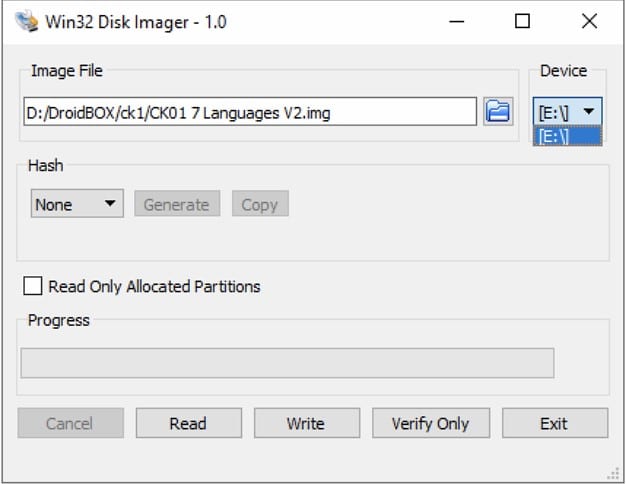
Βεβαιωθείτε ότι η μονάδα δίσκου USB είναι τοποθετημένη και ότι έχετε κατεβάσει το αρχείο ειδώλου.
Στην ενότητα «Device», επιλέξτε το γράμμα μονάδας που αντιστοιχεί στη μονάδα δίσκου USB. Εάν υπάρχει μόνο ένας σκληρός δίσκος/μονάδα στερεάς κατάστασης στον υπολογιστή σας, στη μονάδα USB πιθανότατα θα εκχωρηθεί αυτόματα το γράμμα μονάδας D:\, αλλά βεβαιωθείτε ότι το ελέγξατε!
Στην ενότητα «Image File», μεταβείτε στην εικόνα CK1/CK2 που κατεβάσατε προηγουμένως. Δεν έχει πραγματικά σημασία πού είναι αποθηκευμένη, αρκεί να μπορείτε να τη βρείτε (και να μη μετακινηθεί κατά τη διάρκεια αυτής της διαδικασίας)
Στη συνέχεια, κάντε κλικ στο «Write» και η διαδικασία θα ξεκινήσει. Αυτό πιθανότατα θα διαρκέσει περίπου 30 έως 60 λεπτά, ανάλογα με την ταχύτητα του υπολογιστή σας και τις συνδεδεμένες θύρες USB (μπορείτε να χρησιμοποιήσετε τον υπολογιστή για άλλες εργασίες στο μεταξύ, απλώς βεβαιωθείτε ότι δεν θα αποσυνδέσετε τη μονάδα δίσκου USB, δεν θα προσθέσετε/αφαιρέσετε αρχεία στη μονάδα δίσκου USB ή δεν θα κλείσετε την εφαρμογή!).
Όταν η γραμμή γεμίσει και εμφανιστεί το αναδυόμενο παράθυρο που σας ενημερώνει ότι η εγγραφή εικόνας ολοκληρώθηκε, είναι ασφαλές να αφαιρέσετε τη μονάδα δίσκου USB.
Εγκατάσταση μέσω USB
Τώρα που η μονάδα δίσκου USB είναι έτοιμη, μπορείτε να τη χρησιμοποιήσετε όσες φορές θέλετε, οπότε αν επαναφέρετε συχνά τη CK1/CK2, ίσως είναι καλή ιδέα να αφήσετε αυτή τη μονάδα δίσκου κάπου πρόχειρη.
Για να ξεκινήσετε τη διαδικασία εγκατάστασης, βεβαιωθείτε ότι η CK1/CK2 είναι απενεργοποιημένη και, στη συνέχεια, τοποθετήστε τη μονάδα δίσκου.
Μόλις την τοποθετήσετε, ενεργοποιήστε την CK1/CK2. Πατήστε επανειλημμένα το πλήκτρο «F7» στο συνδεδεμένο πληκτρολόγιό σας κατά την εκκίνηση, μέχρι να εμφανιστεί αυτή η οθόνη:
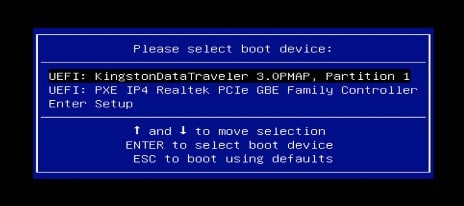
(Αν το χάσατε, πιθανότατα ήσασταν πολύ αργοί. Απλώς απενεργοποιήστε τον υπολογιστή και δοκιμάστε ξανά!)
Τα περιεχόμενα αυτού του μενού ενδέχεται να διαφέρουν ανάλογα με το τι είναι συνδεδεμένο στον υπολογιστή, αλλά το μόνο που χρειάζεται να κάνετε είναι να επιλέξετε αυτό που αντιστοιχεί στη μονάδα δίσκου USB (για παράδειγμα, χρησιμοποιήσαμε μια USB της Kingston για να φτιάξουμε αυτόν τον οδηγό, οπότε αυτό που θα επιλέξουμε είναι το KingstonDataTraveler).
Στη συνέχεια, η εγκατάσταση θα προχωρήσει αυτόματα. Εάν η γραμμή εντολών ζητήσει κάποια εισαγωγή, απλώς συμφωνήστε πληκτρολογώντας «y».
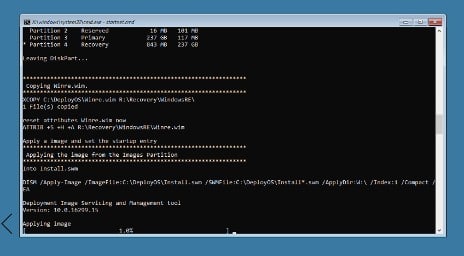
Μόλις ολοκληρωθεί η εγκατάσταση, ο υπολογιστής θα τερματίσει τη λειτουργία του αυτόματα.
Προετοιμασία Windows
Όταν ενεργοποιήσετε τον υπολογιστή για πρώτη φορά μετά την επανεγκατάσταση, θα εκκινήσει σε Λειτουργία Προετοιμασίας Συστήματος, η οποία σας επιτρέπει να χρησιμοποιήσετε μια περιορισμένη έκδοση των Windows 10 μέσω ενός προσωρινού λογαριασμού, προτού ξεκινήσει η καθαρή εγκατάσταση για τα καλά. Θα υπάρχουν επίσης ορισμένα δείγματα προγραμμάτων και αρχείων που μπορούν να χρησιμοποιηθούν για την αντιμετώπιση προβλημάτων απόδοσης του υπολογιστή – όλα αυτά θα απεγκατασταθούν αυτόματα αργότερα.
Θα εμφανιστεί επίσης αυτόματα ένα παράθυρο – το Εργαλείο Προετοιμασίας Συστήματος (αν το κλείσετε, μπορείτε να το βρείτε ξανά στη διαδρομή C:\Windows\System32\Sysprep )
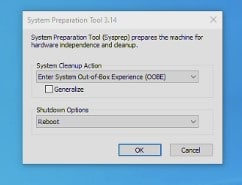
Αφού ολοκληρώσετε όποιους γρήγορους ελέγχους χρειάζεστε, βεβαιωθείτε ότι η επιλογή «System Cleanup Action» που έχει επιλεγεί είναι «Enter System Out-of-Box Experience (OOBE)» και ότι η επιλογή Shutdown Option έχει οριστεί σε Shutdown (αν σκοπεύετε να το ξεκινήσετε αργότερα) ή reboot (αν σκοπεύετε να το ξεκινήσετε αμέσως τώρα). Στη συνέχεια, επιλέξτε «OK».
Ο υπολογιστής σας θα τερματιστεί ή θα επανεκκινηθεί τώρα, και όταν ξεκινήσει ξανά,
Latest from the blog
Visit the blog Ανασκόπηση EPOMAKER HE65 V2 TMR – Ασύρματη ταχύτητα 8K και υβριδικοί διακόπτες για συμπαγές gaming
19 Οκτωβρίου 2026
Ανασκόπηση EPOMAKER HE65 V2 TMR – Ασύρματη ταχύτητα 8K και υβριδικοί διακόπτες για συμπαγές gaming
19 Οκτωβρίου 2026
 ONEXPLAYER 3 Review – Παιχνίδια σε AMOLED 8,8 ιντσών, αρθρωτά χειριστήρια και απροσδόκητη διάρκεια μπαταρίας
14 Οκτωβρίου 2026
ONEXPLAYER 3 Review – Παιχνίδια σε AMOLED 8,8 ιντσών, αρθρωτά χειριστήρια και απροσδόκητη διάρκεια μπαταρίας
14 Οκτωβρίου 2026
 Ανακοινώθηκε το KONKR Pocket BLOCK: Μια μικροσκοπική κάθετη φορητή συσκευή Android με οθόνη 4:3
1 Οκτωβρίου 2026
Ανακοινώθηκε το KONKR Pocket BLOCK: Μια μικροσκοπική κάθετη φορητή συσκευή Android με οθόνη 4:3
1 Οκτωβρίου 2026
 KONKR Pocket ADVANCE review – Μια τσέπης Android φορητή συσκευή παιχνιδιών με έμφαση στο GBA
24 Σεπτεμβρίου 2026
KONKR Pocket ADVANCE review – Μια τσέπης Android φορητή συσκευή παιχνιδιών με έμφαση στο GBA
24 Σεπτεμβρίου 2026
Ερωτήσεις & απαντήσεις