




Az útmutatóban használt fájlok
Verziók (2)
- Forrásútmutató: Hogyan telepítse újra a(z) Windows eszközt a(z) DroiX CK1 rendszeren
- Forrás útmutató: Hogyan telepítse újra a Windows rendszert a CK1/CK2 Mini PC-n
- Forrás útmutató: Hogyan telepítse újra a Windows rendszert a CK1/CK2 Mini PC-n
A régebbi verziók letölthetők maradnak a visszaállításhoz – minden verzió megőrzi a saját ellenőrzött fájlját.
Verziók (3)
- Forrás útmutató: Hogyan telepítse újra a Windows rendszert a CK1/CK2 Mini PC-n
- Forrás útmutató: Hogyan telepítsük a Windows 10 rendszert a DroiX CK2 készülékre
- Forrás útmutató: Hogyan telepítsük a Windows 10 rendszert a DroiX CK2 készülékre
A régebbi verziók letölthetők maradnak a visszaállításhoz – minden verzió megőrzi a saját ellenőrzött fájlját.
Változásnapló
- Forrás útmutató: Globális mini PC újratelepítési útmutató – Hogyan telepítse újra a Windows rendszert a Beelink, GPD, One Netbook stb. készülékén)
A régebbi verziók letölthetők maradnak a visszaállításhoz – minden verzió megőrzi a saját ellenőrzött fájlját.
Ebben a cikkben
Néha jólesik egy tiszta lappal kezdeni. Néha akár szükséges is lehet egy tiszta lap. Bármi is legyen az ok, akár csak szeretné rendbe tenni a számítógépét, akár egy vírus vagy más gyanús program után szeretné letörölni a rendszert, a CK1/CK2 visszaállítása meglehetősen egyszerű folyamat.
Mindössze az alábbiakra lesz szüksége:
- Egy legalább 8 GB méretű USB pendrive
- Figyelmeztetés: A folytatás előtt mindenképpen mentse át a fontos fájlokat erről a USB pendrive-ról, mivel a rajta lévő összes adat TÖRLÉSRE kerül.
- A CK1 firmware, amelyet letölthet innen (vagy a CK2 lemezképet innen)
- Bármilyen típusú lemezképező szoftver.
- Ehhez az útmutatóhoz a következőt fogjuk használni: Win32DiskImager
Először is a következőkre lesz szüksége…
A CK1/CK2 lemezkép letöltése
Ha esetleg fentebb elkerülte volna a figyelmét – a hivatkozás itt is megtalálható teljes formájában:
Minden letöltés megtörtént? Remek, most pedig áttérhetünk a következőre…
A USB előkészítése
Ha tudja, mit tesz, és saját választású lemezképező szoftvert használ, kihagyhatja ezt a részt.
Mindenki más számára: telepítse a Win32DiskImager programot a fenti hivatkozás(ok) segítségével, majd futtassa azt. Egy ehhez hasonló képernyő fogadja majd:
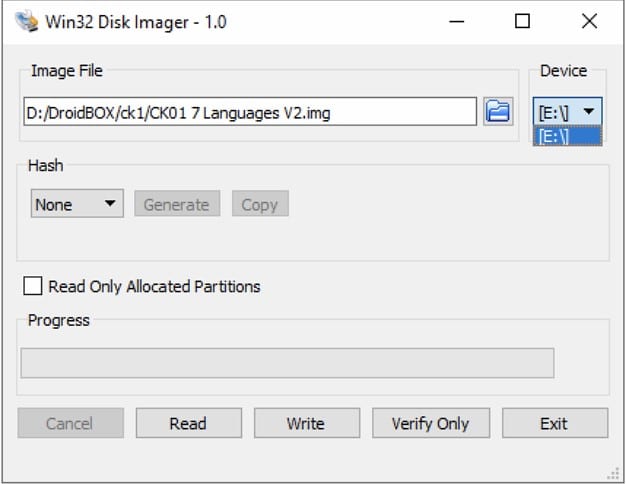
Győződjön meg arról, hogy a USB meghajtó be van helyezve, és a lemezképfájl le van töltve.
A „Device” alatt válassza ki azt a meghajtóbetűjelet, amely a USB meghajtónak felel meg. Ha csak egy merevlemez/szilárdtestalapú meghajtó van a számítógépében, a USB valószínűleg automatikusan a D:\ meghajtóbetűjelet kapja, de mindenképpen ellenőrizze!
Az „Image File” alatt navigáljon arra a CK1/CK2 lemezképfájlra, amelyet korábban letöltött. Valójában nem számít, hol van mentve, amíg meg tudja találni (és nem mozdul el a folyamat során)
Ezután kattintson a „Write” gombra, és a folyamat elindul. Ez valószínűleg körülbelül 30-60 percet vesz igénybe a számítógép sebességétől és a csatlakoztatott USB portoktól függően (ezalatt más dolgokra is használhatja a PC-t, csak ügyeljen arra, hogy ne csatlakoztassa le a USB meghajtót, ne adjon hozzá/töröljön fájlokat a USB meghajtóról, és ne zárja be az alkalmazást!).
Amikor a sáv megtelt, és megjelenik a felugró ablak, amely tájékoztatja, hogy a lemezképírás befejeződött, biztonságosan eltávolíthatja a USB meghajtót.
Telepítés USB segítségével
Most, hogy a USB meghajtó elkészült, annyiszor használhatja, ahányszor csak szeretné, így ha gyakran állítja vissza a CK1/CK2 rendszert, érdemes lehet ezt a meghajtót kéznél tartani.
A telepítési folyamat megkezdéséhez győződjön meg arról, hogy a CK1/CK2 ki van kapcsolva, majd helyezze be a meghajtót.
A behelyezés után kapcsolja be a CK1/CK2 készüléket. A rendszer indítása közben ismételten nyomja meg az „F7” billentyűt a csatlakoztatott billentyűzeten, amíg meg nem jelenik ez a képernyő:
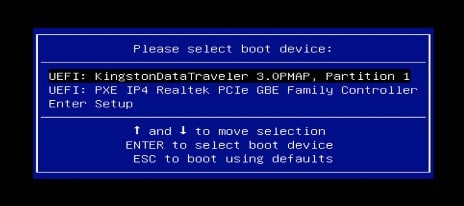
(Ha lemaradt róla, valószínűleg túl lassú volt. Egyszerűen kapcsolja ki a PC-t, és próbálja újra!)
A menü tartalma eltérhet attól függően, hogy mi van a PC-hez csatlakoztatva, de mindössze annyit kell tennie, hogy kiválasztja azt, amelyik megfelel a USB meghajtónak (például ehhez az útmutatóhoz egy Kingston márkájú USB-t használtunk, így az általunk kiválasztandó a KingstonDataTraveler).
A telepítés ezután automatikusan folytatódik. Ha a parancssor bármilyen bevitelt kér, egyszerűen járuljon hozzá az „y” beírásával.
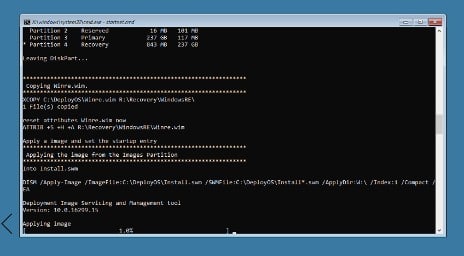
Amint a telepítés befejeződött, a számítógép automatikusan kikapcsol.
Windows előkészítése
Amikor az újratelepítés után először bekapcsolja a PC-t, az Rendszer-előkészítési módba lép, amely lehetővé teszi a Windows 10 korlátozott verziójának használatát egy ideiglenes fiókon keresztül, mielőtt valóban elindulna a friss telepítés. Emellett néhány mintaprogram és fájl is jelen lesz, amelyek a PC teljesítményének hibaelhárítására használhatók – ezeket később automatikusan eltávolítja a rendszer.
Egy ablak is automatikusan felugrik majd – a Rendszer-előkészítő eszköz (ha bezárja, újra megtalálhatja itt: C:\Windows\System32\Sysprep )
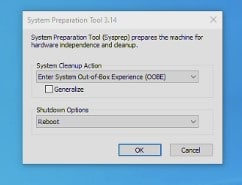
Miután elvégezte a szükséges gyors ellenőrzéseket, győződjön meg arról, hogy a „System Cleanup Action” beállításnál az „Enter System Out-of-Box Experience (OOBE)” van kiválasztva, és hogy a Shutdown Option beállítás a Shutdown (ha később szeretné elindítani) vagy a reboot (ha most kívánja elindítani) értékre van állítva. Ezután válassza az „OK” gombot.
A számítógép most vagy lekapcsol, vagy újraindul, és amikor ismét elindul,
Latest from the blog
Visit the blog EPOMAKER HE65 V2 TMR teszt – 8K vezeték nélküli sebesség és hibrid kapcsolók kompakt játékhoz
2026.10.19.
EPOMAKER HE65 V2 TMR teszt – 8K vezeték nélküli sebesség és hibrid kapcsolók kompakt játékhoz
2026.10.19.
 ONEXPLAYER 3 teszt – 8,8 hüvelykes AMOLED kijelző, moduláris vezérlés és meglepően jó akkumulátoridő
2026.10.14.
ONEXPLAYER 3 teszt – 8,8 hüvelykes AMOLED kijelző, moduláris vezérlés és meglepően jó akkumulátoridő
2026.10.14.
 KONKR Pocket BLOCK bejelentve: egy apró, vertikális Android kézikonzol 4:3-as kijelzővel
2026.10.01.
KONKR Pocket BLOCK bejelentve: egy apró, vertikális Android kézikonzol 4:3-as kijelzővel
2026.10.01.
 KONKR Pocket ADVANCE teszt – Egy zsebméretű, GBA-központú Android játék-kézikonzol
2026.09.24.
KONKR Pocket ADVANCE teszt – Egy zsebméretű, GBA-központú Android játék-kézikonzol
2026.09.24.
Kérdések és válaszok