




Ebben a cikkben
Mindannyian jártunk már így. Alkalmazások, filmek, játékok és egyebek letöltése közben egyszer csak szembesülünk a rettegett hibaüzenettel: „Nincs elég hely az X meghajtón”, és órákig küszködünk, hogy eldöntsük, mely értékes fájlokat tartsuk meg, és melyeket töröljük.
Ha gyakran kerül ilyen helyzetbe, talán úgy gondolja, itt az ideje bővíteni az eszköz tárhelyét. Szerencsére a CK1 Mini PC támogatja ezt! Egy 2,5 hüvelykes meghajtó – legyen az szilárdtest-meghajtó (SSD) vagy merevlemez (HDD) – segítségével a CK1 tárhelye messze túl bővíthető az eredeti tárolókapacitásán. Ebben az útmutatóban pedig megmutatjuk, hogyan teheti ezt meg.
Hogyan nyissa ki a CK1-t
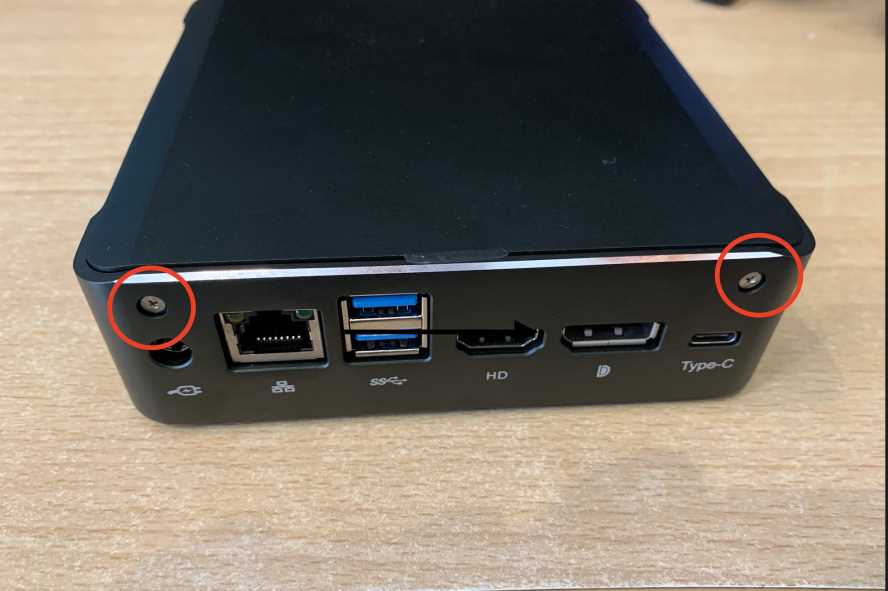
Először távolítsa el a készülék hátulján található két csavart (pirossal bekarikázva):
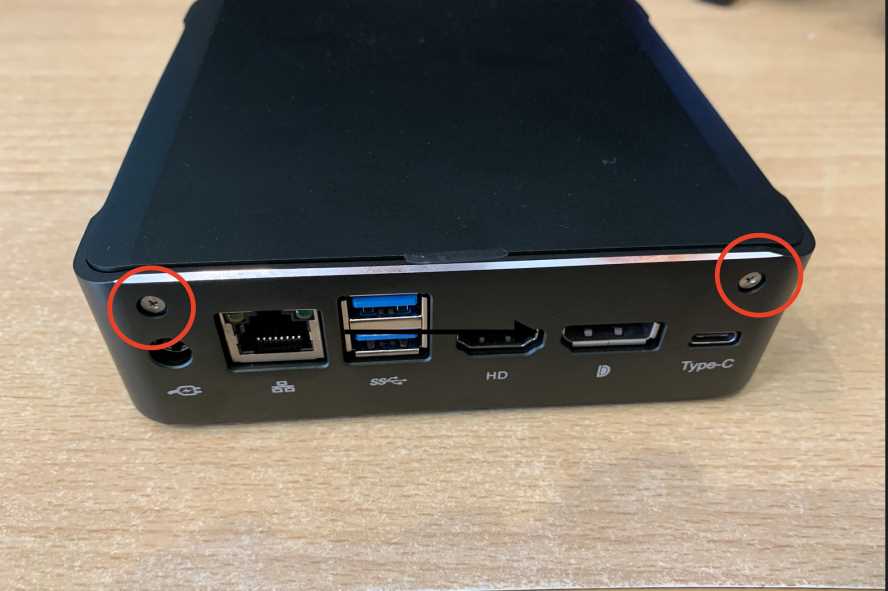
(Tegye ezeket biztonságos helyre! Nem szeretné elveszíteni őket!)
Most, hogy a csavarok eltávolításra kerültek, emelje fel a fedelet, hogy elválassza a háztól, amíg végül ezt nem kapja:
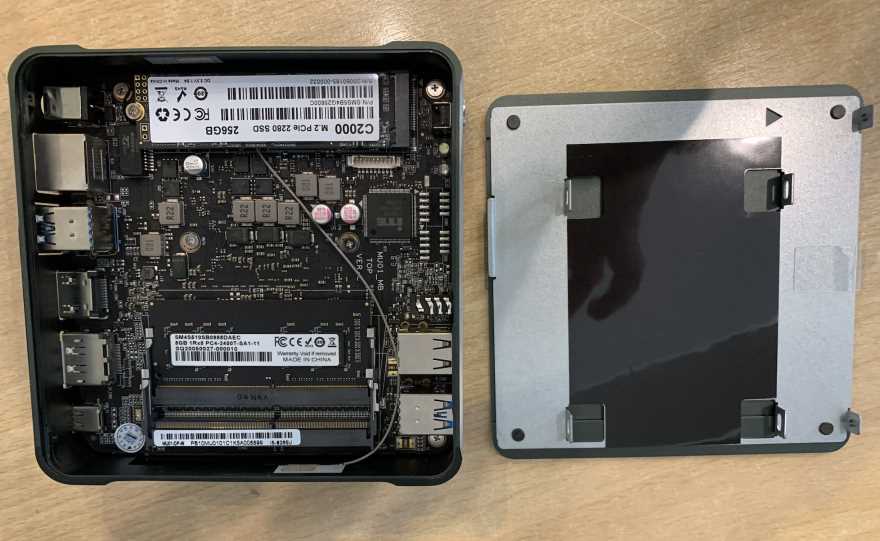
Most, hogy a készülék nyitva van, továbbléphetünk a következő lépésre.
A HDD/SSD telepítése
Emlékszik azokra a csavarokra, amelyeket a CK1-hoz kapott? Emlékszik a furcsa kábelre? Valószínűleg valahol a dobozban voltak. Győződjön meg róla, hogy ezek és a választott SSD/HDD kéznél vannak.
Ha nem kapta meg őket, és tőlünk vásárolta a készüléket – vegye fel velünk a kapcsolatot a rendelési számmal, és segítünk!
Most, hogy minden szükséges alkatrész megvan, igazítsa a választott meghajtó csavarhüvelykeit a CK1 fedelében lévő meghajtórekesz csavarhüvelyeihez, így (ha nem illeszkedik, valószínűleg nem 2,5 hüvelykes meghajtója van):
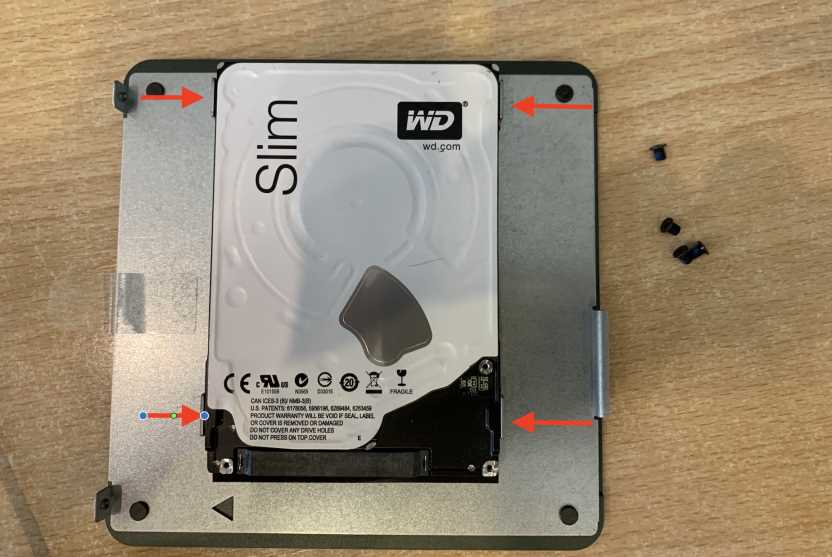
Miután beigazította őket, helyezze be a csavarokat, és húzza meg azokat (ügyeljen rá, hogy szorosan legyenek, de ne túl szorosan, különben később nehézséget okozhat az eltávolításuk, ha úgy dönt, hogy később másik meghajtóra cseréli!)
Most, hogy a meghajtó biztonságosan rögzítve van, vegye elő a korábbi kábelt (amely egy SATA kábel), és csatlakoztassa a kisebbik végét a CK1-hoz (a csatlakoztatás helye közvetlenül az M.2 SSD felett található:
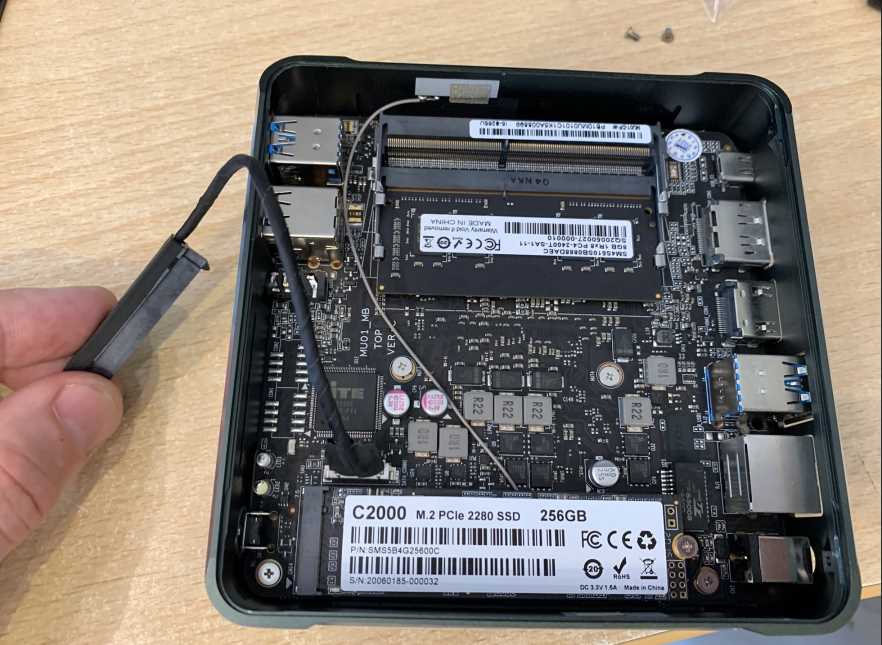
Ezután csatlakoztassa a SATA kábel nagyobbik végét a meghajtóhoz, az alábbi módon:
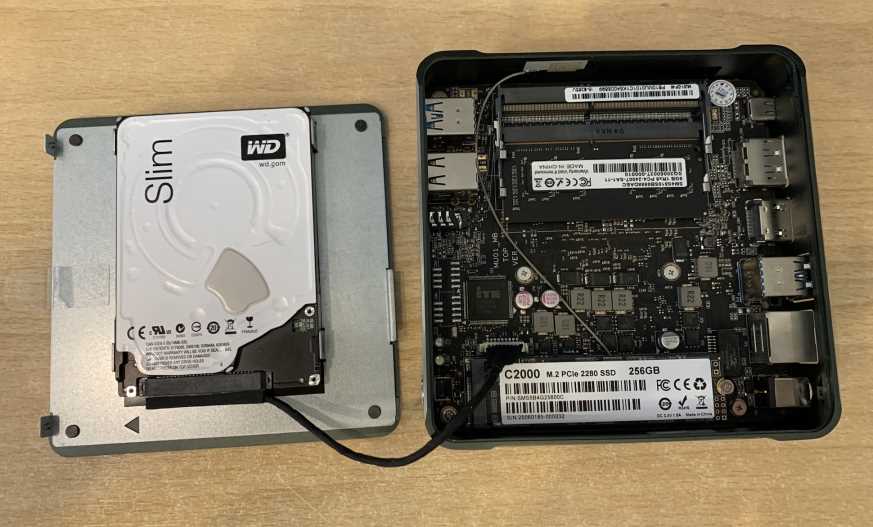
Az eszköz most fizikai szinten csatlakoztatva van! Már csak be kell zárni, be kell kapcsolni, és formázni kell a meghajtót.
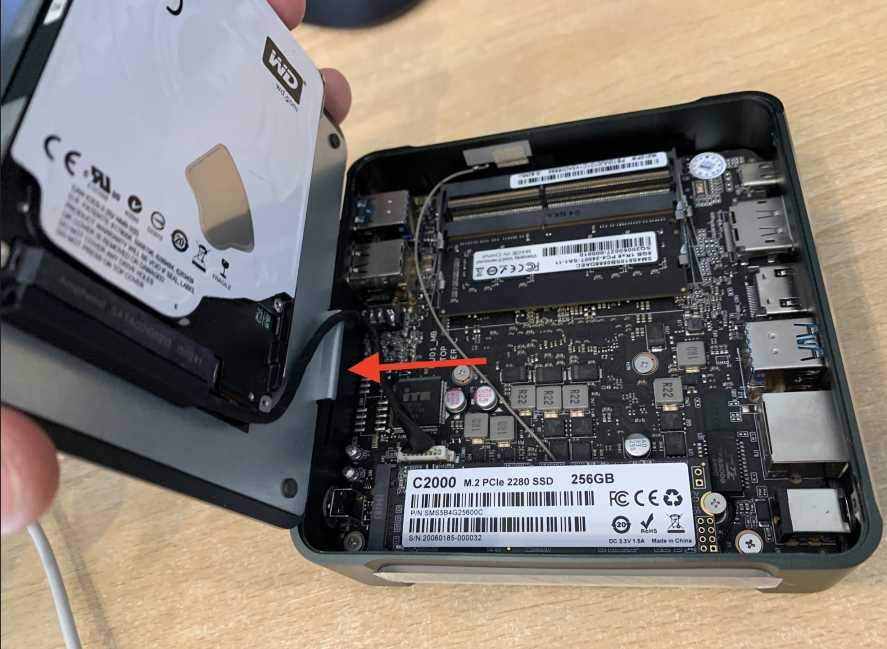
A CK1 bezárásához helyezze a fedelet az eszközre, és győződjön meg róla, hogy a kábel végei ugyanazon az oldalon vannak. Ez csupán biztosítja, hogy minden megfelelően illeszkedjen. Referenciaként lásd az alábbi képet:
Rögzítse ismét a külső ház csavarjait, és máris készen áll! Íme egy fénykép, ha elfelejtette, hová kerülnek:
Gratulálunk! Az új meghajtó telepítve van, és majdnem használatra kész! Már csak annyi a teendő, hogy formázza azt a Windows-ban (ha még nincs formázva).
Az újonnan csatlakoztatott meghajtó formázása
Most, hogy csatlakoztatta a meghajtót, jó eséllyel az még nincs formázva. Ez azt jelenti, hogy a CK1 nem tud hozzáférni annak tartalmához, annak ellenére, hogy tud a létezéséről.
MEGJEGYZÉS: A meghajtó formázása törli annak összes adatát. Kérjük, feltétlenül biztosítson mentést minden érzékeny adatról előzetesen, ha nem vadonatúj meghajtót használ.
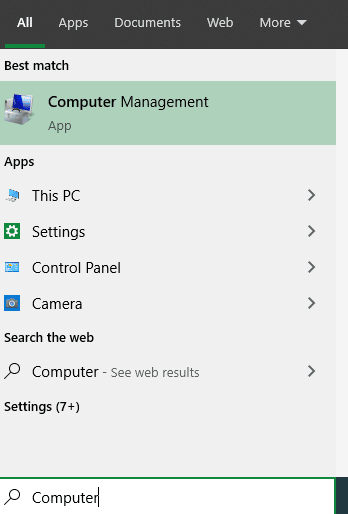
Ennek megoldásához meg kell nyomnia a Windows gombot a csatlakoztatott billentyűzeten, vagy egyszerűen nyissa meg a keresősávot a képernyő jobb alsó sarkában, és írja be a következőt: „Computer Management”.
Ezután válassza a „Disk Management” lehetőséget (ha nem látja, kattintson a jobbra mutató nyíl melletti kis ikonra).
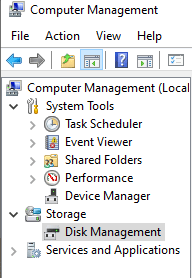
Most már látnia kell az összes csatlakoztatott meghajtót és partíciót, amelyről a Windows 10 tud.
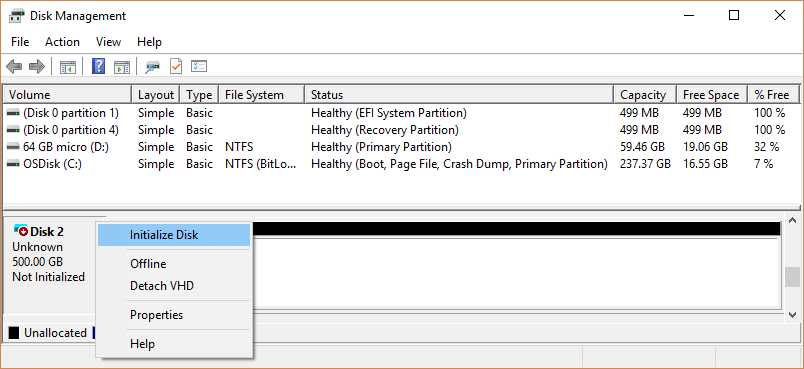
Ha a meghajtó nincs formázva, „nincs inicializálva” állapotban jelenik meg. Kattintson rá jobb gombbal, válassza a „Lemez inicializálása” lehetőséget, és kövesse a képernyőn megjelenő utasításokat a meghajtó előkészítéséhez (ha nem biztos benne, mit válasszon, hagyja az összes beállítást az alapértelmezett értéken).
Az inicializálás után az új meghajtó használatra kész!
Latest from the blog
Visit the blog EPOMAKER HE65 V2 TMR teszt – 8K vezeték nélküli sebesség és hibrid kapcsolók kompakt játékhoz
2026.10.19.
EPOMAKER HE65 V2 TMR teszt – 8K vezeték nélküli sebesség és hibrid kapcsolók kompakt játékhoz
2026.10.19.
 ONEXPLAYER 3 teszt – 8,8 hüvelykes AMOLED kijelző, moduláris vezérlés és meglepően jó akkumulátoridő
2026.10.14.
ONEXPLAYER 3 teszt – 8,8 hüvelykes AMOLED kijelző, moduláris vezérlés és meglepően jó akkumulátoridő
2026.10.14.
 KONKR Pocket BLOCK bejelentve: egy apró, vertikális Android kézikonzol 4:3-as kijelzővel
2026.10.01.
KONKR Pocket BLOCK bejelentve: egy apró, vertikális Android kézikonzol 4:3-as kijelzővel
2026.10.01.
 KONKR Pocket ADVANCE teszt – Egy zsebméretű, GBA-központú Android játék-kézikonzol
2026.09.24.
KONKR Pocket ADVANCE teszt – Egy zsebméretű, GBA-központú Android játék-kézikonzol
2026.09.24.
Kérdések és válaszok