




इस लेख में
हम सभी इस स्थिति से गुज़रे हैं। ऐप्स, फ़िल्में, गेम्स और अन्य चीज़ें डाउनलोड करते-करते, अंततः हमें वह डरावना त्रुटि संदेश मिलता है। “ड्राइव X पर अपर्याप्त स्थान”, और आप घंटों यह तय करने में फँसे रहते हैं कि कौन सी कीमती फ़ाइलें रखनी हैं और कौन सी हटानी हैं।
यदि आप अक्सर इस स्थिति में पाते हैं, तो आप सोच सकते हैं कि अब अपने डिवाइस की स्टोरेज को अपग्रेड करने का समय आ गया है। सौभाग्य से, CK1 मिनी पीसी यह समर्थन करता है! 2.5″ ड्राइव के माध्यम से – चाहे वह सॉलिड स्टेट (SSD) हो या हार्ड डिस्क (HDD), CK1 की स्टोरेज को उसकी प्रारंभिक स्टोरेज से बहुत आगे तक बढ़ाया जा सकता है। और इस गाइड में, हम आपको दिखाएंगे कि यह कैसे करना है।
CK1 को कैसे खोलें
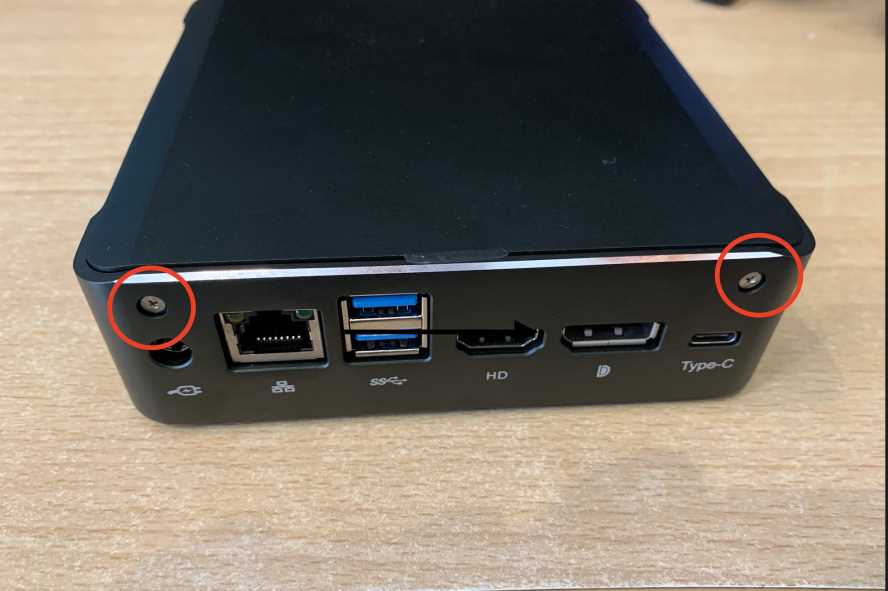
शुरू करने के लिए, डिवाइस के पीछे स्थित दो स्क्रू निकालें (लाल रंग में घेरे गए):
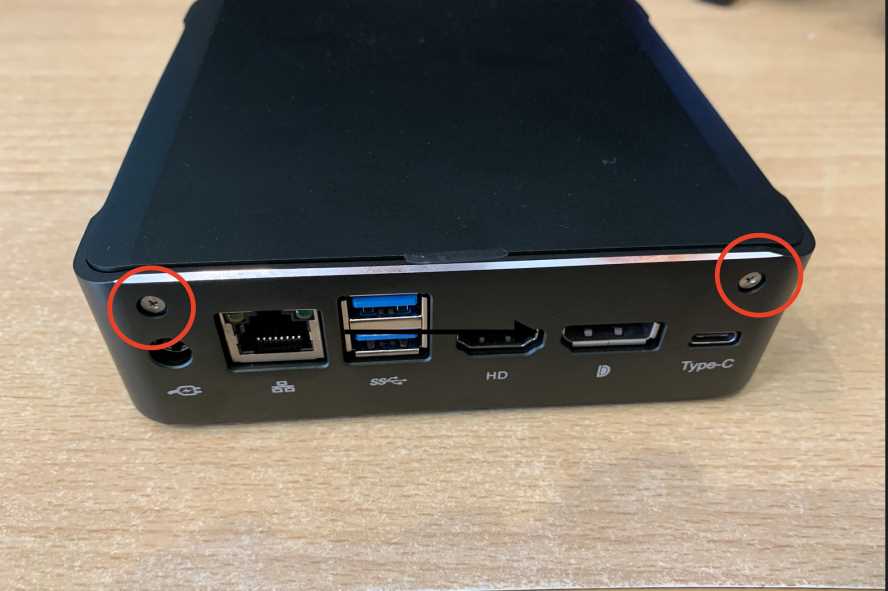
(इन्हें किसी सुरक्षित स्थान पर रखें! आप इन्हें खोना नहीं चाहेंगे!)
अब स्क्रू निकाल दिए गए हैं, ढक्कन को केस से अलग करने के लिए उठाएँ, जब तक कि अंततः आपके पास यह न रह जाए:
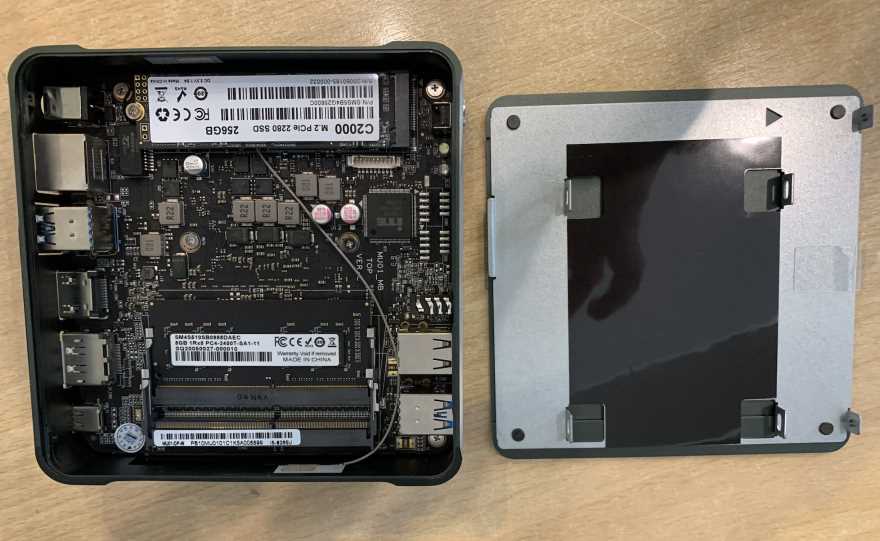
अब जब डिवाइस खुल गया है, हम अगले चरण पर आगे बढ़ सकते हैं।
HDD/SSD स्थापित करना
उन स्क्रू को याद करें जो आपको CK1 के साथ मिले थे? उस अजीब केबल को याद करें? वे संभवतः बॉक्स में कहीं रखे होंगे। सुनिश्चित करें कि आपके पास वे और आपकी चुनी हुई SSD/HDD तैयार हैं।
यदि आपको वे नहीं मिले, और आपने डिवाइस हमसे खरीदा है – अपने ऑर्डर नंबर के साथ हमसे संपर्क करें, और हम मदद कर सकते हैं!
अब जब आपके पास सभी आवश्यक घटक हैं, अपनी चुनी हुई ड्राइव के स्क्रू होल को CK1 के ढक्कन के अंदर ड्राइव बे के स्क्रू होल के साथ संरेखित करें, इस तरह (यदि यह फिट नहीं होता है, तो संभवतः आपके पास 2.5″ ड्राइव नहीं है):
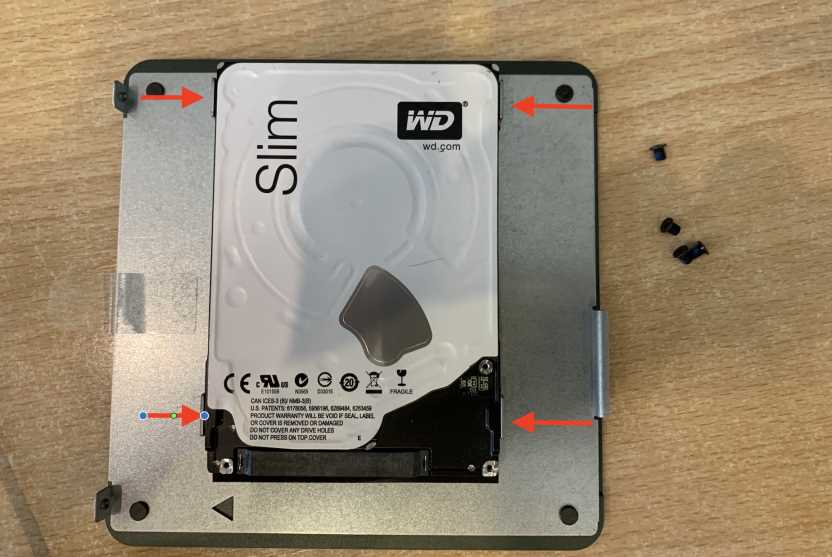
संरेखित होने के बाद, स्क्रू डालें और उन्हें कसें (सुनिश्चित करें कि वे कसे हुए हैं, लेकिन बहुत अधिक नहीं, अन्यथा यदि आप बाद में ड्राइव बदलने का निर्णय लेते हैं तो उन्हें निकालना कठिन हो सकता है!)
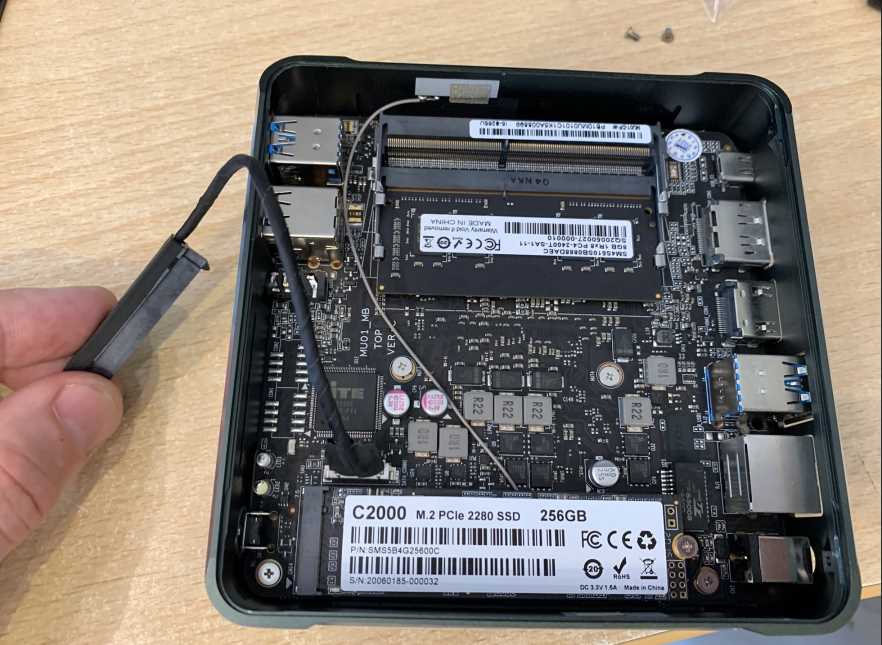
अब ड्राइव सुरक्षित रूप से बंधी हुई है, पहले वाली केबल (जो एक SATA केबल है) लें और छोटे सिरे को CK1 से कनेक्ट करें (जहाँ आप इसे कनेक्ट करते हैं वह M.2 SSD के ठीक ऊपर स्थित है:
फिर SATA के बड़े सिरे को ड्राइव से कनेक्ट करें, इस तरह:
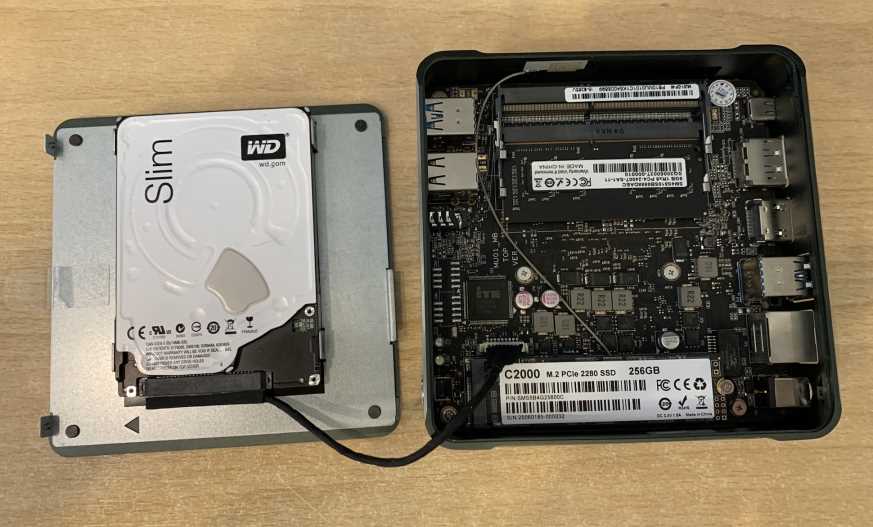
डिवाइस अब भौतिक स्तर पर कनेक्ट हो गया है! अब बस इसे बंद करना, चालू करना और ड्राइव को फॉर्मेट करना बाकी है।
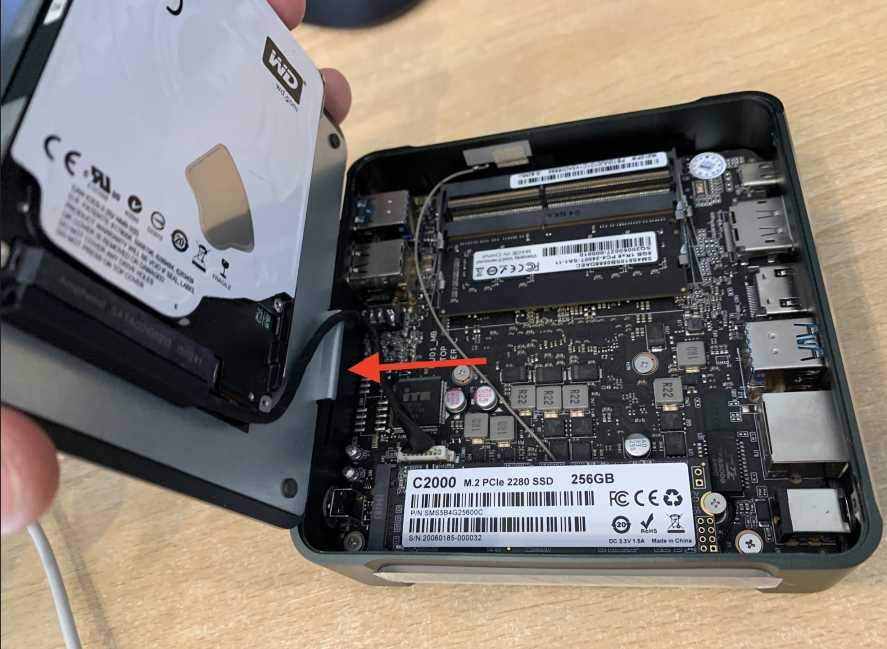
CK1 को बंद करने के लिए, ढक्कन को डिवाइस पर रखें, और सुनिश्चित करें कि केबल के सिरे एक ही तरफ हैं। यह केवल यह सुनिश्चित करता है कि सब कुछ सही ढंग से संरेखित है। संदर्भ के लिए नीचे दी गई तस्वीर देखें:
बाहरी केस के स्क्रू फिर से कसें, और आप तैयार हैं! यदि आप भूल गए हैं कि वे कहाँ जाते हैं तो यहाँ एक फोटो है:
बधाई हो! आपकी नई ड्राइव स्थापित हो गई है और लगभग तैयार है! अब बस इसे Windows में फॉर्मेट करना बाकी है (यदि यह पहले से फॉर्मेट नहीं है)।
अपनी नई कनेक्ट की गई ड्राइव को फॉर्मेट करना
अब जब आपने अपनी ड्राइव कनेक्ट कर ली है, तो संभावना है कि यह शायद फॉर्मेट नहीं की गई है। जिसका अर्थ है कि CK1 इसकी मौजूदगी से अवगत होने के बावजूद इसकी सामग्री तक नहीं पहुँच सकता।
नोट: किसी ड्राइव को फॉर्मेट करने से उसका सारा डेटा मिट जाएगा। यदि आप बिल्कुल नई ड्राइव का उपयोग नहीं कर रहे हैं तो कृपया सुनिश्चित करें कि सभी संवेदनशील डेटा का पहले से बैकअप लिया गया है।
इसे ठीक करने के लिए, आपको अपने कनेक्टेड कीबोर्ड पर Windows बटन दबाना होगा, या स्क्रीन के निचले दाएँ कोने पर सर्च बार खोलें, और “Computer Management” दर्ज करें।
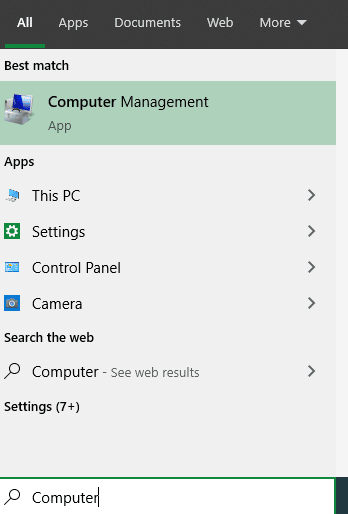
फिर “Disk Management” चुनें (यदि आप इसे नहीं देख सकते हैं, तो दाईं ओर इंगित तीर के बगल वाले छोटे आइकन पर क्लिक करें)।
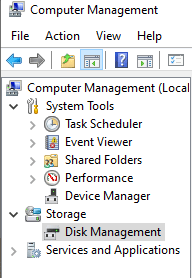
अब आप उन सभी कनेक्टेड ड्राइव और पार्टीशन को देख पाएंगे जिनसे Windows 10 अवगत है।
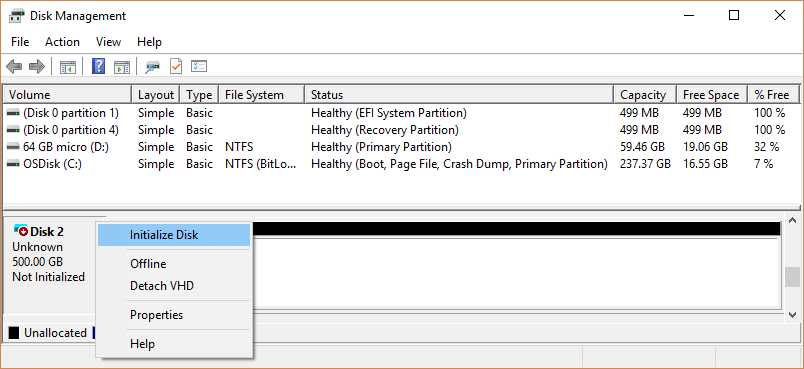
यदि आपकी ड्राइव फॉर्मेट नहीं है, तो यह “not initialized” के रूप में दिखाई देनी चाहिए। तो उस पर राइट क्लिक करें, और “Initialize Disk” चुनें, और ड्राइव तैयार करने के लिए ऑन-स्क्रीन प्रॉम्प्ट का पालन करें (यदि आप अनिश्चित हैं कि क्या चुनना है, तो सभी सेटिंग्स को डिफ़ॉल्ट चयन पर छोड़ दें)।
इनिशियलाइज़ होने के बाद, आपकी नई ड्राइव तैयार है!
प्रश्न और उत्तर