




In dit artikel
We hebben dit allemaal wel eens meegemaakt. Apps, films, games enzovoort downloaden, totdat we worden geconfronteerd met de gevreesde foutmelding. “Onvoldoende ruimte op schijf X”, en u bent uren bezig met het bepalen welke kostbare bestanden u wilt behouden en welke u wilt verwijderen.
Als u zich vaak in deze situatie bevindt, denkt u misschien dat het tijd is om de opslag van uw apparaat te upgraden. Gelukkig ondersteunt de CK1 Mini PC precies dit! Door middel van een 2,5″-schijf – of dit nu een Solid State Drive (SSD) of Hard Disk Drive (HDD) is – kan de opslag van de CK1 veel verder worden uitgebreid dan de opslag die er aanvankelijk in zit. En in deze handleiding laten we u precies zien hoe u dat doet.
Hoe u de CK1 opent
Verwijder om te beginnen de twee schroeven aan de achterkant van het apparaat (rood omcirkeld):
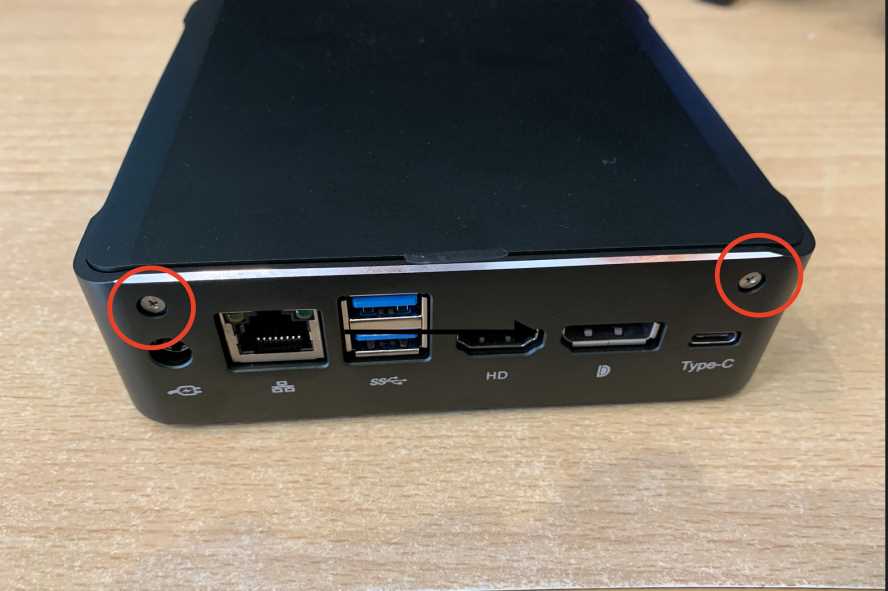
(Bewaar deze op een veilige plek! U wilt ze toch niet kwijtraken!)
Nu de schroeven zijn verwijderd, tilt u het deksel op om het van de behuizing te scheiden, totdat uiteindelijk dit overblijft:
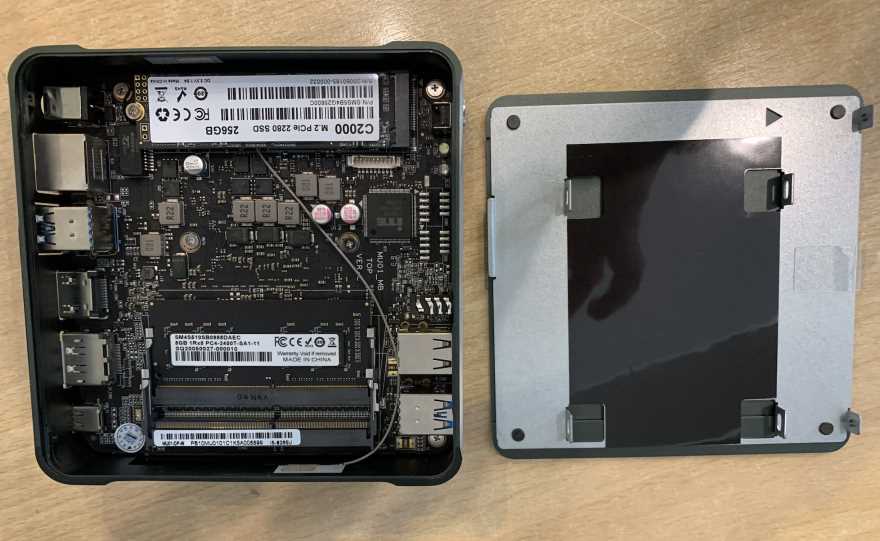
Nu het apparaat open is, kunnen we doorgaan naar de volgende stap.
De HDD/SSD installeren
Herinnert u zich de schroeven die u bij de CK1 heeft gekregen? Herinnert u zich de vreemde kabel? Deze bevonden zich waarschijnlijk ergens in de doos. Zorg ervoor dat u deze bij de hand heeft, samen met de door u gekozen SSD/HDD.
Als u deze niet heeft ontvangen en u het apparaat bij ons heeft gekocht, neem dan contact met ons op met uw ordernummer, dan kunnen wij u helpen!
Nu u alle benodigde onderdelen heeft, lijnt u de schroefgaten op de door u gekozen schijf uit met de schroefgaten van het schijfvak in het deksel van de CK1, zoals hier (als het niet past, heeft u waarschijnlijk geen 2,5″-schijf):
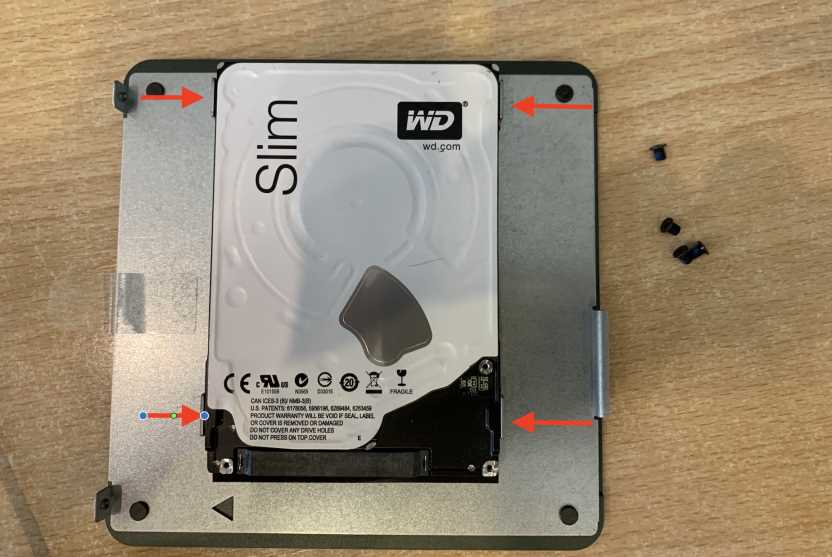
Zodra deze op één lijn staat, plaatst u de schroeven en draait u ze vast (zorg ervoor dat ze vast zitten, maar niet te vast, anders kunnen ze lastig te verwijderen zijn als u later besluit de schijf te vervangen!)
Nu de schijf stevig is bevestigd, neemt u de kabel (dit is een SATA-kabel) van eerder en sluit u het kleinere uiteinde aan op de CK1 (de plaats waar u deze aansluit bevindt zich net boven de M.2 SSD:
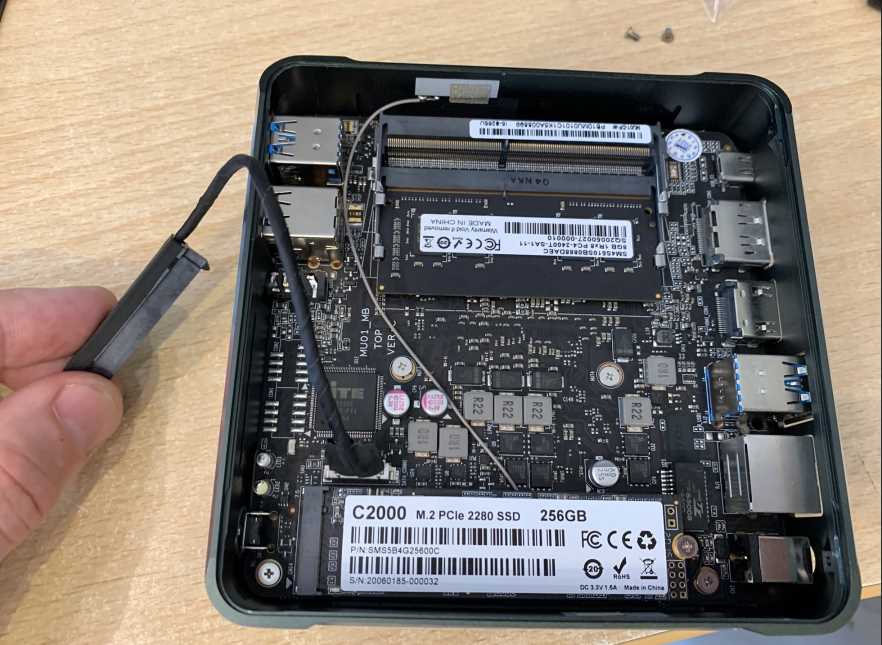
Sluit vervolgens het grotere uiteinde van de SATA aan op de schijf, zoals hier:
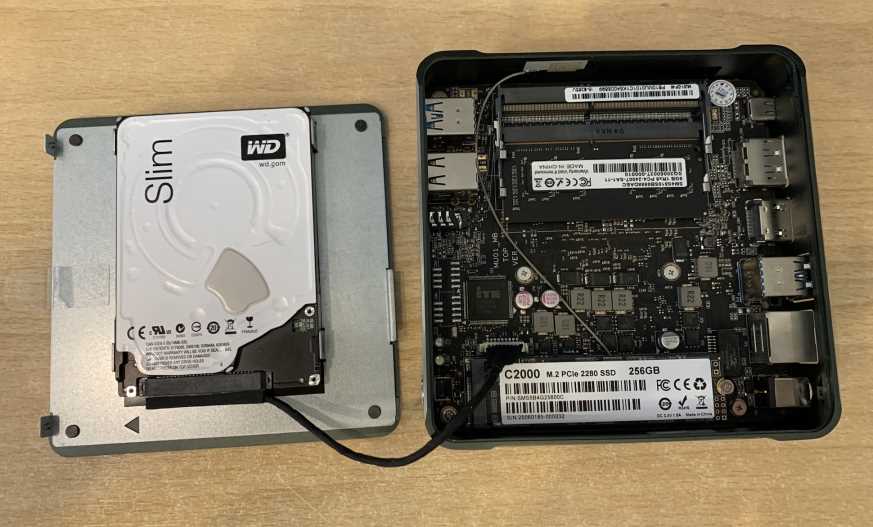
Het apparaat is nu op fysiek niveau aangesloten! Het enige dat nog rest is het sluiten, inschakelen en formatteren van de schijf.
Om de CK1 te sluiten, plaatst u het deksel op het apparaat en zorgt u ervoor dat de uiteinden van de kabel aan dezelfde kant zitten. Dit zorgt er alleen voor dat alles correct is uitgelijnd. Zie de onderstaande afbeelding ter referentie:
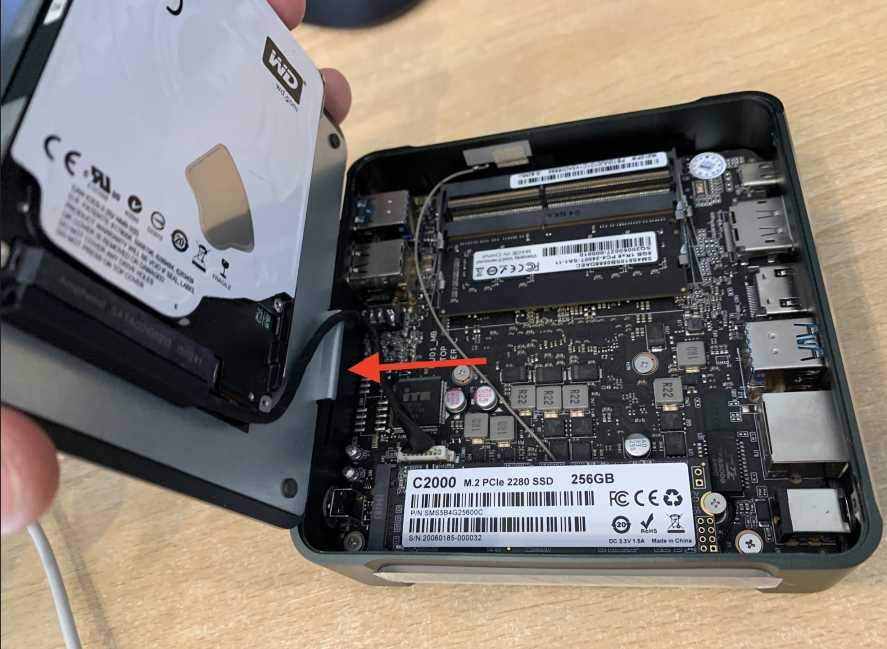
Draai de schroeven van de buitenbehuizing weer vast en u kunt aan de slag! Hier is een foto als u vergeten bent waar ze horen:
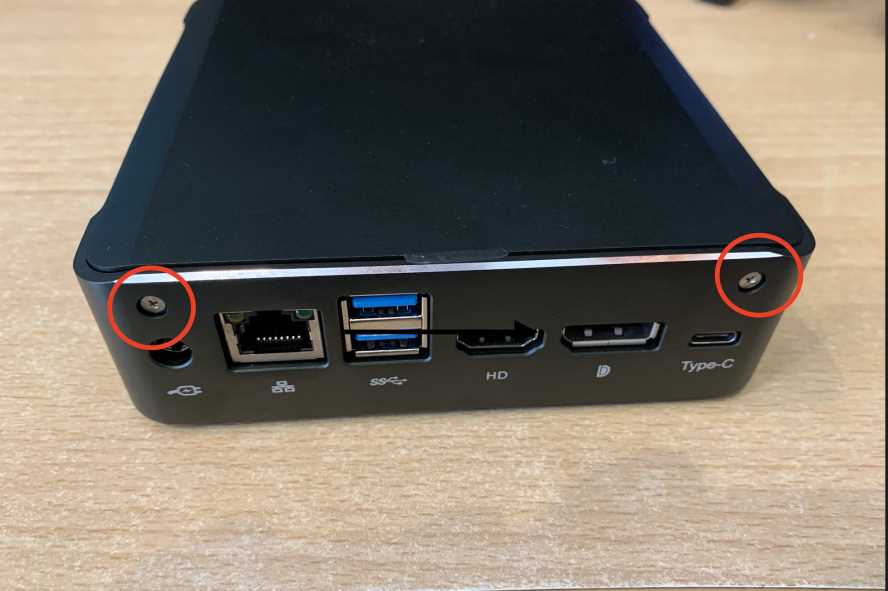
Gefeliciteerd! Uw nieuwe schijf is geïnstalleerd en bijna klaar voor gebruik! Nu is het alleen nog een kwestie van formatteren in Windows (als deze nog niet is geformatteerd).
Uw nieuw aangesloten schijf formatteren
Nu u uw schijf hebt aangesloten, is er een goede kans dat deze waarschijnlijk niet is geformatteerd. Dit betekent dat de CK1 geen toegang kan krijgen tot de inhoud, ondanks dat deze op de hoogte is van het bestaan ervan.
OPMERKING: Het formatteren van een schijf wist alle gegevens erop. Zorg ervoor dat alle gevoelige gegevens vooraf zijn geback-upt als u geen gloednieuwe schijf gebruikt.
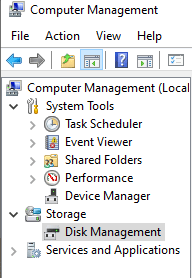
Om dit op te lossen, moet u op de Windows-knop op uw aangesloten toetsenbord drukken, of gewoon de zoekbalk rechtsonder op het scherm openen en “Computerbeheer” invoeren.
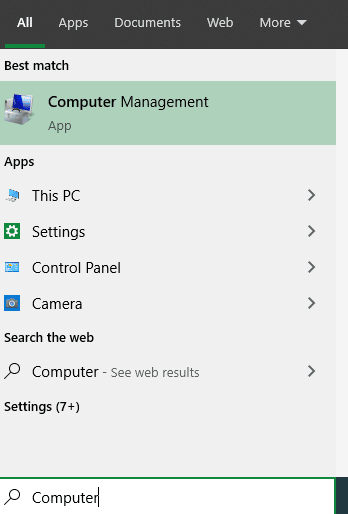
Selecteer vervolgens “Schijfbeheer” (als u het niet kunt zien, klikt u op het kleine pictogram naast de pijl naar rechts).
Nu zou u alle aangesloten stations en partities moeten kunnen zien waarvan Windows 10 op de hoogte is.
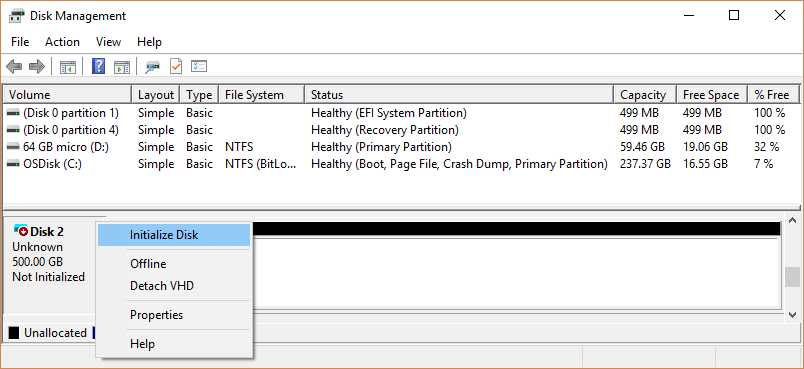
Als uw station niet is geformatteerd, wordt het weergegeven als “niet geïnitialiseerd”. Klik er dan met de rechtermuisknop op, selecteer “Schijf initialiseren” en volg de aanwijzingen op het scherm om het station voor te bereiden (als u niet zeker weet wat u moet selecteren, laat u alle instellingen op de standaardselectie staan).
Zodra het is geïnitialiseerd, is uw nieuwe station klaar voor gebruik!
Latest from the blog
Visit the blog ONEXPLAYER 3 Review – 8,8-inch AMOLED-gaming, modulaire bediening en verrassend goede batterijduur
14 oktober 2026
ONEXPLAYER 3 Review – 8,8-inch AMOLED-gaming, modulaire bediening en verrassend goede batterijduur
14 oktober 2026
 KONKR Pocket BLOCK aangekondigd: een piepkleine verticale Android-handheld met een 4:3-scherm
1 oktober 2026
KONKR Pocket BLOCK aangekondigd: een piepkleine verticale Android-handheld met een 4:3-scherm
1 oktober 2026
 KONKR Pocket ADVANCE review – Een zakformaat Android gaming handheld gericht op GBA
24 september 2026
KONKR Pocket ADVANCE review – Een zakformaat Android gaming handheld gericht op GBA
24 september 2026
 KONKR Pocket Advance pre-order: een compacte Android-handheld voor retro-gaming
23 september 2026
KONKR Pocket Advance pre-order: een compacte Android-handheld voor retro-gaming
23 september 2026
Vragen & antwoorden