




În acest articol
Cu toții am trecut prin asta. Descărcăm aplicații, filme, jocuri și așa mai departe, până când ne întâmpină temutul mesaj de eroare. „Spațiu insuficient pe unitatea X”, și rămâneți blocat muncind ore întregi pentru a decide ce fișiere prețioase să păstrați și ce fișiere să ștergeți.
Dacă vă aflați des în această situație, s-ar putea să vă gândiți că este timpul să faceți un upgrade al stocării pe dispozitivul dvs. Din fericire, mini PC-ul CK1 suportă exact acest lucru! Prin intermediul unei unități de 2,5″ – fie Solid State (SSD) sau Hard Disk (HDD), stocarea CK1 poate fi extinsă mult dincolo de stocarea cu care vine inițial. Și în acest ghid, vă vom arăta exact cum să faceți acest lucru.
Cum să deschideți CK1
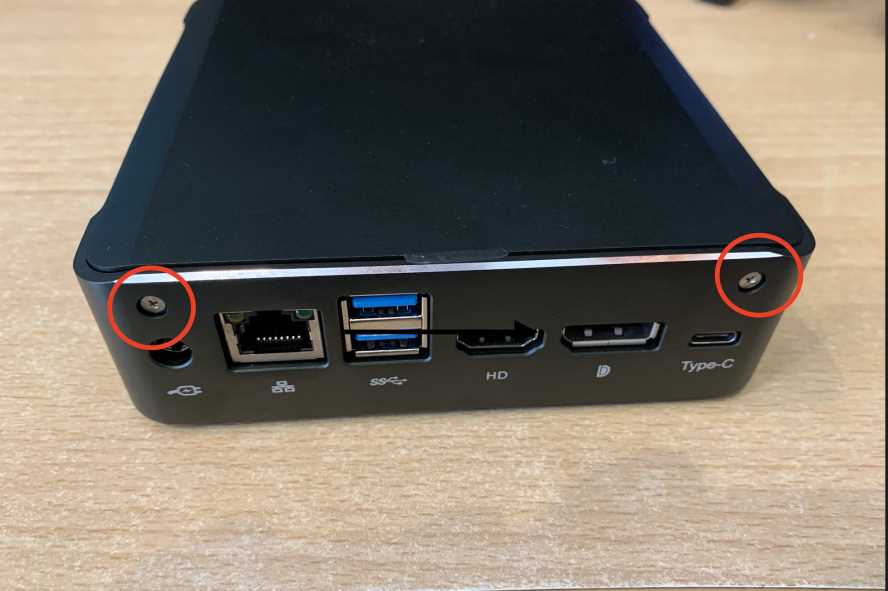
Pentru început, scoateți cele două șuruburi situate în spatele dispozitivului (încercuite cu roșu):
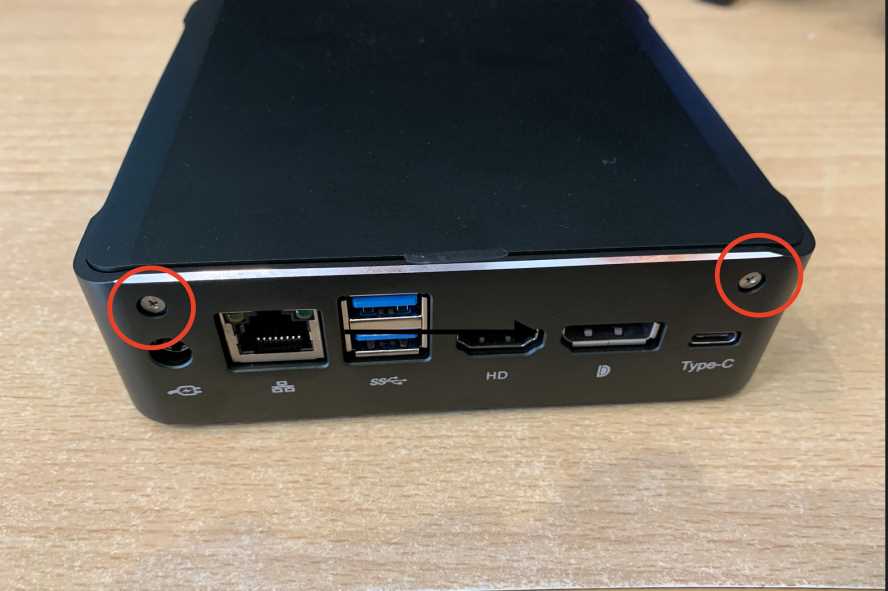
(Puneți-le într-un loc sigur! Nu ați vrea să le pierdeți!)
Acum că șuruburile au fost scoase, ridicați capacul pentru a-l separa de carcasă, până când în cele din urmă rămâneți cu aceasta:
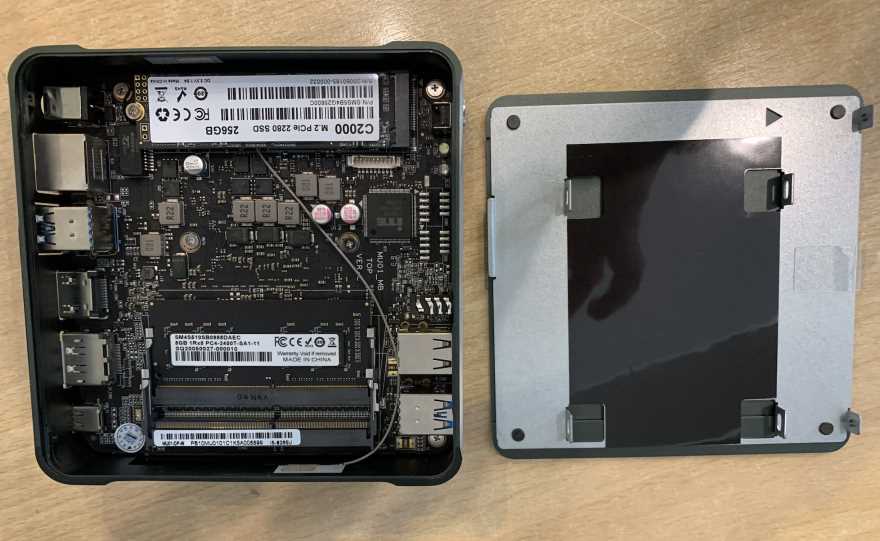
Acum că dispozitivul este deschis, putem trece la pasul următor.
Instalarea HDD/SSD
Vă amintiți șuruburile pe care le-ați primit cu CK1? Vă amintiți cablul ciudat? Probabil au fost amplasate undeva în cutie. Asigurați-vă că le aveți la îndemână pe acestea și SSD/HDD-ul ales.
Dacă nu le-ați primit și ați cumpărat dispozitivul de la noi – contactați-ne cu numărul comenzii dvs. și vă putem ajuta!
Acum că aveți toate componentele necesare, aliniați găurile pentru șuruburi de pe unitatea aleasă cu găurile pentru șuruburi ale bay-ului de unitate din interiorul capacului CK1, astfel (dacă nu se potrivește, probabil nu aveți o unitate de 2,5″):
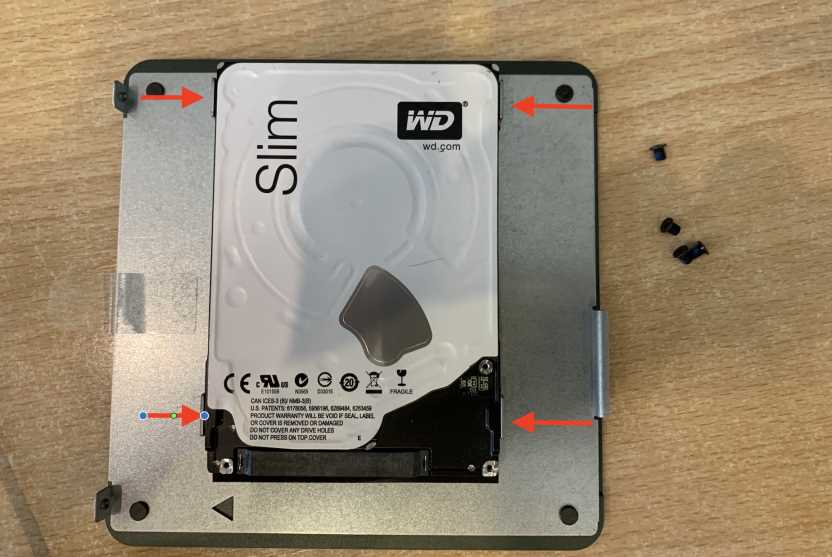
Odată aliniate, introduceți șuruburile și strângeți-le (asigurați-vă că sunt strânse, dar nu prea strânse, altfel ar putea fi o durere să le scoateți dacă decideți vreodată să schimbați unitatea mai târziu!)
Acum că unitatea este fixată în siguranță, luați cablul (care este un cablu SATA) de mai devreme și conectați capătul mai mic la CK1 (locul unde îl conectați este situat chiar deasupra SSD-ului M.2:
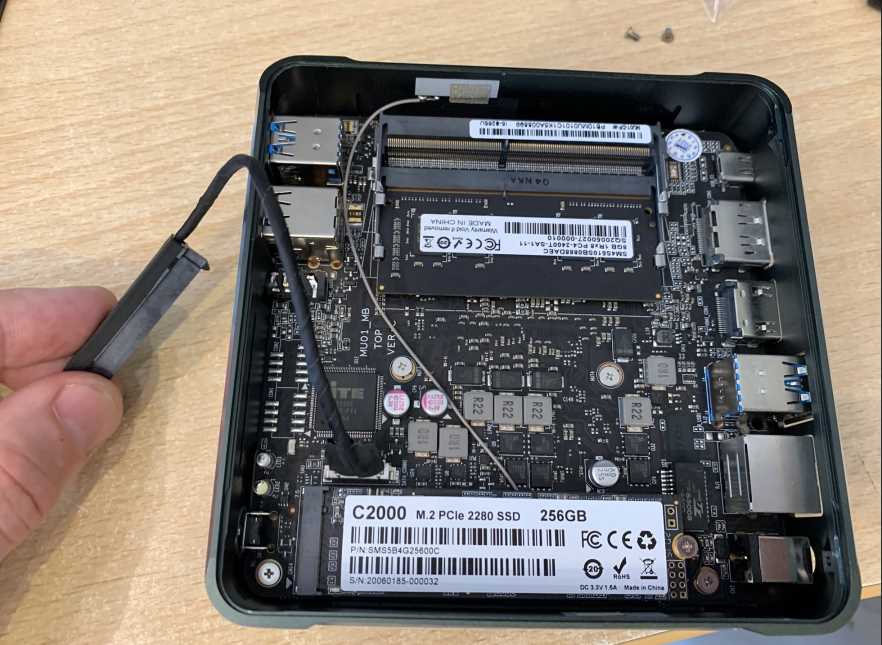
Apoi conectați capătul mai mare al SATA la unitate, astfel:
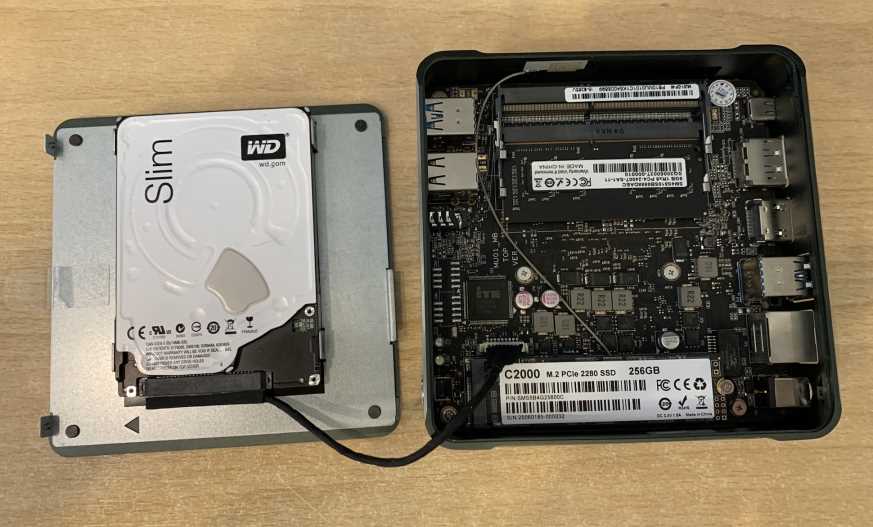
Dispozitivul este acum conectat la nivel fizic! Tot ce rămâne de făcut este să îl închideți, să îl porniți și să formatați unitatea.
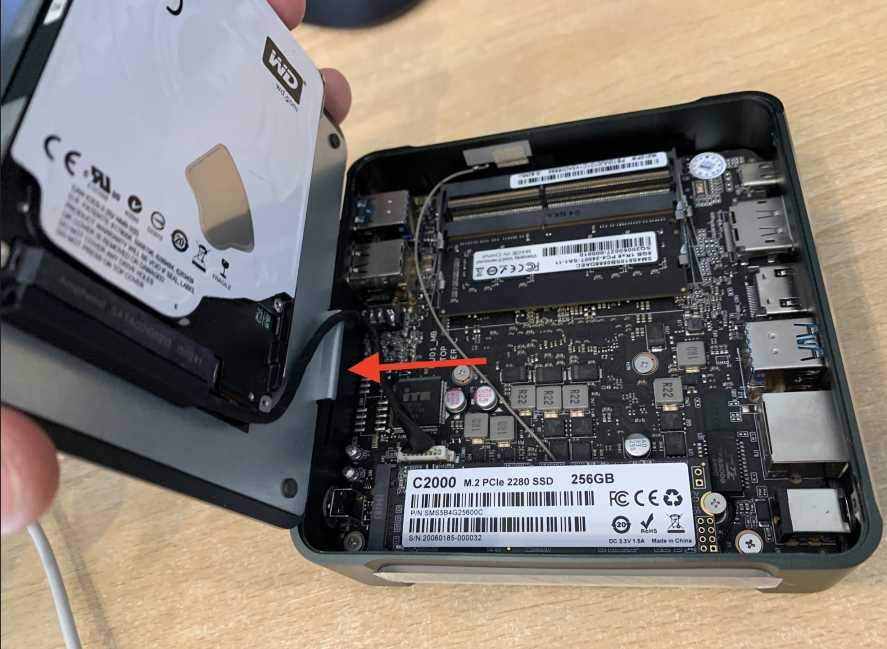
Pentru a închide CK1, așezați capacul pe dispozitiv și asigurați-vă că capetele cablului sunt pe aceeași parte. Acest lucru asigură doar că totul este aliniat corect. Vedeți imaginea de mai jos pentru referință:
Strângeți din nou șuruburile carcasei externe și sunteți gata! Iată o fotografie dacă ați uitat unde merg:
Felicitări! Noua dvs. unitate este instalată și aproape gata de utilizare! Acum este doar o chestiune de a o formata în Windows (dacă nu este deja formatată).
Formatarea unității dvs. nou conectate
Acum că ați conectat unitatea, există șanse mari ca aceasta să nu fi fost formatată. Adică CK1 nu poate accesa conținutul său, deși este conștient de existența sa.
NOTĂ: Formatarea unei unități va șterge toate datele de pe aceasta. Vă rugăm să vă asigurați că toate datele sensibile sunt salvate în prealabil dacă nu utilizați o unitate nouă.
Pentru a remedia acest lucru, va trebui să apăsați butonul Windows de pe tastatura conectată sau pur și simplu să deschideți bara de căutare din colțul din dreapta jos al ecranului și să introduceți „Computer Management”.
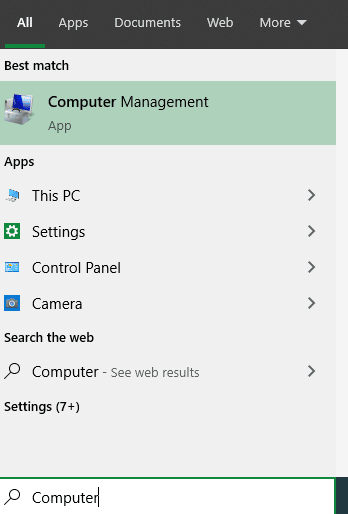
Apoi selectați „Disk Management” (dacă nu îl puteți vedea, faceți clic pe pictograma mică de lângă săgeata orientată spre dreapta).
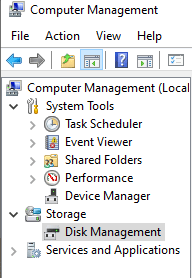
Acum ar trebui să puteți vedea toate unitățile și partițiile conectate de care Windows 10 este conștient.
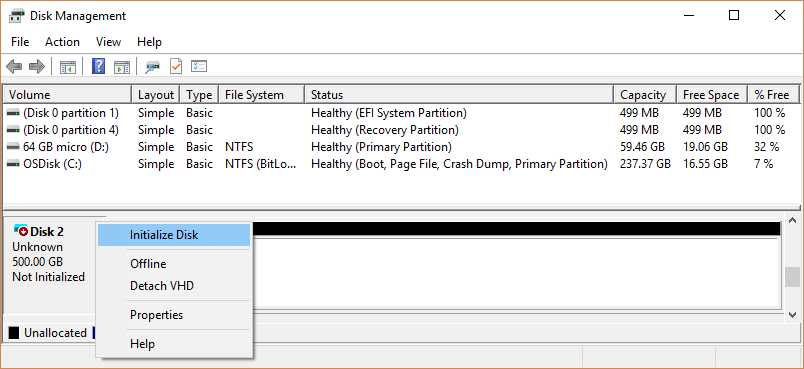
Dacă unitatea dvs. nu este formatată, ar trebui să apară ca „neinițializată”. Deci faceți clic dreapta pe ea și selectați „Initialize Disk”, apoi urmați instrucțiunile de pe ecran pentru a pregăti unitatea (dacă nu sunteți sigur ce să selectați, lăsați toate setările pe selecția implicită).
Odată inițializată, noua dvs. unitate este gata de utilizare!
Latest from the blog
Visit the blog Recenzie ONEXPLAYER 3 – Gaming AMOLED de 8,8 inci, comenzi modulare și autonomie surprinzătoare a bateriei
14 octombrie 2026
Recenzie ONEXPLAYER 3 – Gaming AMOLED de 8,8 inci, comenzi modulare și autonomie surprinzătoare a bateriei
14 octombrie 2026
 KONKR Pocket BLOCK Anunțat: O consolă portabilă Android verticală minusculă cu ecran 4:3
1 octombrie 2026
KONKR Pocket BLOCK Anunțat: O consolă portabilă Android verticală minusculă cu ecran 4:3
1 octombrie 2026
 Recenzie KONKR Pocket ADVANCE – O consolă portabilă Android de gaming de buzunar axată pe GBA
24 septembrie 2026
Recenzie KONKR Pocket ADVANCE – O consolă portabilă Android de gaming de buzunar axată pe GBA
24 septembrie 2026
 KONKR Pocket Advance Pre-comandă: O consolă Android compactă creată pentru retro gaming
23 septembrie 2026
KONKR Pocket Advance Pre-comandă: O consolă Android compactă creată pentru retro gaming
23 septembrie 2026
Întrebări și răspunsuri