




Fișierele utilizate în acest ghid
Jurnalul modificărilor
- Ghid sursă: Cum să re-flashați RG351p’s Firmware
Versiunile mai vechi rămân descărcabile pentru rollback - fiecare versiune își păstrează propriul fișier verificat.
În acest articol
Bună ziua! Cu RG351P lansat confortabil și acum în mâinile multora, noi la DroiX am considerat că ar fi util pentru comunitatea largă (clienți sau nu) să oferim un ghid simplu despre cum să rescrieți firmware-ul pe RG351P.
Când experimentați cu diferitele funcții și setări ale dispozitivului, s-ar putea să activați ceva ce nu sunteți sigur cum să inversați – după ore de depanare, s-ar putea să doriți să resetați întregul sistem cu firmware-ul original pentru RG351P.
Vestea bună este că acest proces este exact la fel ca la predecesorii săi. Obțineți fișierul imagine și folosiți software-ul preferat pentru a-l scrie pe cardul SD.
Vestea proastă este că, deoarece RG351P folosește un singur card SD atât pentru sistemul de operare, cât și pentru stocarea jocurilor, scrierea acestuia -va- elimina orice jocuri pe care le-ați adăugat sistemului după ce l-ați primit. Acest lucru este diferit față de predecesorii săi, unde sistemul de operare și jocurile puteau fi păstrate pe carduri separate.
Având în vedere acest lucru, să continuăm.
(Ca o notă secundară, acest ghid este de asemenea aplicabil pentru RG351M, deoarece ambele dispozitive folosesc același firmware)
Veți avea nevoie de:
- Un card microSD de cel puțin 64GB.
- Firmware-ul original RG351P.
- Puteți descărca o copie a imaginii cu care RG315P a fost livrat în septembrie 2020 aici: https://go.droix.net/RG351-FW
- Un PC sau laptop capabil să citească și să scrie pe un card SD
- Dacă PC-ul sau cardul SD nu are un slot pentru card microSD, un cititor de carduri USB va fi perfect potrivit.
- Win32DiskImager – https://sourceforge.net/projects/win32diskimager/
- 7zip – https://www.7-zip.org/
Pregătirea unui card SD
Vă recomandăm să formatați mai întâi cardul SD.
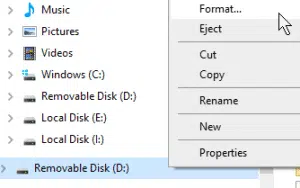
Pentru a-l formata, introduceți cardul SD în sistem, apoi faceți clic dreapta pe el în File Explorer. Selectați „Format” din meniul contextual.
Asigurați-vă că cardul este formatat ca NTFS, apoi faceți clic pe format.
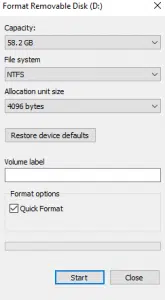
Acum cardul dvs. este gata de utilizare.
Scrierea pe card
Pentru acest ghid vom folosi Win32 Disk Imager. Un program ușor care poate fi folosit atât pentru scrierea, cât și pentru citirea fișierelor imagine și a dispozitivelor de stocare externe.

După ce ați deschis Win32 Disk Imager, faceți clic pe folderul albastru și navigați la locul unde ați salvat fișierul imagine pentru RG351P, apoi selectați-l.
Asigurați-vă că litera de unitate a dispozitivului corespunde cu cardul SD.
Apoi, când sunteți gata, faceți clic pe „Write”. Programul va proceda apoi la scrierea fișierului imagine pe cardul SD.
Vă rugăm să nu scoateți cardul SD și să nu închideți aplicația în timpul acestui proces, deoarece va cauza eșecul operațiunii, ceea ce înseamnă că va trebui să începeți din nou procesul de scriere.
După finalizare, puteți scoate în siguranță cardul SD și îl puteți introduce în sistem. RG351P va porni apoi cu o instalare nouă.
Sperăm că acest ghid v-a fost de folos! Dacă aveți întrebări sau probleme suplimentare, vă rugăm să lăsați un comentariu sau să ne trimiteți un e-mail la [email protected].
Pentru RG351P și alte console portabile de gaming retro, vă rugăm să consultați site-ul nostru aici: https://droix.net/products/rg351p-retro-gaming-handheld
Latest from the blog
Visit the blog Recenzie ONEXPLAYER 3 – Gaming AMOLED de 8,8 inci, comenzi modulare și autonomie surprinzătoare a bateriei
14 octombrie 2026
Recenzie ONEXPLAYER 3 – Gaming AMOLED de 8,8 inci, comenzi modulare și autonomie surprinzătoare a bateriei
14 octombrie 2026
 KONKR Pocket BLOCK Anunțat: O consolă portabilă Android verticală minusculă cu ecran 4:3
1 octombrie 2026
KONKR Pocket BLOCK Anunțat: O consolă portabilă Android verticală minusculă cu ecran 4:3
1 octombrie 2026
 Recenzie KONKR Pocket ADVANCE – O consolă portabilă Android de gaming de buzunar axată pe GBA
24 septembrie 2026
Recenzie KONKR Pocket ADVANCE – O consolă portabilă Android de gaming de buzunar axată pe GBA
24 septembrie 2026
 KONKR Pocket Advance Pre-comandă: O consolă Android compactă creată pentru retro gaming
23 septembrie 2026
KONKR Pocket Advance Pre-comandă: O consolă Android compactă creată pentru retro gaming
23 septembrie 2026
Întrebări și răspunsuri