




Datoteke, uporabljene v tem priročniku
Dnevnik sprememb
- Izvorni vodnik: Kako ponovno prebliskati RG351p’s vdelana programska oprema
Starejše različice ostanejo na voljo za prenos za povrnitev nazaj - vsaka različica hrani svojo preverjeno datoteko.
V tem članku
Pozdravljeni! Ker je RG351P udobno predstavljen in je zdaj v rokah mnogih, smo pri DroiX menili, da bi bilo koristno za širšo skupnost (kupce ali ne) zagotoviti preprost vodnik o tem, kako znova naložiti vdelano programsko opremo na vašem RG351P.
Ko se ukvarjate z različnimi funkcijami in nastavitvami naprave, lahko preklopite nekaj, za kar niste prepričani, kako obrniti – po urah odpravljanja težav boste morda želeli preprosto ponastaviti celoten sistem s tovarniško vdelano programsko opremo za RG351P.
Dobra novica je, da je ta postopek popolnoma enak kot pri njegovih predhodnikih. Pridobite slikovno datoteko in s programsko opremo po vaši izbiri jo zapišite na kartico SD.
Slaba novica je, da ker RG351P uporablja samo eno kartico SD tako za operacijski sistem kot za shranjevanje iger, bo pisanje nanjo -odstranilo- vse igre, ki ste jih dodali v sistem po prejemu. To se razlikuje od njegovih predhodnikov, pri katerih sta bila operacijski sistem in igre lahko shranjeni na ločenih karticah.
S tem v mislih nadaljujmo.
(Kot stranska opomba, ta vodnik velja tudi za RG351M, saj obe napravi uporabljata isto vdelano programsko opremo)
Potrebovali boste:
- Kartico microSD z velikostjo vsaj 64 GB.
- Tovarniško vdelano programsko opremo RG351P.
- Kopijo slike, s katero je bil RG315P dobavljen septembra 2020, lahko prenesete tukaj: https://go.droix.net/RG351-FW
- Osebni računalnik ali prenosnik, ki lahko bere in piše na kartico SD
- Če vaš osebni računalnik ali kartica SD nima reže za kartico microSD, bo bralnik kartic USB povsem v redu.
- Win32DiskImager – https://sourceforge.net/projects/win32diskimager/
- 7zip – https://www.7-zip.org/
Priprava kartice SD
Svetujemo vam, da najprej formatirate svojo kartico SD.
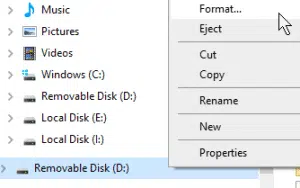
Za formatiranje vstavite kartico SD v svoj sistem, nato z desno tipko kliknite nanjo v Raziskovalcu. V kontekstnem meniju izberite »Formatiraj«.
Prepričajte se, da je kartica formatirana kot NTFS, nato kliknite formatiraj.
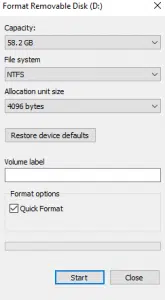
Zdaj je vaša kartica pripravljena za uporabo.
Pisanje na kartico
Za ta vodnik bomo uporabili Win32 Disk Imager. Majhen program, ki ga je mogoče uporabiti tako za pisanje kot branje slikovnih datotek in zunanjih pomnilniških naprav.

Ko odprete Win32 Disk Imager, kliknite modro mapo in se pomaknite do mesta, kamor ste shranili slikovno datoteko za RG351P, nato jo izberite.
Prepričajte se, da se črka pogona naprave ujema s kartico SD.
Nato, ko ste pripravljeni, kliknite »Write«. Program bo nato nadaljeval s pisanjem slikovne datoteke na kartico SD.
Med tem postopkom se vzdržite odstranjevanja kartice SD ali zapiranja aplikacije, saj bo to povzročilo neuspeh operacije, kar pomeni, da boste morali postopek pisanja začeti znova.
Ko je končano, lahko varno odstranite kartico SD in jo vstavite v svoj sistem. Vaš RG351P se bo nato zagnal s svežo namestitvijo.
Upamo, da se je ta vodnik izkazal za koristnega! Če imate dodatna vprašanja ali težave, nam prosim pustite komentar ali nam pišite na [email protected].
Za RG351P in druge prenosne retro igralne naprave si oglejte našo spletno stran tukaj: https://droix.net/products/rg351p-retro-gaming-handheld
Latest from the blog
Visit the blog Pregled ONEXPLAYER 3 – 8,8-palčni AMOLED zaslon za igranje, modularne kontrole in presenetljiva vzdržljivost baterije
14. oktobra, 2026
Pregled ONEXPLAYER 3 – 8,8-palčni AMOLED zaslon za igranje, modularne kontrole in presenetljiva vzdržljivost baterije
14. oktobra, 2026
 Napovedan KONKR Pocket BLOCK: majhna navpična Android ročna konzola z zaslonom 4:3
1. oktobra, 2026
Napovedan KONKR Pocket BLOCK: majhna navpična Android ročna konzola z zaslonom 4:3
1. oktobra, 2026
 KONKR Pocket ADVANCE pregled – žepni Android ročni igralni sistem, osredotočen na GBA
24. septembra, 2026
KONKR Pocket ADVANCE pregled – žepni Android ročni igralni sistem, osredotočen na GBA
24. septembra, 2026
 Prednaročilo KONKR Pocket Advance: kompakten Android ročni sistem za retro igre
23. septembra, 2026
Prednaročilo KONKR Pocket Advance: kompakten Android ročni sistem za retro igre
23. septembra, 2026
Vprašanja in odgovori