




Datoteke, uporabljene v tem priročniku
Dnevnik sprememb
- Izvorni vodnik: RG351P/RG351M/RG351V Custom Firmware Installation Guide – Improve Your Handheld’s Performance!
Starejše različice ostanejo na voljo za prenos za povrnitev nazaj - vsaka različica hrani svojo preverjeno datoteko.
Dnevnik sprememb
- Izvorni vodnik: Kako ponovno prebliskati RG351p’s vdelana programska oprema
Starejše različice ostanejo na voljo za prenos za povrnitev nazaj - vsaka različica hrani svojo preverjeno datoteko.
V tem članku
- Prenesite pravo programsko opremo
- Razširite programsko opremo
- Varnostno kopirajte kartico SD (neobvezno)
- Formatirajte kartico SD (neobvezno)
- Namestite programsko opremo po meri
[Update 2021/11/09] Ta vodnik je nekoliko zastarel. Oglejte si naš novi celovit vodnik za programsko opremo po meri za RG351P, RG351V in več!]
Naslednji članek je preprost vodnik, namenjen pomoči pri namestitvi programske opreme po meri na vaš RG351P, RG351V ali RG351M.
Prednosti programske opreme po meri so številne, vključno z:
- Razširjen izbor emulatorjev
- Povečana zmogljivost v igrah
- Razširjeni nabori funkcij za napravo (odvisno od posamezne programske opreme)
Za družino naprav RG351 je na voljo več programskih oprem po meri, vendar bomo danes pregledali namestitev 351ELEC – prve programske opreme po meri, razvite za RG351P/M/V, in tiste, za katero menimo, da ponuja najbolj preprosto, neokrnjeno izboljšavo v primerjavi z osnovno različico programske opreme.
Za namestitev programske opreme po meri boste potrebovali:
- Kartico microSD. Ta je lahko velika od 16 GB do 128 GB (lahko poskusite uporabiti kartice, večje od 128 GB, čeprav ne moremo zagotoviti, da bodo delovale)
- Namizni ali prenosni računalnik z načinom dostopa do vsebine kartice SD (bralnik kartic USB ali vgrajen režo za kartico microSD)
- Najnovejšo programsko opremo 351ELEC – Katero najdete tukaj: https://github.com/351ELEC/351ELEC
- Win32 Disk Imager – Katero najdete tukaj: https://sourceforge.net/projects/win32diskimager/
- Programska oprema za delo s stisnjenimi datotekami (.zip, .rar itd.) – Predlagamo 7zip: https://www.7-zip.org/
Opomba za uporabnike Mac: Čeprav je ta vodnik namenjen računalnikom Windows, lahko podobne rezultate dosežete z uporabo ApplePi Baker
Prenesite pravo programsko opremo
Najnovejšo programsko opremo 351ELEC lahko prenesete tukaj: https://github.com/351ELEC/351ELEC/releases
Na voljo bosta dve različici programske opreme. Ena različica za RG351P/RG351M, in ločena za RG351V (ki potrebuje svojo različico zaradi razlik v strojni opremi).
Prenesite .img.gz, ki ustreza vaši napravi.

Razširite programsko opremo
Z izbrano programsko opremo za stiskanje slik (WinZIP, WinRAR, 7zip itd.) razširite datoteko img.gz, ki ste jo prenesli.
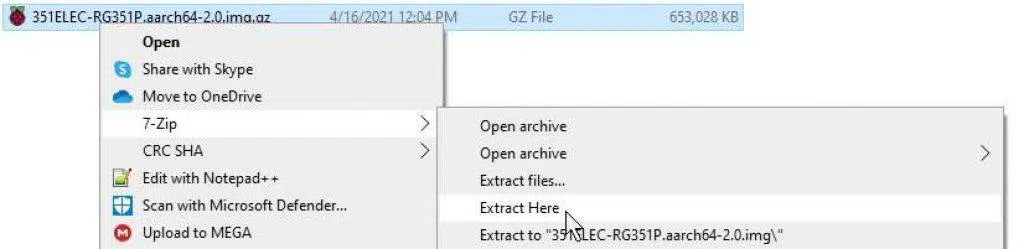
Nato boste imeli običajno slikovno datoteko. Ki jo lahko uporabite za namestitev programske opreme na vašo napravo v trenutku.
Varnostno kopirajte kartico SD (neobvezno)
Opomba: Ta korak velja le, če uporabljate rabljeno kartico SD (tj. če uporabljate kartico SD, ki je bila priložena vašemu RG351P/M/V), ali drugo kartico s programsko opremo na njej.
Pomembno je, da varnostno kopirate svoje datoteke, preden poskusite namestiti novo programsko opremo, saj bo ta namestitev izbrisala vsebino vaše kartice microSD.
Tukaj je en način, kako to storiti (če imate alternativni način, ga lahko uporabite):
- Namestite Win32 Disk Imager
- Vstavite kartico SD v računalnik
- Zaženite Win32 Disk Imager
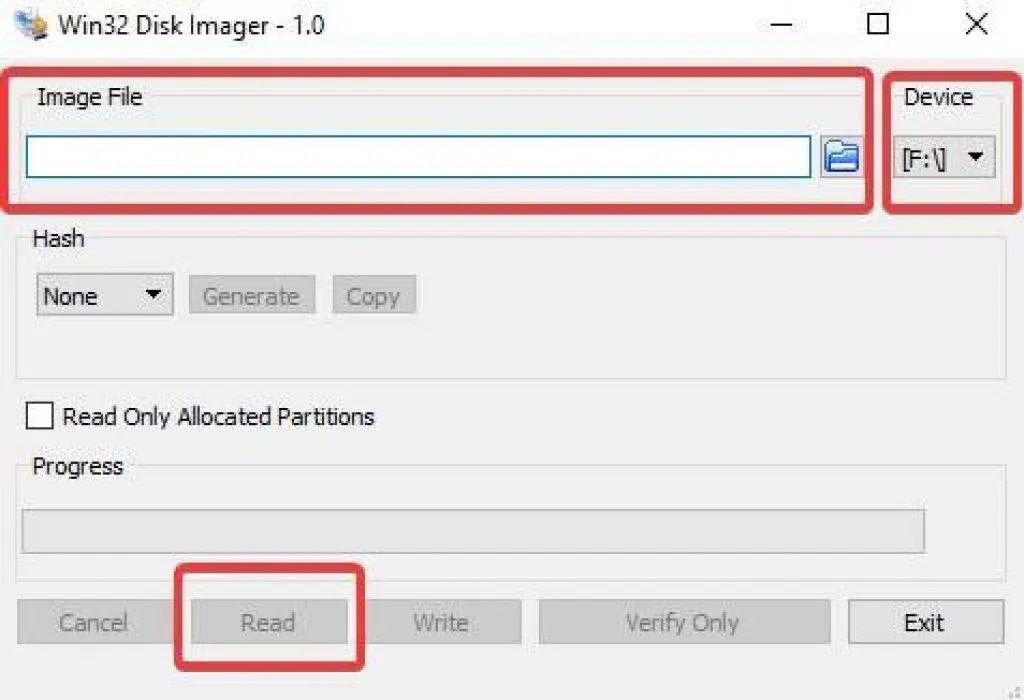
- Pod “Image File” kliknite modro ikono mape in izberite ime/ mesto za datoteko (ne pozabite dodati .img na koncu imena, saj Win32 Disk Imager tega ne bo storil samodejno)
- Pod “Device” izberite črko pogona, ki ustreza vaši kartici SD (upoštevajte, da če ima vaša kartica več particij, bo Win32DiskImager kopiral vse)
- Izberite “Read” in program bo ustvaril slikovno datoteko, ki jo lahko uporabite za obnovitev kartice SD ali pripravo dodatnih kartic SD.
Formatirajte kartico SD (neobvezno)
Opomba: Ta korak velja le, če uporabljate kartico SD, ki je neberljiva, ker ni formatirana. Če že lahko dostopate do vsebine vaše kartice SD, lahko ta korak preskočite.
Vzemite kartico SD in jo formatirajte kot NTFS (dejanski format resnično ni pomemben, dokler je format, ki ga vaš računalnik lahko bere/piše).
Windows 10 lahko to stori izvorno (z desno tipko miške kliknite kartico SD v podoknu za krmarjenje in izberite format). Vendar pa obstaja široka paleta orodij tretjih oseb, ki jih lahko prav tako uporabite za to, kot je MiniTool’s PartitionWizard.
Ta slika je samo primer, kako bo videti meni za formatiranje!

Namestite programsko opremo po meri
Zdaj, ko je vaša kartica SD pripravljena in imate datoteko programske opreme pri roki, lahko namestite svojo sliko. Namestite Win32 Disk Imager in ga zaženite.
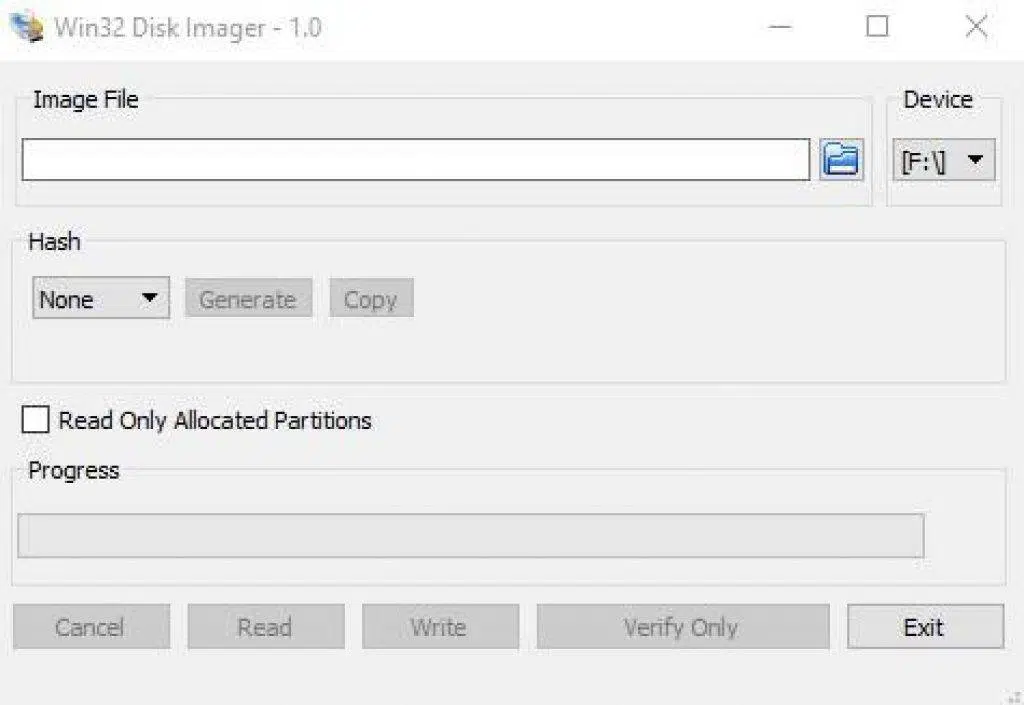
Kliknite modro ikono mape pod “Image File”, da se pomaknete do svoje slike programske opreme po meri in jo izberete.
Pod “Device” izberite črko pogona, ki ustreza vaši kartici SD.
Ko je oboje končano, kliknite “Write”. Programska oprema bo zdaj nameščena.
Ko je programska oprema nameščena, jo vstavite v svoj RG351P/M/V in ga vklopite. Prvi zagon bo trajal dlje kot običajno, saj mora programska oprema opraviti nekaj predhodne nastavitve. Ko je to končano, pa lahko sistem uporabljate kot običajno.
Upamo, da se vam je ta vodnik zdel poučen. Če imate dodatna vprašanja ali predloge, nam jih lahko pustite v komentarju spodaj!
Če želite kupiti RG351P ali RG351V zase, lahko to storite tukaj na naši spletni strani na naslednjih povezavah:
https://droix.eu/sl/product/rg351v-retro-handheld/
https://droix.eu/sl/product/anbernic-rg351m/
https://droix.eu/sl/product/anbernic-rg351p-games-console/
Do naslednjič!
Latest from the blog
Visit the blog Pregled ONEXPLAYER 3 – 8,8-palčni AMOLED zaslon za igranje, modularne kontrole in presenetljiva vzdržljivost baterije
14. oktobra, 2026
Pregled ONEXPLAYER 3 – 8,8-palčni AMOLED zaslon za igranje, modularne kontrole in presenetljiva vzdržljivost baterije
14. oktobra, 2026
 Napovedan KONKR Pocket BLOCK: majhna navpična Android ročna konzola z zaslonom 4:3
1. oktobra, 2026
Napovedan KONKR Pocket BLOCK: majhna navpična Android ročna konzola z zaslonom 4:3
1. oktobra, 2026
 KONKR Pocket ADVANCE pregled – žepni Android ročni igralni sistem, osredotočen na GBA
24. septembra, 2026
KONKR Pocket ADVANCE pregled – žepni Android ročni igralni sistem, osredotočen na GBA
24. septembra, 2026
 Prednaročilo KONKR Pocket Advance: kompakten Android ročni sistem za retro igre
23. septembra, 2026
Prednaročilo KONKR Pocket Advance: kompakten Android ročni sistem za retro igre
23. septembra, 2026
Vprašanja in odgovori