




このガイドで使用するファイル
変更履歴
- ソースガイド: RG351P/RG351M/RG351V カスタムファームウェアインストールガイド – 携帯ゲーム機のパフォーマンスを向上させましょう!
古いバージョンはロールバック用に引き続きダウンロード可能です。各バージョンは独自の検証済みファイルを保持します。
変更履歴
- ソースガイド:RG351p を再フラッシュする方法’s ファームウェア
古いバージョンはロールバック用に引き続きダウンロード可能です。各バージョンは独自の検証済みファイルを保持します。
この記事の内容
[Update 2021/11/09] このガイドはやや古くなっています。RG351P、RG351Vなどの新しい包括的なカスタムファームウェアガイドをご覧ください!]
以下の記事は、お使いのRG351P、RG351V、またはRG351Mにカスタムファームウェアをインストールするための簡単なガイドです。
カスタムファームウェアの利点は数多くあります。例えば:
- エミュレータの選択肢が拡大
- ゲームのパフォーマンス向上
- デバイスの機能セットの拡張(特定のファームウェアによる)
RG351ファミリーのデバイス向けには複数のカスタムファームウェアが存在しますが、本日インストール方法を説明するのは351ELECです。これはRG351P/M/V向けに開発された最初のカスタムファームウェアであり、純正ファームウェアに対して最もシンプルで無駄のない改善を提供すると私たちが考えるものです。
カスタムファームウェアをインストールするには、以下が必要です:
- microSDカード。サイズは16GBから128GBまでです (128GBより大きなカードを使用することも試せますが、動作するかは確実ではありません)
- SDカードの内容にアクセスできるデスクトップコンピュータまたはノートパソコン (USBカードリーダー、または内蔵microSDカードスロット)
- 最新の351ELECファームウェア – こちらから入手できます: https://github.com/351ELEC/351ELEC
- Win32 Disk Imager – こちらから入手できます: https://sourceforge.net/projects/win32diskimager/
- 圧縮ファイルを扱うソフトウェア (.zip、.rarなど) – 7zipを推奨します: https://www.7-zip.org/
Macユーザーの方へ:このガイドはWindows PC向けですが、ApplePi Baker
を使用して同様の結果を得ることができます適切なファームウェアをダウンロードする
最新の351ELECファームウェアはこちらからダウンロードできます: https://github.com/351ELEC/351ELEC/releases
ファームウェアには2つのバージョンがあります。1つは RG351P/RG351M用、 そしてもう1つは RG351V 用です(ハードウェアの違いにより独自のバージョンが必要です)。
お使いのデバイスに一致する.img.gzをダウンロードしてください。
ファームウェアを展開する
お好みの画像圧縮ソフトウェア(WinZIP、WinRAR、7zipなど)を使用して、ダウンロードしたimg.gzファイルを展開します。
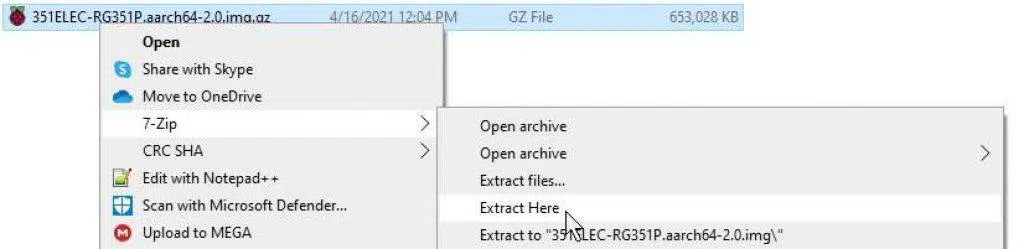
その後、通常のイメージファイルが得られます。これを使用して、すぐにデバイスにファームウェアをインストールできます。
SDカードをバックアップする(任意)
注:この手順は、使用済みのSDカード(つまり、RG351P/M/Vに付属していたSDカード)を使用している場合、またはファームウェアが入った別のカードを使用している場合にのみ該当します。
新しいファームウェアをインストールする前にファイルをバックアップすることが重要です。このファームウェアのインストールによりmicroSDカードの内容が消去されるためです。
以下はその方法の一例です(別の方法がある場合は、そちらを使用しても構いません):
- Win32 Disk Imagerをインストールする
- SDカードをコンピュータに挿入する
- Win32 Disk Imagerを起動する
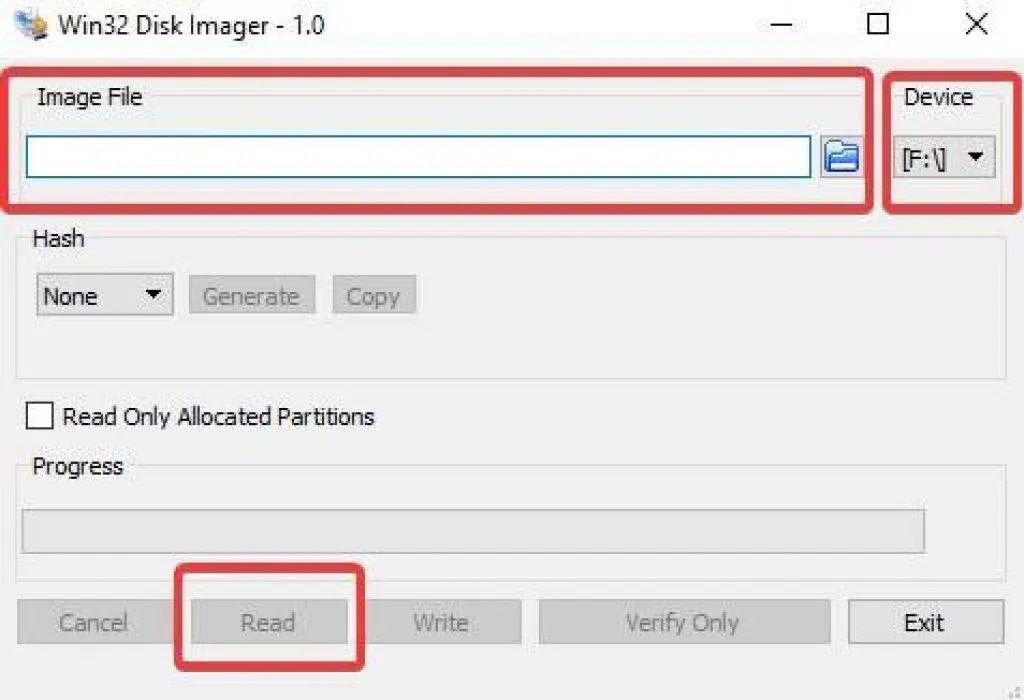
- 「Image File」の下にある青いフォルダアイコンをクリックし、ファイルの名前/保存場所を選択します(Win32 Disk Imagerは自動で追加しないため、名前の末尾に.imgを必ず追加してください)
- 「Device」の下で、SDカードに対応するドライブレターを選択します(カードに複数のパーティションがある場合、Win32DiskImagerはそれらすべてをコピーすることに注意してください)
- 「Read」を選択すると、プログラムはイメージファイルを作成します。これを使用してSDカードを復元したり、追加のSDカードを準備したりできます。
SDカードをフォーマットする(任意)
注:この手順は、フォーマットされていないために読み取れないSDカードを使用している場合にのみ該当します。すでにSDカードの内容にアクセスできる場合は、この手順を無視してください。
SDカードをNTFSとしてフォーマットします(実際のフォーマットはそれほど重要ではありません。コンピュータが読み書きできるフォーマットであれば十分です)。
Windows 10ではこれをネイティブに行えます(ナビゲーションペインでSDカードを右クリックし、フォーマットを選択)。ただし、MiniToolのPartitionWizardなど、さまざまなサードパーティ製ツールを使用して行うこともできます。
この画像は、フォーマットメニューがどのように表示されるかの一例として提供されているにすぎません!
カスタムファームウェアをインストールする
SDカードの準備が整い、ファームウェアファイルも手元にあるので、イメージをインストールできます。Win32 Disk Imagerをインストールし、起動します。
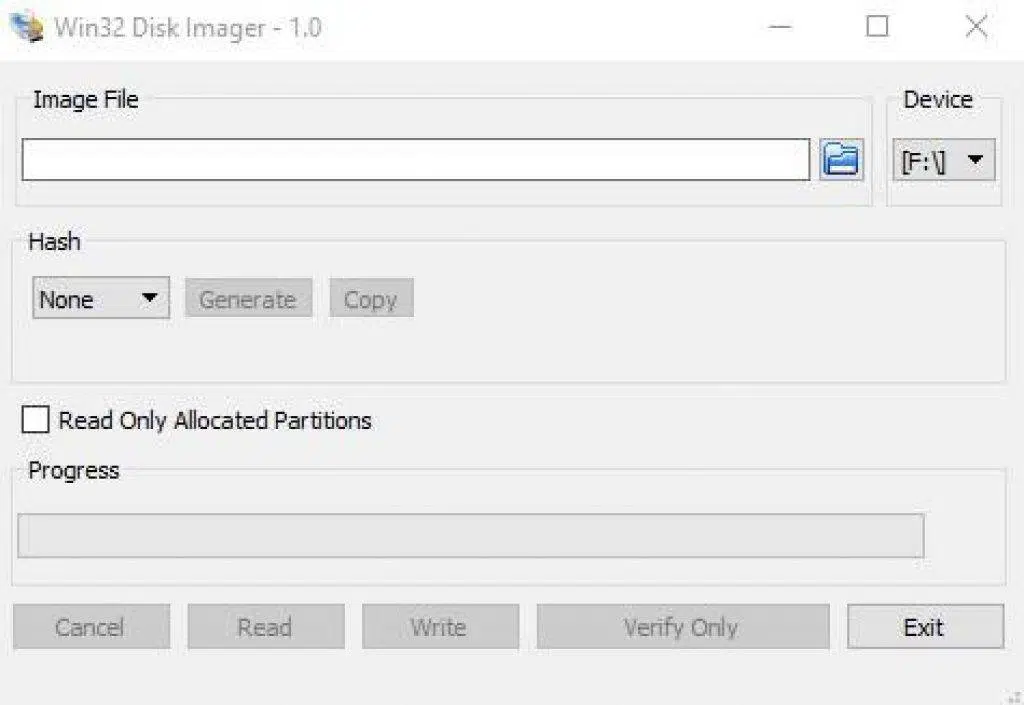
「Image File」の下にある青いフォルダアイコンをクリックして、カスタムファームウェアのイメージに移動し、選択します。
「Device」の下で、SDカードに対応するドライブレターを選択します。
両方が完了したら、「Write」をクリックします。これでファームウェアがインストールされます。
ファームウェアがインストールされたら、それをRG351P/M/Vに挿入して電源を入れます。ファームウェアが事前設定を行う必要があるため、最初の起動は通常より時間がかかります。ただし、それが完了すれば、システムを通常どおり使用できます。
このガイドがお役に立てば幸いです。さらにご質問やご提案がある場合は、お気軽に下記にコメントをお寄せください!
RG351PやRG351Vを購入ご希望の場合は、当社ウェブサイトの以下のリンクからご購入いただけます:
https://droix.net/product/rg351v-retro-handheld/
https://droix.net/product/anbernic-rg351m/
https://droix.net/product/anbernic-rg351p-games-console/
また次回!






質疑応答