




RG351P/M の最大の新機能の一つは、オンラインプレイの導入です。これは RetroArch に組み込まれたネットプレイ機能によって可能になります。
Droix では、この機能が直感的でない場合があり、わずかなセットアップが必要なため、最も迅速に動作させるための簡易ガイドを作成しました。ぜひお読みください。
仕組み
RetroArch は、ゲームのネイティブなローカルマルチプレイヤーシステムを通じて、インターネットを介してすべての接続ユーザー間でゲームの状態を同期することにより、マルチプレイヤーを可能にします。これは従来のオンラインプレイとはやや異なります。
通常、オンラインマルチプレイヤーは次のような仕組みで動作します。

各ユーザーが自身のコンソールとゲームを持っており、内蔵のマッチメイキングやオンラインパーティシステムを通じて簡単に互いに接続できます。
しかし、RetroArch は代わりに以下のような処理を行います(概略)。
- すべての接続プレイヤー間でゲーム状態を完全に同期します。
- 接続された各プレイヤーは、異なるコントローラー入力として動作します。
つまり、実行上は、非常に長いケーブルを持つコントローラーを、エミュレート中のコンソールの Player 2/3/4 ポートに誰かが挿入したかのように動作します。具体的には以下のようなイメージです。

(遅延に対処するための「ロールバック」という仕組みも組み込まれていますが、これは本ガイドの範囲外です。)
したがって、オンラインでプレイする際には、必ず確認すべき重要な点が2つあります。
- すべてのプレイヤーがゲームのまったく同じコピーを持っていること、そして…
- ゲーム自体が実際にローカルマルチプレイヤーをサポートしていること
加えて、 PS1、N64、Dreamcast タイトルは現時点ではオンラインプレイに対応していません。
はじめに
まず、Wi-Fi 接続を行う必要があります。RG351 は 2.4GHz 帯域の信号のみ認識できる点にご注意ください。
EmulationStation のメイン画面で、 スタートボタンを押します。メインメニューが表示されます。
ネットワーク設定に移動し、選択してから「WIFI SSID」オプションを選択します。付近で見えるすべてのインターネット接続のリストが表示されます。
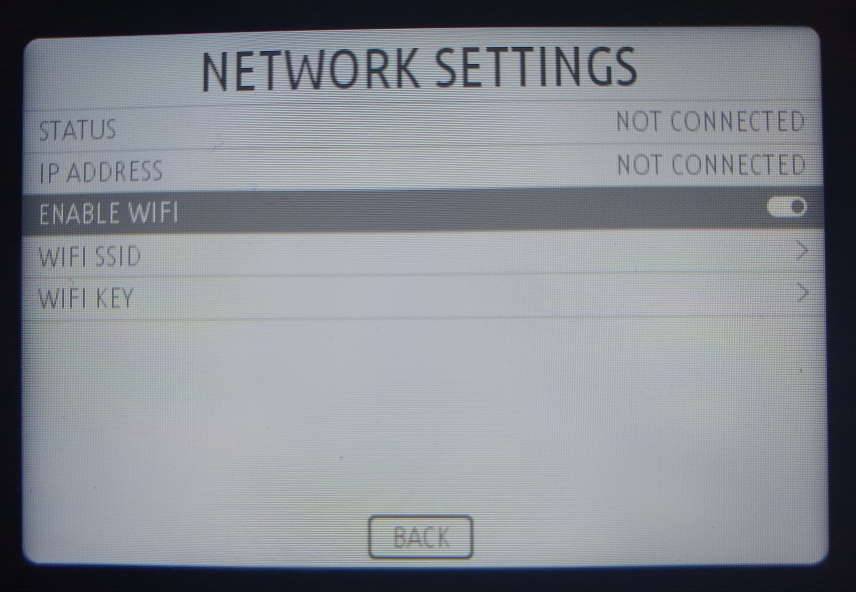
接続したいものを見つけて選択したら、「WIFI KEY」オプションを選択し、Wi-Fi 接続のパスワードを入力します(該当する場合)。
完了したら、「BACK」ボタンを選択します。システムが一時的にフリーズし、現在接続を試みていることを示します。
成功すると、ネットワーク設定メニューを再度開いた際に「STATUS」が「CONNECTED」と表示され、デバイスの(ローカル)IP アドレスも確認できるようになります。
ホスティング
RetroPie クイックメニューを開き( 左スティック と 右スティックを押す)、次に B ボタン を押して上位レベルに進みます。その後、 方向キー または アナログスティック で右に移動し、ヘッドセットのようなアイコンが見えるまで進めます。これが「Netplay」セクションです。
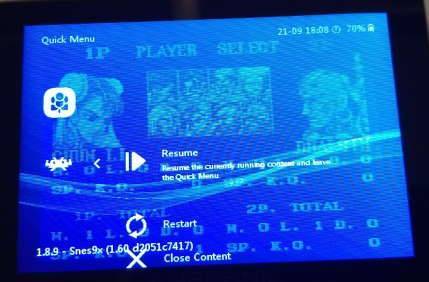
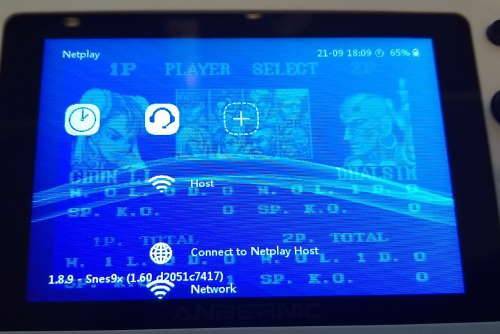
「Host」オプションを選択します。次にスクロールダウンして「Publicly Announce Netplay」オプションにチェックを入れます。スクロールアップして「Start Netplay Host」オプションを選択します。
成功すると、その旨を示すメッセージとともに公開用 IP アドレスが表示されます。
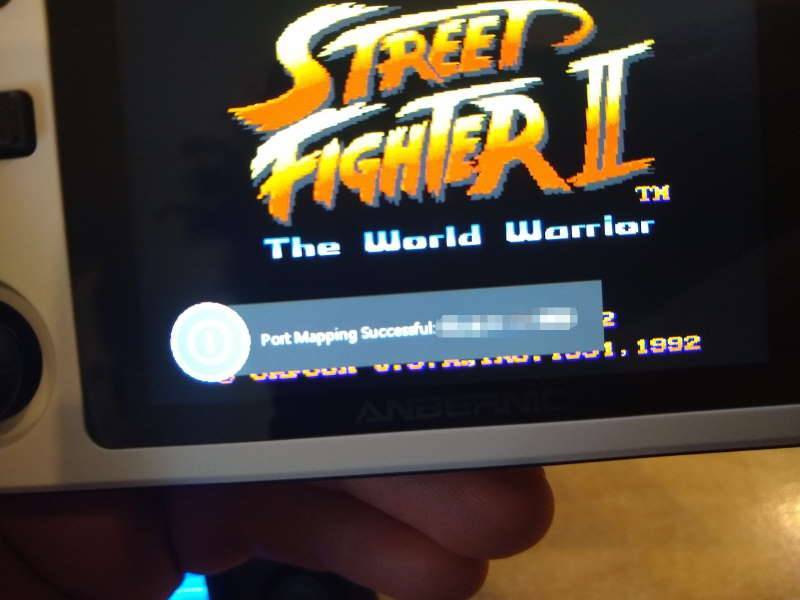
これでルームのホスティングが始まります。誰かが参加すると、それぞれのゲームにおいて Player 2(または 3、4)が可能とする操作を実行できるようになります。
エラーメッセージ「Port Mapping Failed」が表示された場合は、少し待ってから再度ホスティングを試みてください。
参加
ホストに参加する前に、すべての接続ユーザー間で使用される ROM ファイルが完全に同一である必要があることにご留意ください。少しでも差異がある場合、「Cannot retrieve header」のようなエラーメッセージが表示されます。
前述と同様に、RetroPie メニューを開き、Netplay セクションに移動します。
最下部までスクロールし、「Refresh Netplay Host List」を選択します。複数のルームが表示されるはずです。これらはすべて、さまざまなデバイス(RG351 だけでなく!)上で RetroArch を使用し、各種ゲームのネットプレイセッションをホスティングしている他のユーザーです。
ホストと一致するものを探します(プレイ中のゲームのファイル名、コア、RetroArch のビルドバージョン、ホストの国を確認できます)。一致するものを見つけたらそれを選択し、問題がなければ接続されます。
ゲーム状態は即座にホストと同期するため、「同じ画面にいるか」などを心配する必要はありません。
退出
RetroPie の netplay メニューをもう一度開きます。「Disconnect from Netplay Host」という新しいオプションが表示されるはずです。これを選択してください。
netplay セッションは終了し、ホストとの同期は解除されます。ただし、ゲームは退出時の状態から独立して継続して実行されます。
このガイドがお役に立てば幸いです。不明な点、ご提案、あるいは感謝の意を伝えたい場合は、コメントを残すか、メールを送信してください。 [email protected]!
また、こちらから RG351P を購入(または本ガイド作成時点では予約注文)することも可能です。 https://droix.net/products/rg351p-retro-gaming-handheld




質疑応答