




Jednou z najväčších nových funkcií RG351P/M je zavedenie online hrania. To je možné vďaka vstavanej funkcii netplay v RetroArch.
My v Droix sme sa rozhodli vytvoriť malého sprievodcu, ktorý vám ukáže, ako ho spustiť a rozbehnúť čo najrýchlejším možným spôsobom, pretože to nemusí byť hneď zrejmé a vyžaduje si malé nastavenie, tak čítajte ďalej a zistite to!
Ako to funguje
RetroArch umožňuje hru pre viacerých hráčov prostredníctvom procesu synchronizácie stavu hry medzi všetkými pripojenými používateľmi cez internet, a to prostredníctvom natívneho systému lokálnej hry pre viacerých hráčov. To sa mierne líši od tradičného online hrania.
Typicky online hra pre viacerých hráčov funguje približne takto:

Každý má svoju vlastnú konzolu, svoju vlastnú hru a môže sa ľahko pripojiť k ostatným prostredníctvom vstavaného systému vyhľadávania zápasov alebo online skupinových systémov.
RetroArch však namiesto toho robí nasledovné (približne):
- Synchronizuje stav hry – presne – medzi všetkými pripojenými hráčmi
- Každý pripojený hráč vystupuje ako vstup iného ovládača.
Takže pri vykonávaní to funguje, ako keby niekto zapojil ovládač s NAOZAJ dlhým káblom do portu hráča 2/3/4 akejkoľvek konzoly, ktorú emulujete, takže niečo takéto:

(K dispozícii sú aj vstavané opatrenia na boj proti oneskoreniu vo forme „rollback“, ale to je nad rámec tejto príručky.)
Takže pri hraní online je potrebné zabezpečiť dve dôležité veci:
- Aby všetci hráči mali PRESNE ROVNAKÚ kópiu hry, a…
- Aby samotná hra v skutočnosti podporovala lokálny multiplayer
Okrem toho PS1, N64 a Dreamcast tituly v súčasnosti nepodporujú online hru.
Začíname
V prvom rade sa budete musieť pripojiť k svojmu Wi-Fi pripojeniu. Majte na pamäti, že RG351 dokáže rozpoznať iba signály v pásme 2,4 GHz.
Na hlavnej obrazovke EmulationStation stlačte tlačidlo start. Zobrazí sa hlavné menu.
Prejdite do Network Settings, vyberte ich a potom zvoľte možnosť „WIFI SSID“. Uvidíte zoznam všetkých viditeľných internetových pripojení v okolí.
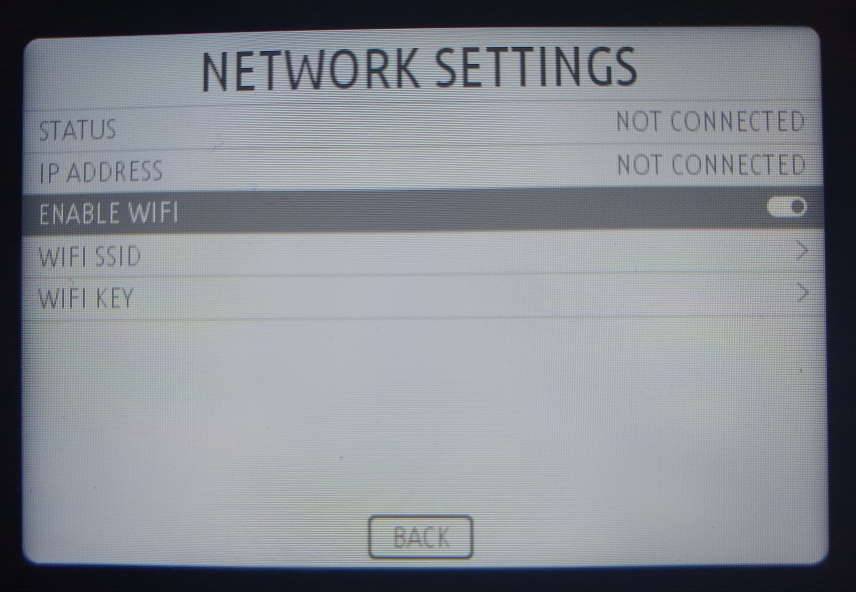
Keď nájdete a vyberiete to, ku ktorému sa chcete pripojiť, zvoľte možnosť „WIFI KEY“ a potom zadajte heslo pre Wi-Fi pripojenie (ak je potrebné).
Po dokončení vyberte tlačidlo „BACK“. Systém na chvíľu zamrzne, čo znamená, že sa práve pokúša o pripojenie.
Ak bude úspešné, po opätovnom otvorení menu Network Settings by malo „STATUS“ zobrazovať „CONNECTED“ a mali by ste vidieť aj (lokálnu) IP adresu svojho zariadenia.
Hostovanie
Vstúpte do RetroPie Quick Menu (stlačte ľavú páčku a pravá páčka) a stlačte tlačidlo B pre prechod o úroveň vyššie. Potom stlačte doprava na smerovom kríži alebo analógovej páčke , kým neuvidíte ikonu, ktorá vyzerá ako headset. Toto je sekcia „Netplay„.
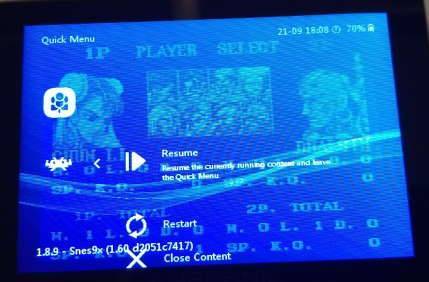
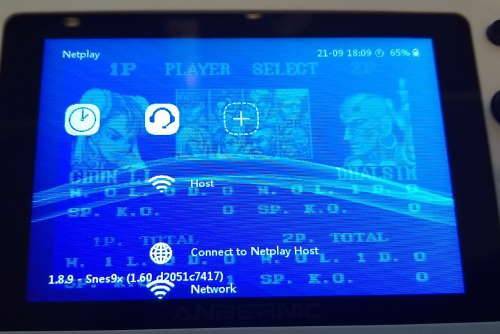
Vyberte možnosť „Host„. Potom sa posuňte nadol a začiarknite možnosť „Publicly Announce Netplay„. Posuňte sa späť nahor a vyberte možnosť „Start Netplay Host„.
Ak bolo úspešné, mala by sa zobraziť správa s príslušným oznámením (spolu s vašou verejnou IP adresou).
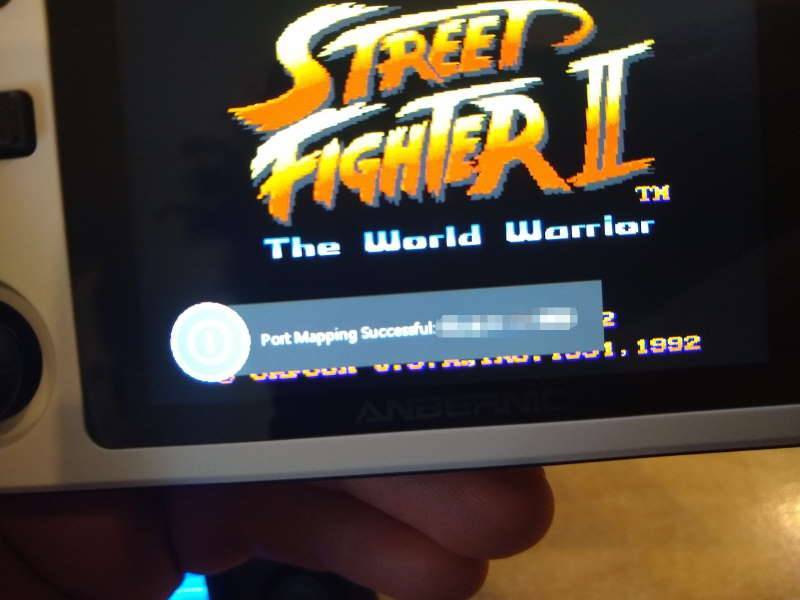
Teraz hostujete svoju miestnosť. Keď sa niekto pripojí, bude môcť ovládať to, čo môže Hráč 2 (alebo 3, alebo 4) v príslušnej hre.
Ak sa zobrazí chybová správa „Mapovanie portov zlyhalo“ počkajte krátky okamih a potom skúste hostovanie znova.
Pripojenie
Pred pripojením k hostiteľovi si uvedomte, že použitý súbor ROM musí byť PRESNE rovnaký u všetkých pripojených používateľov. Ak existuje akýkoľvek rozdiel, zobrazí sa chybová správa v zmysle „Cannot retrieve header“.
Rovnako ako predtým, vstúpte do ponuky RetroPie a prejdite do sekcie Netplay.
Posuňte sa na koniec a vyberte „Refresh Netplay Host List“. Mali by ste potom vidieť niekoľko dostupných miestností. Sú to všetci ostatní ľudia používajúci RetroArch na rôznych zariadeniach (nielen RG351!), ktorí hostujú netplay relácie pre rôzne hry.
Nájdite tú, ktorá zodpovedá hostiteľovi (môžete vidieť názov súboru hry, ktorá sa hrá, ako aj jadro, verziu zostavenia retroarch a krajinu hostiteľa). Keď nájdete zhodu, vyberte ju, a ak je všetko v poriadku, budete pripojení.
Stav vašej hry sa okamžite posunie tak, aby zodpovedal hostiteľovi, takže nie je potrebné sa obávať „byť na rovnakej obrazovke“ alebo čohokoľvek podobného.
Opustenie
Znova otvorte ponuku netplay v RetroPie. Mali by ste vidieť novú možnosť „Disconnect from Netplay Host“. Vyberte ju.
Netplay relácia sa ukončí a už nebudete synchronizovaní s hostiteľom. Vaša hra však bude pokračovať nezávisle od rovnakého stavu, v akom ste ju opustili.
Dúfame, že vám tento návod bol užitočný! Ak si nie ste niečím istí, máte nejaké návrhy alebo len chcete poďakovať, neváhajte zanechať komentár alebo nám pošlite e-mail na [email protected]!
Môžete si tiež zakúpiť (alebo predobjednať, v čase písania tohto návodu) RG351P vlastný od nás tu: https://droix.net/products/rg351p-retro-gaming-handheld
Latest from the blog
Visit the blog EPOMAKER HE65 V2 TMR – pregled: 8K brezžična hitrost in hibridna stikala za kompaktno igranje
19. októbra 2026
EPOMAKER HE65 V2 TMR – pregled: 8K brezžična hitrost in hibridna stikala za kompaktno igranje
19. októbra 2026
 Pregled ONEXPLAYER 3 – 8,8-palčni AMOLED zaslon za igranje, modularne kontrole in presenetljiva vzdržljivost baterije
14. októbra 2026
Pregled ONEXPLAYER 3 – 8,8-palčni AMOLED zaslon za igranje, modularne kontrole in presenetljiva vzdržljivost baterije
14. októbra 2026
 Predstavený KONKR Pocket BLOCK: Malý vertikálny Android handheld s 4:3 obrazovkou
1. októbra 2026
Predstavený KONKR Pocket BLOCK: Malý vertikálny Android handheld s 4:3 obrazovkou
1. októbra 2026
 Recenzia KONKR Pocket ADVANCE – vrecková Android herná konzola zameraná na GBA
24. septembra 2026
Recenzia KONKR Pocket ADVANCE – vrecková Android herná konzola zameraná na GBA
24. septembra 2026
Otázky a odpovede