




RG351P/M의 가장 큰 새로운 기능 중 하나는 온라인 플레이 도입입니다. 이는 RetroArch의 내장된 netplay 기능을 통해 가능합니다.
Droix에서는 이 기능이 즉시 명확하지 않을 수 있고 약간의 설정이 필요하므로, 가능한 한 빠르게 실행하는 방법을 보여주는 작은 가이드를 제작했습니다. 계속 읽어보시기 바랍니다!
작동 방식
RetroArch는 게임의 기본 로컬 멀티플레이어 시스템을 통해 인터넷을 연결된 모든 사용자의 게임 상태를 동기화하여 멀티플레이어를 가능하게 합니다. 이는 전통적인 온라인 플레이와 약간 다릅니다.
일반적으로 온라인 멀티플레이어는 다음과 같이 작동합니다:

각자는 자신의 콘솔과 게임을 가지고 있으며, 내장된 매치메이킹 또는 온라인 파티 시스템을 통해 서로 쉽게 참여할 수 있습니다.
그러나 RetroArch는 대신 다음과 같은 작업을 수행합니다(대략적으로):
- 연결된 모든 플레이어 간에 게임 상태를 정확히 동기화합니다.
- 연결된 각 플레이어는 다른 컨트롤러 입력으로 동작합니다.
따라서 실제로는 매우 긴 케이블이 있는 컨트롤러를 에뮬레이션 중인 콘솔의 Player 2/3/4 포트에 꽂은 것처럼 동작합니다. 즉, 다음과 같습니다:

(“롤백” 형태의 지연 방지 조치도 내장되어 있지만, 이는 본 가이드의 범위를 벗어납니다.)
따라서 온라인 플레이 시 반드시 확인해야 할 두 가지 중요한 사항이 있습니다:
- 모든 플레이어가 동일한 게임 복사본을 가져야 하며…
- 게임 자체가 실제로 로컬 멀티플레이어를 지원해야 합니다.
추가로, PS1, N64 및 Dreamcast 타이틀은 현재 시점에서 온라인 플레이를 지원하지 않습니다.
시작하기
먼저 Wi-Fi 연결에 접속해야 합니다. RG351은 2.4GHz 대역의 신호만 인식할 수 있음을 유의하십시오.
EmulationStation의 메인 화면에서 start 버튼을 누르십시오. 메인 메뉴가 나타납니다.
Network Settings로 이동하여 선택한 후 “WIFI SSID” 옵션을 선택하십시오. 근처의 모든 가시적인 인터넷 연결 목록이 표시됩니다.
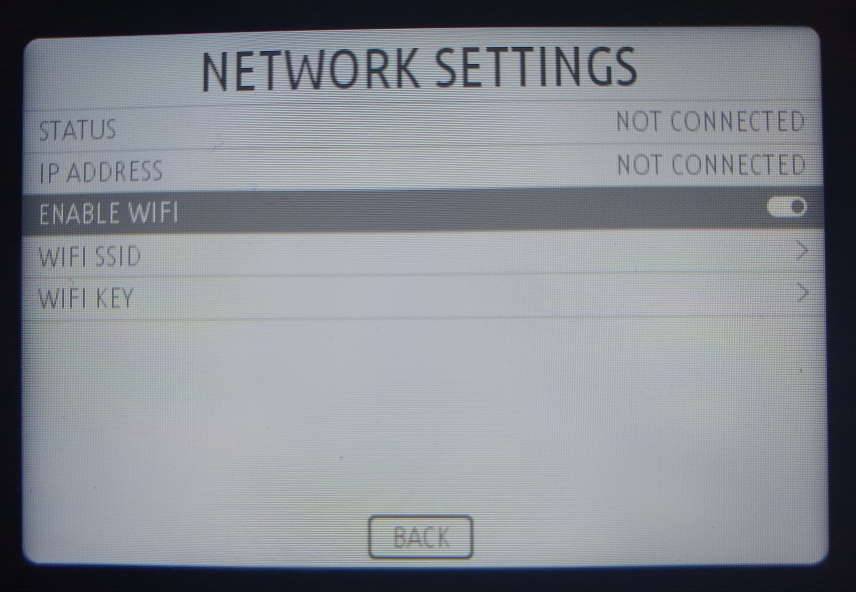
연결하려는 네트워크를 찾아 선택한 후 “WIFI KEY” 옵션을 선택하고 Wi-Fi 연결 비밀번호를 입력하십시오(해당되는 경우).
완료되면 “BACK” 버튼을 선택하십시오. 시스템이 1분 동안 멈추며 현재 연결을 시도하고 있음을 나타냅니다.
성공하면 Network Settings 메뉴를 다시 열었을 때 “STATUS”가 “CONNECTED”로 표시되어야 하며, 장치의 (로컬) IP 주소도 확인할 수 있어야 합니다.
호스팅
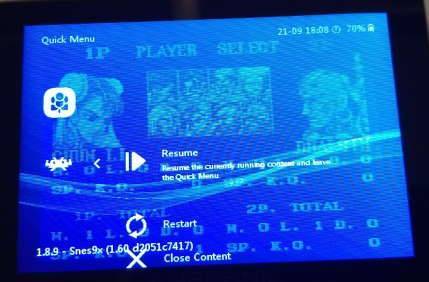
RetroPie Quick Menu를 엽니다( 왼쪽 스틱 및 오른쪽 스틱을 누르고) B 버튼 을 눌러 상위 레벨로 이동합니다. 그런 다음 방향 패드 또는 아날로그 스틱 을 사용하여 오른쪽으로 이동하여 헤드셋 모양의 아이콘이 보일 때까지 탐색합니다. 이것이 “Netplay” 섹션입니다.
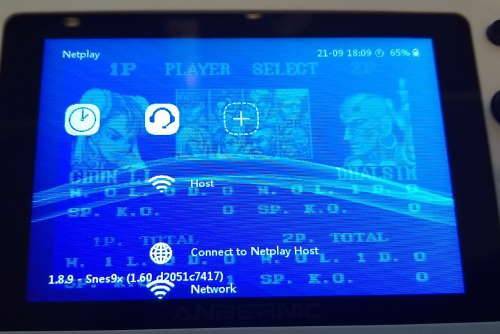
“Host” 옵션을 선택합니다. 그런 아래로 스크롤하여 “Publicly Announce Netplay” 옵션을 체크합니다. 위로 스크롤하여 “Start Netplay Host” 옵션을 선택합니다.
성공하면 해당 내용을 알리는 메시지 팝업이 표시되며(공개 IP 주소 포함), 방 호스팅 상태가 됩니다.
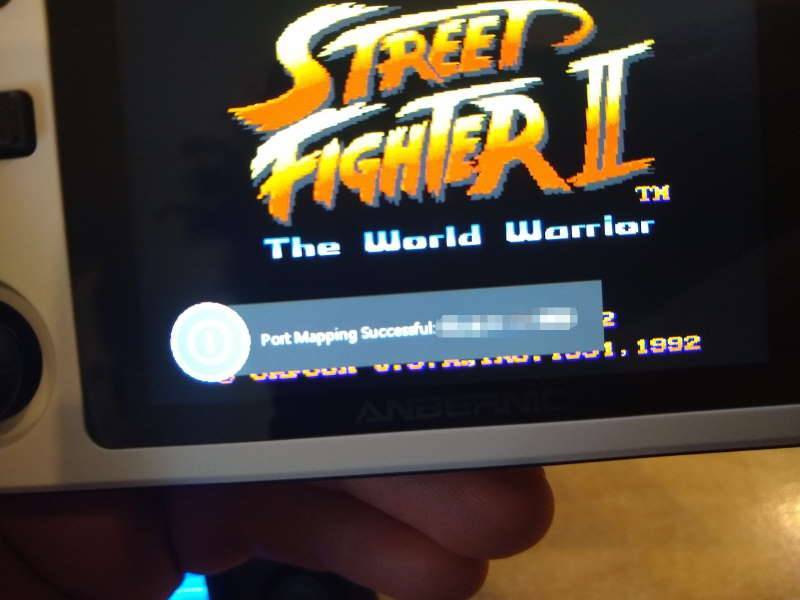
이제 방을 호스팅하고 있습니다. 누군가가 참여하면 해당 게임에서 Player 2(또는 3, 4)가 할 수 있는 모든 조작을 수행할 수 있게 됩니다.
“Port Mapping Failed” 오류 메시지가 표시되면 잠시 기다렸다가 호스팅을 다시 시도하십시오.
참여
호스트에 참여하기 전에, 모든 연결된 사용자 간에 사용되는 ROM 파일이 완전히 동일해야 함을 유의하십시오. 어떤 차이점이 있더라도 “Cannot retrieve header”와 유사한 오류 메시지가 표시됩니다.
앞서 설명한 대로 RetroPie 메뉴에 들어가 Netplay 섹션으로 이동하십시오.
아래로 스크롤하여 “Refresh Netplay Host List”를 선택하십시오. 그러면 여러 개의 방이 표시됩니다. 이들은 다양한 기기(RG351뿐만 아님)에서 RetroArch를 사용하는 다른 사람들이 다양한 게임의 netplay 세션을 호스팅하는 것입니다.
호스트와 일치하는 항목을 찾으십시오(재생 중인 게임의 파일 이름, 코어, retroarch 빌드 버전 및 호스트 국가를 확인할 수 있음). 일치하는 항목을 찾으면 선택하며, 모든 것이 정상이라면 연결됩니다.
게임 상태가 즉시 호스트와 동일하도록 진행되므로 “같은 화면에 있는지” 등에 대해 걱정할 필요가 없습니다.
나가기
RetroPie netplay 메뉴를 다시 엽니다. 새 옵션인 “Disconnect from Netplay Host”가 보일 것입니다. 이것을 선택하십시오.
netplay 세션이 종료되고 호스트와의 동기화가 해제됩니다. 그러나 게임은 나갔을 때의 상태부터 독립적으로 계속 실행됩니다.
이 가이드가 도움이 되셨기를 바랍니다! 불확실한 점이나 제안 사항이 있거나 단순히 감사 인사를 전하고 싶으시면 댓글을 남기거나 이메일을 보내주십시오: [email protected]!
여기서 직접 RG351P을 구매(또는 본 가이드 작성 시점 기준 예약 주문)하실 수도 있습니다: https://droix.net/products/rg351p-retro-gaming-handheld




질문과 답변