




Една от най-големите нови функции на RG351P/M е въвеждането на онлайн игра. Това е възможно благодарение на вградената функционалност за мрежова игра на RetroArch.
Ние в Droix решихме да създадем кратко ръководство, което да ви покаже как да я стартирате по възможно най-бързия начин, тъй като това може да не е веднага очевидно и изисква известна първоначална настройка, затова четете нататък и разберете!
Как работи
RetroArch позволява мултиплейър чрез процеса на синхронизиране на състоянието на играта между всички свързани потребители през интернет, посредством вградената локална система за мултиплейър на играта. Това е малко по-различно от традиционната онлайн игра.
Обикновено онлайн мултиплейърът работи по следния начин:

Всеки има своя собствена конзола, своя собствена игра и може лесно да се присъединява към останалите чрез вградени системи за намиране на съвпадения или онлайн парти системи.
RetroArch обаче вместо това прави следното (приблизително):
- Синхронизира състоянието на играта -точно- между всички свързани играчи
- Всеки от свързаните играчи действа като различен вход за контролер.
Така на практика това действа все едно някой е включил контролер с НАИСТИНА дълъг кабел в порта за Играч 2/3/4 на конзолата, която емулирате, тоест нещо подобно на това:

(Съществуват и вградени мерки за борба със забавянето под формата на „rollback“, но това е извън обхвата на това ръководство.)
Така че, когато играете онлайн, има две важни неща, които трябва да осигурите:
- Че всички играчи трябва да имат ТОЧНО СЪЩОТО копие на играта, и…
- Че самата игра действително поддържа локален мултиплейър
В допълнение, PS1, N64 и Dreamcast заглавия не поддържат онлайн игра към настоящия момент.
Първи стъпки
На първо място, ще трябва да се свържете с вашата Wi-Fi връзка. Имайте предвид, че RG351 може да разпознава само сигнали в 2.4GHz честотната лента.
На главния екран на EmulationStation натиснете бутона start. Ще се появи главното меню.
Навигирайте до Network Settings, изберете го, след което изберете опцията „WIFI SSID“. Ще видите списък с всички видими близки интернет връзки.
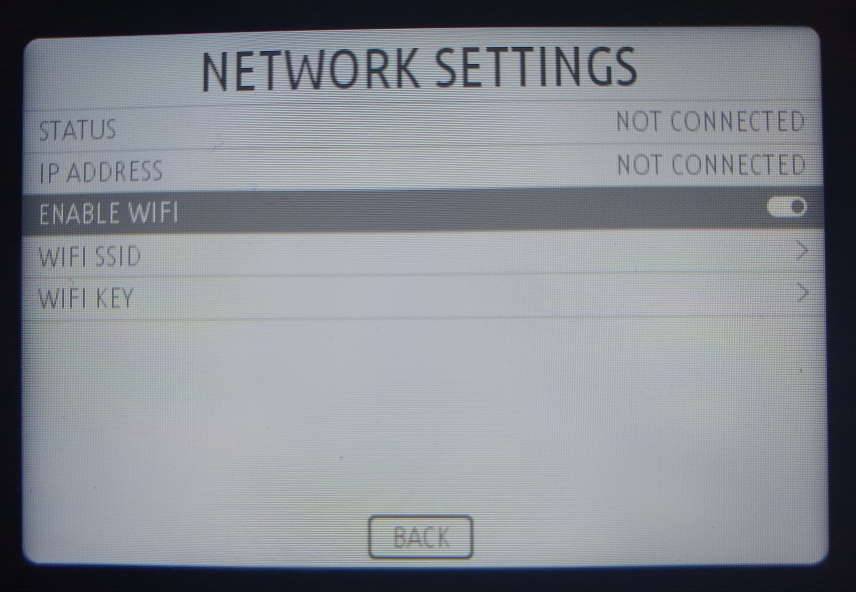
След като намерите и изберете тази, към която желаете да се свържете, изберете опцията „WIFI KEY“, след което въведете паролата за Wi-Fi връзката (ако е приложимо).
След като приключите, изберете бутона „BACK“. Системата ще замръзне за минута, което показва, че в момента се опитва да се свърже.
Ако е успешно, когато отворите отново менюто Network Settings, „STATUS“ трябва да показва „CONNECTED“, а също така трябва да можете да видите (локалния) IP адрес на вашето устройство.
Хостинг
Влезте в RetroPie Quick Menu (натиснете лявата стойка и десния стик) и натиснете бутона B , за да се изкачите едно ниво нагоре. След това натиснете надясно на D-pad или аналоговия стик , докато видите икона, която изглежда като слушалки. Това е разделът „Netplay„.
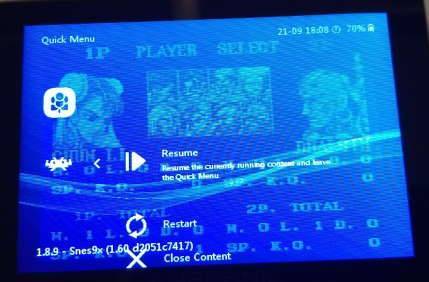
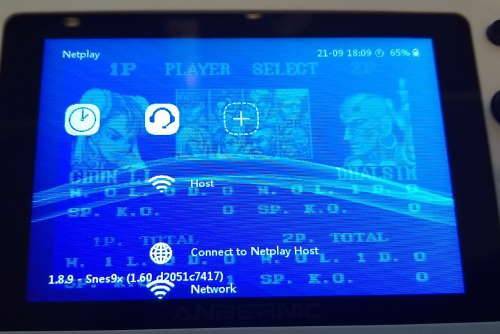
Изберете опцията „Host„. След това превъртете надолу и отметнете опцията „Publicly Announce Netplay„. Превъртете обратно нагоре и изберете опцията „Start Netplay Host„.
Ако е успешно, трябва да видите изскачащо съобщение, което указва това (заедно с вашия публичен IP адрес).
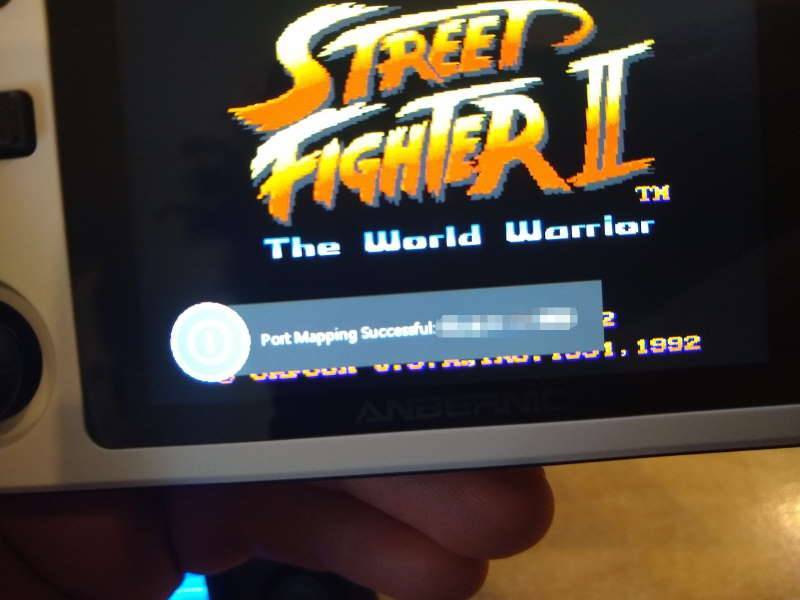
Сега хоствате вашата стая. След като някой се присъедини, той ще може да управлява всичко, което Играч 2 (или 3, или 4) може в съответната игра.
Ако получите съобщение за грешка „Неуспешно преобразуване на портове“ изчакайте кратко, след което опитайте да хоствате отново.
Присъединяване
Преди да се присъедините към хост, имайте предвид, че използваният ROM файл трябва да бъде ТОЧНО същият при всички свързани потребители. Ако има каквато и да е разлика, ще се появи съобщение за грешка от рода на „Cannot retrieve header“.
Както преди, влезте в менюто RetroPie и навигирайте до секцията Netplay.
Превъртете до дъното и изберете „Refresh Netplay Host List“. След това трябва да видите няколко налични стаи. Това са всички други хора, използващи RetroArch на различни устройства (не само RG351!), които хостват netplay сесии за различни игри.
Намерете този, който съвпада с хоста (можете да видите името на файла на играта, която се играе, както и ядрото, версията на RetroArch и държавата на хоста). Когато намерите съвпадение, изберете го и ако всичко е наред, ще бъдете свързани.
Състоянието на вашата игра ще се актуализира незабавно, за да съответства на хоста, така че няма нужда да се притеснявате за „намиране на същия екран“ или нещо подобно.
Напускане
Отворете отново менюто за netplay на RetroPie. Трябва да видите нова опция „Disconnect from Netplay Host“. Изберете я.
Netplay сесията ще приключи и вече няма да бъдете синхронизирани с хоста. Вашата игра обаче ще продължи да работи независимо от същото състояние, в което сте я напуснали.
Надяваме се, че това ръководство ви е било полезно! Ако не сте сигурни за нещо, имате предложения или просто искате да благодарите, не се колебайте да оставите коментар или да ни изпратите имейл на [email protected]!
Можете също да закупите (или да направите предварителна поръчка, към момента на написване на това ръководство) свой собствен RG351P от нас тук: https://droix.net/products/rg351p-retro-gaming-handheld
Latest from the blog
Visit the blog Ревю на EPOMAKER HE65 V2 TMR – 8K безжична скорост и хибридни суичове за компактни геймърски клавиатури
19.10.2026
Ревю на EPOMAKER HE65 V2 TMR – 8K безжична скорост и хибридни суичове за компактни геймърски клавиатури
19.10.2026
 Ревю на ONEXPLAYER 3 – 8.8-инчов AMOLED гейминг, модулни контроли и изненадващо дълъг живот на батерията
14.10.2026
Ревю на ONEXPLAYER 3 – 8.8-инчов AMOLED гейминг, модулни контроли и изненадващо дълъг живот на батерията
14.10.2026
 KONKR Pocket BLOCK е анонсиран: миниатюрен вертикален Android хендхелд с 4:3 екран
01.10.2026
KONKR Pocket BLOCK е анонсиран: миниатюрен вертикален Android хендхелд с 4:3 екран
01.10.2026
 Преглед на KONKR Pocket ADVANCE – джобен Android гейминг хендхелд, фокусиран върху GBA
24.09.2026
Преглед на KONKR Pocket ADVANCE – джобен Android гейминг хендхелд, фокусиран върху GBA
24.09.2026
Въпроси и отговори