




Файлове, използвани в това ръководство
Дневник на промените
- Изходно ръководство: RG351P/RG351M/RG351V Ръководство за инсталиране на персонализиран фърмуер – Подобрете производителността на вашия преносим компютър!
По-старите версии остават за изтегляне за връщане назад - всяка версия поддържа свой собствен проверен файл.
Дневник на промените
- Изходно ръководство: Как да пре-флашнете RG351p’s фърмуер
По-старите версии остават за изтегляне за връщане назад - всяка версия поддържа свой собствен проверен файл.
В тази статия
- Изтегляне на правилния фърмуер
- Извличане на фърмуера
- Създаване на резервно копие на SD картата (по избор)
- Форматиране на SD картата (по избор)
- Инсталиране на персонализирания фърмуер
[Update 2021/11/09] Това ръководство е донякъде остаряло. Разгледайте нашето ново изчерпателно ръководство за персонализиран фърмуер за RG351P, RG351V и още!]
Следващата статия е просто ръководство, предназначено да ви помогне да инсталирате персонализиран фърмуер на вашия RG351P, RG351V или RG351M.
Ползите от персонализирания фърмуер са многобройни, включително:
- Разширен избор от емулатори
- Повишена производителност в игрите
- Разширени функционални възможности за устройството (в зависимост от конкретния фърмуер)
Съществуват множество персонализирани фърмуери за фамилията устройства RG351, но този, който ще разгледаме как да инсталираме днес, е 351ELEC – първият персонализиран фърмуер, разработен за RG351P/M/V, и този, който смятаме, че предоставя най-простото, без излишни усложнения подобрение спрямо стандартната версия на фърмуера.
За да инсталирате персонализирания фърмуер, ще ви трябват:
- MicroSD карта. Тя може да бъде с размер от 16GB до 128GB (можете да опитате да използвате карти, по-големи от 128GB, въпреки че не можем да гарантираме, че ще работят)
- Настолен компютър или лаптоп със средство за достъп до съдържанието на SD карта (USB четец за карти или вграден слот за microSD карта)
- Най-новият фърмуер 351ELEC – Който можете да намерите тук: https://github.com/351ELEC/351ELEC
- Win32 Disk Imager – Който можете да намерите тук: https://sourceforge.net/projects/win32diskimager/
- Софтуер за работа с компресирани файлове (.zip, .rar и др.) – Предлагаме 7zip: https://www.7-zip.org/
Бележка за потребители на Mac: Въпреки че това ръководство е предназначено за Windows компютри, можете да постигнете подобни резултати, използвайки ApplePi Baker
Изтеглете правилния фърмуер
Най-новата версия на фърмуера 351ELEC може да бъде изтеглена оттук: https://github.com/351ELEC/351ELEC/releases
Ще има две версии на фърмуера. Една версия за RG351P/RG351M, и отделна за RG351V (която се нуждае от собствена версия поради хардуерни разлики).
Изтеглете .img.gz файла, който съответства на вашето устройство.

Извлечете фърмуера
С помощта на предпочитания от вас софтуер за компресиране на изображения (WinZIP, WinRAR, 7zip и др.), извлечете изтегления img.gz файл.
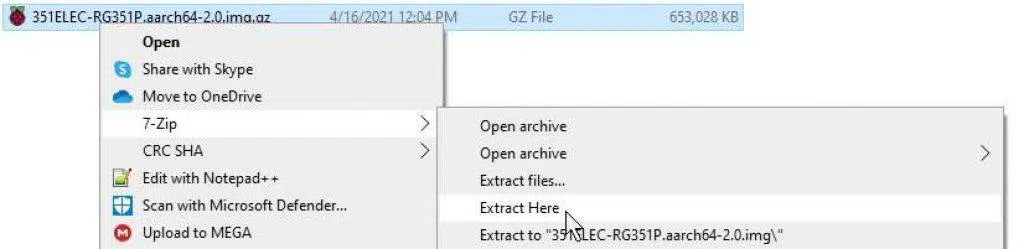
След това ще имате обикновен файл с изображение. Който може да бъде използван за инсталиране на фърмуера на вашето устройство след малко.
Направете резервно копие на SD картата си (по избор)
Забележка: Тази стъпка е приложима само ако използвате използвана SD карта (т.е. ако използвате SD картата, която дойде с вашето RG351P/M/V, или друга карта с фърмуер на нея).
Важно е да направите резервно копие на файловете си, преди да се опитате да инсталирате нов фърмуер на нея, тъй като тази инсталация на фърмуера ще изтрие съдържанието на вашата microSD карта.
Ето един начин да го направите (ако имате алтернативен начин, не се колебайте да го използвате):
- Инсталирайте Win32 Disk Imager
- Поставете SD картата си в компютъра
- Стартирайте Win32 Disk Imager
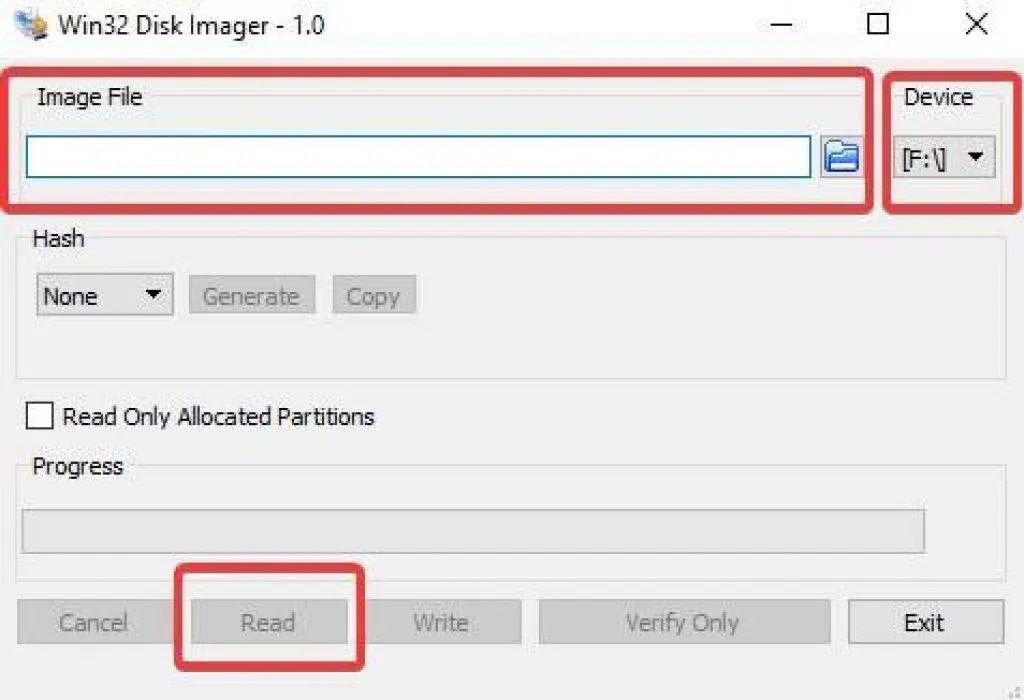
- Под „Image File“, кликнете върху синята икона на папка и изберете име/място за файла (уверете се, че добавяте .img в края на името, тъй като Win32 Disk Imager няма да направи това автоматично)
- Под „Device“ изберете буквата на устройството, която съответства на вашата SD карта (имайте предвид, че ако картата ви има няколко дяла, Win32DiskImager ще копира всички тях)
- Изберете „Read“ и програмата ще създаде файл с изображение, който можете да използвате, за да възстановите SD картата или да подготвите допълнителни SD карти.
Форматирайте вашата SD карта (по избор)
Забележка: Тази стъпка е приложима само ако използвате SD карта, която е нечетима поради това, че не е форматирана. Ако вече можете да осъществите достъп до съдържанието на вашата SD карта, можете да пренебрегнете тази стъпка.
Вземете вашата SD карта и я форматирайте като NTFS (действителният формат не е от значение, стига да е формат, който вашият компютър може да чете/записва).
Windows 10 може да направи това нативно (щракнете с десния бутон върху SD картата в навигационния панел и изберете форматиране). Въпреки това, има голямо разнообразие от инструменти на трети страни, които също можете да използвате, за да направите това, като например MiniTool’s PartitionWizard.
Това изображение е предоставено само като пример как ще изглежда менюто за форматиране!

Инсталирайте персонализирания фърмуер
Сега, когато вашата SD карта е готова и имате файла с фърмуера под ръка, можете да инсталирате вашето изображение. Инсталирайте Win32 Disk Imager и го стартирайте.
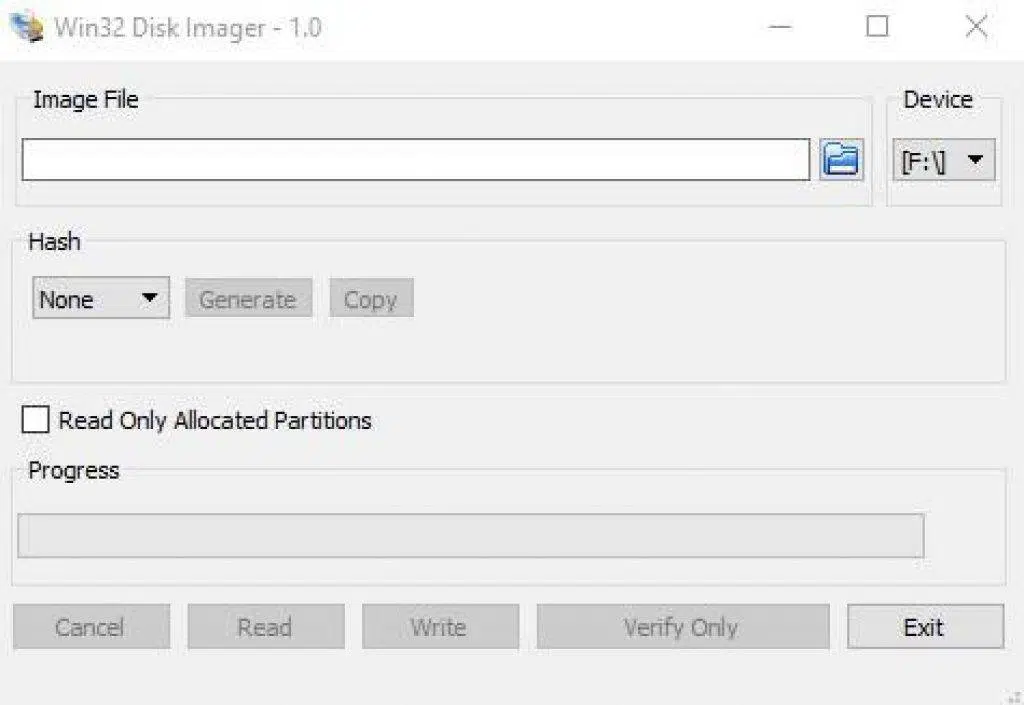
Щракнете върху синята икона на папка под „Image File“, за да навигирате до вашето изображение с персонализиран фърмуер и да го изберете.
Под „Устройство“ изберете буквата на устройството, която съответства на вашата SD карта.
След като и двете стъпки са изпълнени, натиснете „Запис“. Фърмуерът ще бъде инсталиран.
След като фърмуерът бъде инсталиран, поставете картата във вашия RG351P/M/V и го включете. Първото стартиране ще отнеме повече време от обичайното, тъй като фърмуерът трябва да извърши предварителна настройка. След като това приключи, можете да използвате системата както обикновено.
Надяваме се, че това ръководство ви е било полезно. Ако имате допълнителни въпроси или предложения, не се колебайте да оставите коментар по-долу!
Ако желаете да закупите RG351P или RG351V за себе си, можете да го направите тук на нашия уебсайт чрез следните връзки:
https://droix.eu/bg/product/rg351v-retro-handheld/
https://droix.eu/bg/product/anbernic-rg351m/
https://droix.eu/bg/product/anbernic-rg351p-games-console/
До следващия път!
Latest from the blog
Visit the blog Ревю на EPOMAKER HE65 V2 TMR – 8K безжична скорост и хибридни суичове за компактни геймърски клавиатури
19.10.2026
Ревю на EPOMAKER HE65 V2 TMR – 8K безжична скорост и хибридни суичове за компактни геймърски клавиатури
19.10.2026
 Ревю на ONEXPLAYER 3 – 8.8-инчов AMOLED гейминг, модулни контроли и изненадващо дълъг живот на батерията
14.10.2026
Ревю на ONEXPLAYER 3 – 8.8-инчов AMOLED гейминг, модулни контроли и изненадващо дълъг живот на батерията
14.10.2026
 KONKR Pocket BLOCK е анонсиран: миниатюрен вертикален Android хендхелд с 4:3 екран
01.10.2026
KONKR Pocket BLOCK е анонсиран: миниатюрен вертикален Android хендхелд с 4:3 екран
01.10.2026
 Преглед на KONKR Pocket ADVANCE – джобен Android гейминг хендхелд, фокусиран върху GBA
24.09.2026
Преглед на KONKR Pocket ADVANCE – джобен Android гейминг хендхелд, фокусиран върху GBA
24.09.2026
Въпроси и отговори