




Bestanden die in deze handleiding worden gebruikt
Wijzigingslog
- Bronhandleiding: RG351P/RG351M/RG351V Installatiegids voor aangepaste firmware – Verbeter de prestaties van uw handheld!
Oudere versies blijven downloadbaar voor rollbacks; elke versie behoudt zijn eigen geverifieerde bestand.
Wijzigingslog
- Bronhandleiding: Hoe de RG351p opnieuw te flashen’s Firmware
Oudere versies blijven downloadbaar voor rollbacks; elke versie behoudt zijn eigen geverifieerde bestand.
In dit artikel
- Download de juiste firmware
- Pak de firmware uit
- Maak een back-up van uw SD-kaart (optioneel)
- Formatteer uw SD-kaart (optioneel)
- Installeer de aangepaste firmware
[Update 2021/11/09] Deze gids is enigszins verouderd. Bekijk onze nieuwe uitgebreide gids voor aangepaste firmware voor de RG351P, RG351V, en meer!]
Het volgende artikel is een eenvoudige handleiding bedoeld om u te helpen bij het installeren van aangepaste firmware op uw RG351P, RG351V of RG351M.
De voordelen van aangepaste firmware zijn talrijk, waaronder:
- Een uitgebreidere selectie emulators
- Verhoogde prestaties in games
- Uitgebreidere functiesets voor het apparaat (afhankelijk van de specifieke firmware)
Er zijn meerdere aangepaste firmwares beschikbaar voor de RG351-familie van apparaten, maar degene die we vandaag behandelen voor installatie is 351ELEC – de eerste aangepaste firmware ontwikkeld voor de RG351P/M/V, en degene waarvan wij menen dat deze de meest eenvoudige, no-nonsense verbetering biedt ten opzichte van de standaardversie van de firmware.
Om de aangepaste firmware te installeren, heeft u het volgende nodig:
- Een microSD-kaart. Deze kan variëren van 16GB tot 128GB in grootte (u kunt proberen kaarten groter dan 128GB te gebruiken, hoewel we niet zeker kunnen zijn dat ze werken)
- Een desktopcomputer of laptop met een manier om toegang te krijgen tot de inhoud van een SD-kaart (een USB-kaartlezer, of een ingebouwde microSD-kaartsleuf)
- De nieuwste 351ELEC Firmware – Die u hier kunt vinden: https://github.com/351ELEC/351ELEC
- Win32 Disk Imager – Die u hier kunt vinden: https://sourceforge.net/projects/win32diskimager/
- Software voor het werken met gecomprimeerde bestanden (.zip, .rar, enz.) – We raden 7zip aan: https://www.7-zip.org/
Opmerking voor Mac-gebruikers: Hoewel deze handleiding bedoeld is voor Windows-pc’s, kunt u vergelijkbare resultaten bereiken met ApplePi Baker
Download de juiste firmware
De nieuwste 351ELEC-firmware kan hier worden gedownload: https://github.com/351ELEC/351ELEC/releases
Er zullen twee versies van de firmware zijn. Eén versie voor de RG351P/RG351M, en een afzonderlijke versie voor de RG351V (die vanwege hardwareverschillen een eigen versie nodig heeft).
Download het .img.gz-bestand dat overeenkomt met uw apparaat.

Pak de firmware uit
Pak met uw favoriete compressiesoftware (WinZIP, WinRAR, 7zip, enz.) het gedownloade img.gz-bestand uit.
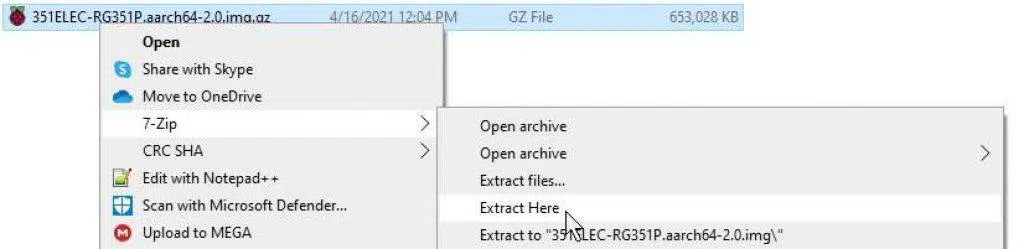
U beschikt dan over een regulier imagebestand. Dit kan zo dadelijk worden gebruikt om de firmware op uw apparaat te installeren.
Maak een back-up van uw SD-kaart (optioneel)
Opmerking: deze stap is alleen van toepassing als u een gebruikte SD-kaart gebruikt (dat wil zeggen, als u de SD-kaart gebruikt die bij uw RG351P/M/V is geleverd), of een andere kaart met firmware erop.
Het is belangrijk dat u een back-up van uw bestanden maakt voordat u nieuwe firmware probeert te installeren, aangezien deze firmware-installatie de inhoud van uw microSD-kaart wist.
Hier is één manier om dit te doen (als u een alternatieve manier heeft, kunt u die gerust gebruiken):
- Installeer Win32 Disk Imager
- Plaats uw SD-kaart in uw computer
- Start Win32 Disk Imager
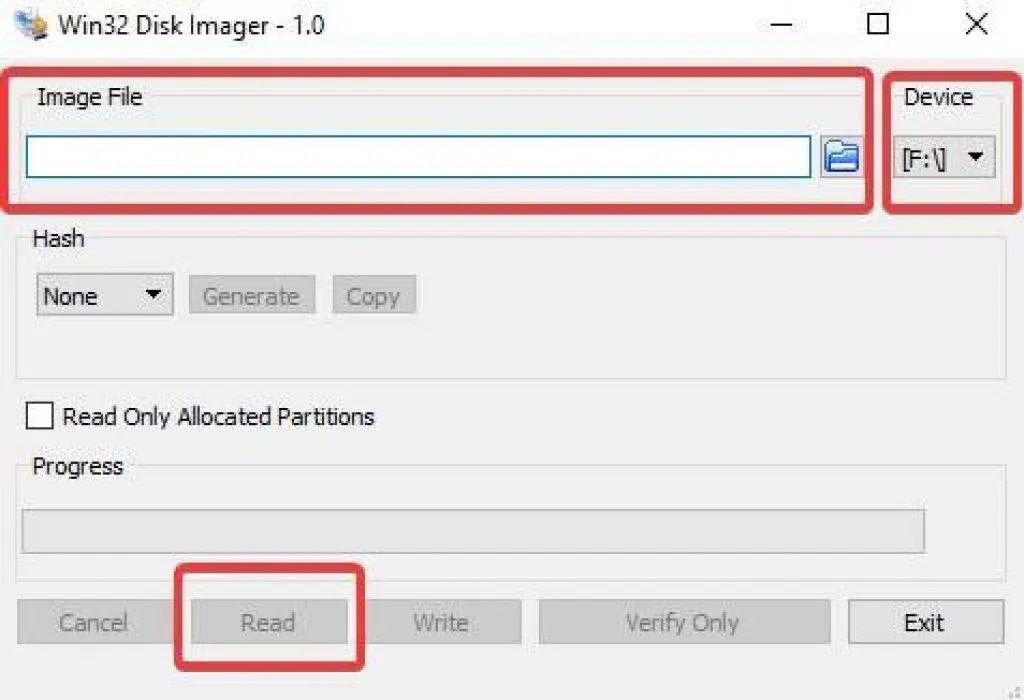
- Klik onder “Image File” op het blauwe mapicoon en selecteer een naam/locatie voor het bestand (zorg ervoor dat u .img aan het einde van de naam toevoegt, aangezien Win32 Disk Imager dit niet automatisch doet)
- Selecteer onder “Device” de stationsletter die overeenkomt met uw SD-kaart (let op: als uw kaart meerdere partities heeft, kopieert Win32DiskImager ze allemaal)
- Selecteer “Read” en het programma maakt een imagebestand aan dat u kunt gebruiken om de SD-kaart te herstellen of om extra SD-kaarten voor te bereiden.
Formatteer uw SD-kaart (optioneel)
Opmerking: deze stap is alleen van toepassing als u een SD-kaart gebruikt die onleesbaar is omdat deze niet is geformatteerd. Als u al toegang hebt tot de inhoud van uw SD-kaart, kunt u deze stap overslaan.
Neem uw SD-kaart en formatteer deze als NTFS (het daadwerkelijke formaat maakt eigenlijk niet uit, zolang het maar een formaat is dat uw computer kan lezen/schrijven).
Windows 10 kan dit native doen (klik met de rechtermuisknop op de SD-kaart in uw navigatiedeelvenster en selecteer formatteren). Er zijn echter talloze hulpprogramma’s van derden die u hiervoor ook kunt gebruiken, zoals MiniTool’s PartitionWizard.
Deze afbeelding wordt alleen gegeven als voorbeeld van hoe het formatteermenu eruit zal zien!

Installeer de aangepaste firmware
Nu uw SD-kaart gereed is en u uw firmwarebestand bij de hand hebt, kunt u uw image installeren. Installeer Win32 Disk Imager en start het op.
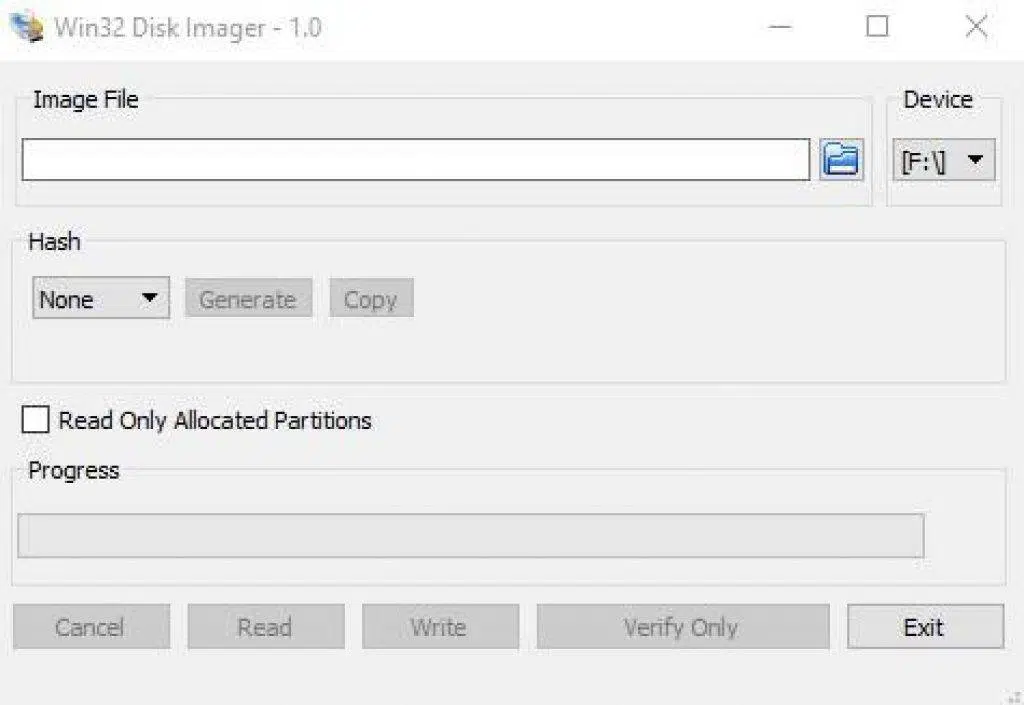
Klik op het blauwe mapicoon onder “Image File” om naar uw aangepaste firmware-image te navigeren en selecteer deze.
Selecteer onder “Apparaat” de stationsletter die overeenkomt met uw SD-kaart.
Zodra beide zijn voltooid, klikt u op “Schrijven”. De firmware wordt nu geïnstalleerd.
Zodra de firmware is geïnstalleerd, plaatst u deze in uw RG351P/M/V en schakelt u het apparaat in. De eerste keer opstarten duurt langer dan gebruikelijk, omdat de firmware enkele voorbereidende instellingen moet uitvoeren. Zodra dat is voltooid, kunt u het systeem echter normaal gebruiken.
Wij hopen dat u deze handleiding informatief hebt gevonden. Als u verdere vragen of suggesties hebt, laat dan gerust een reactie achter hieronder!
Als u van plan bent zelf een RG351P of RG351V aan te schaffen, kunt u dat hier op onze website doen via de volgende links:
https://droix.eu/nl/product/rg351v-retro-handheld/
https://droix.eu/nl/product/anbernic-rg351m/
https://droix.eu/nl/product/anbernic-rg351p-games-console/
Tot de volgende keer!
Latest from the blog
Visit the blog ONEXPLAYER 3 Review – 8,8-inch AMOLED-gaming, modulaire bediening en verrassend goede batterijduur
14 oktober 2026
ONEXPLAYER 3 Review – 8,8-inch AMOLED-gaming, modulaire bediening en verrassend goede batterijduur
14 oktober 2026
 KONKR Pocket BLOCK aangekondigd: een piepkleine verticale Android-handheld met een 4:3-scherm
1 oktober 2026
KONKR Pocket BLOCK aangekondigd: een piepkleine verticale Android-handheld met een 4:3-scherm
1 oktober 2026
 KONKR Pocket ADVANCE review – Een zakformaat Android gaming handheld gericht op GBA
24 september 2026
KONKR Pocket ADVANCE review – Een zakformaat Android gaming handheld gericht op GBA
24 september 2026
 KONKR Pocket Advance pre-order: een compacte Android-handheld voor retro-gaming
23 september 2026
KONKR Pocket Advance pre-order: een compacte Android-handheld voor retro-gaming
23 september 2026
Vragen & antwoorden