




Als u naar deze pagina bent doorverwezen, gebruikt u mogelijk BT als uw serviceprovider en ondervindt u waarschijnlijk problemen met add-ons in Kodi, DBMC of SPMC die niet werken.
De BT Home Hub kan enkele problemen veroorzaken, die eenvoudig kunnen worden opgelost met een paar eenvoudige stappen die in de onderstaande video te zien zijn.
Dit probleem is enigszins verschillend van alleen de eerder in een ander bericht genoemde ouderlijk-toezichtinstelling hier. Zelfs als uw DroiX® maanden of jaren goed heeft gewerkt, controleer de onderstaande stappen zodat BT weet dat u ermee instemt dat ons model via hun hardware toegang krijgt tot het internet.
Open de lijst met alle geïnstalleerde applicaties op uw apparaat en open de Browser- of Chrome-app. Typ een zoekterm naar keuze voor Google.
BELANGRIJK: Klik nu op een van de resultaten die NIET op geen enkele manier gerelateerd aan Google. Als u het niet zeker weet, klik dan op de adresbalk en bezoek https://DroidBOXForums.com . U zult waarschijnlijk een BT-logo zien, en afhankelijk van het model modem/router dat BT heeft geleverd, een bericht en knop in de trant van “Laten we beginnen”, “Doorgaan”, “Laat me erin” of “OK”. Als er in feite direct een normale website verschijnt, klik dan op de adresbalk en typ zorgvuldig 192.168.1.254 in en druk op de Go-knop op het schermtoetsenbord. Klik opnieuw op het gedeelte “Aan de slag” of Instellingen om in te loggen met uw BT-accountgegevens.
Mogelijk merkt u dat het bezoeken van normale websites in de browser nu werkt. Overweeg echter eerst om de ouderlijk toezicht uit te schakelen en ook om deze Smart Setup-wizard uit te schakelen zodat deze niet vereist is bij het toevoegen van “nieuwe” apparaten aan het netwerk. Voor beide stappen moet u mogelijk inloggen op uw account op de webpagina van de modem die u bekijkt. Vergeet niet dat deze gebruikersnaam en wachtwoord de gegevens van BT zijn.
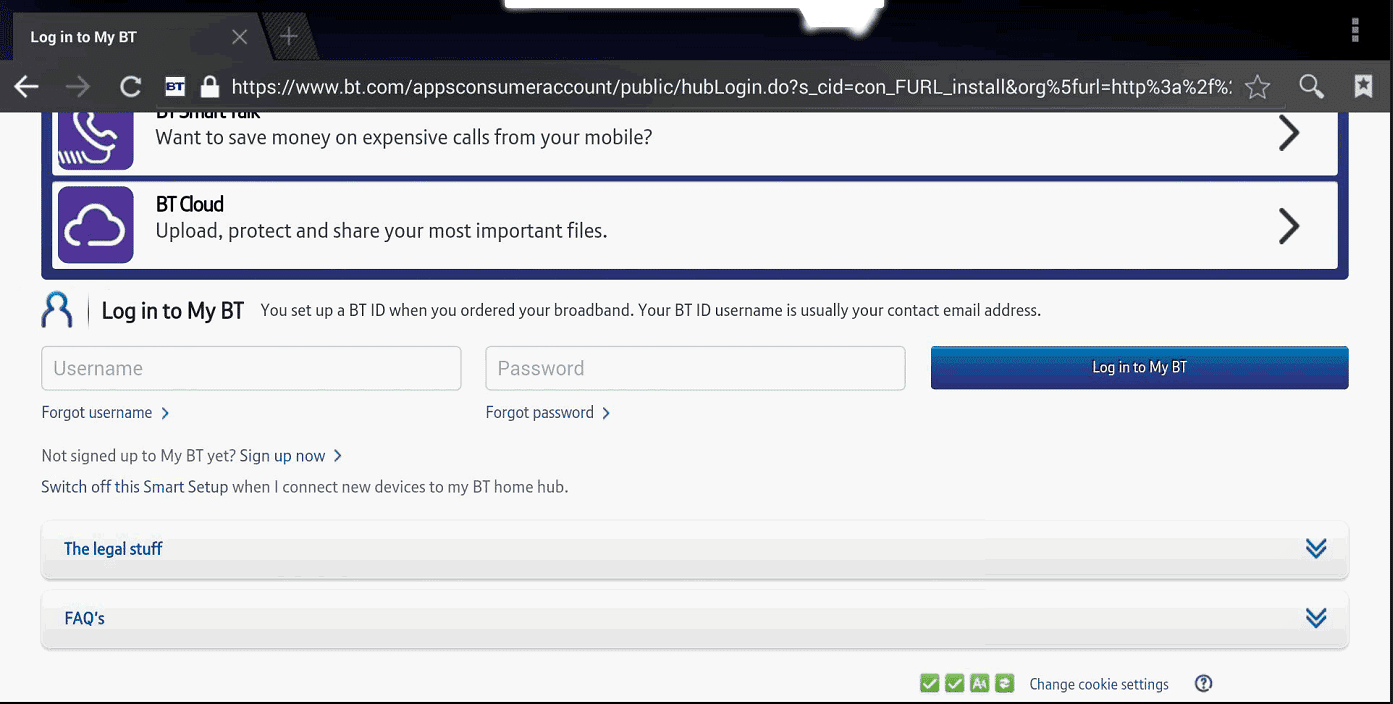
Nadat u bent ingelogd en alles is uitgeschakeld wat uitgeschakeld moet worden, kunt u uitloggen, 10 minuten wachten en vervolgens uw modem/router opnieuw opstarten. Zodra andere apparaten op het netwerk (tablets, pc’s, gameconsoles enz.) laten zien dat het internet weer werkt, probeer het dan opnieuw met de DroiX®. Als websites nu correct laden, ga dan terug naar XBMC, XBMC 4 DroiX, SPMC of Kodi en de Wizard add-on kan de inloggegevens laten valideren, en video add-ons zullen nu werken
Latest from the blog
Visit the blog ONEXPLAYER 3 Review – 8,8-inch AMOLED-gaming, modulaire bediening en verrassend goede batterijduur
14 oktober 2026
ONEXPLAYER 3 Review – 8,8-inch AMOLED-gaming, modulaire bediening en verrassend goede batterijduur
14 oktober 2026
 KONKR Pocket BLOCK aangekondigd: een piepkleine verticale Android-handheld met een 4:3-scherm
1 oktober 2026
KONKR Pocket BLOCK aangekondigd: een piepkleine verticale Android-handheld met een 4:3-scherm
1 oktober 2026
 KONKR Pocket ADVANCE review – Een zakformaat Android gaming handheld gericht op GBA
24 september 2026
KONKR Pocket ADVANCE review – Een zakformaat Android gaming handheld gericht op GBA
24 september 2026
 KONKR Pocket Advance pre-order: een compacte Android-handheld voor retro-gaming
23 september 2026
KONKR Pocket Advance pre-order: een compacte Android-handheld voor retro-gaming
23 september 2026
Vragen & antwoorden