




إذا تم توجيهك إلى هذه الصفحة، فربما تستخدم BT كمزود خدمة، وعلى الأرجح تواجه مشكلات في الإضافات داخل Kodi أو DBMC أو SPMC لا تعمل.
قد يتسبب BT Home Hub في بعض المشكلات، ويمكن إصلاحها بسهولة عبر خطوات بسيطة كما في الفيديو أدناه.
تختلف هذه المشكلة قليلاً عن إعداد الرقابة الأبوية المذكور سابقاً في منشور آخر هنا. حتى إذا كان DroiX® يعمل لديك بشكل جيد لأشهر أو سنوات، تحقق من الخطوات أدناه حتى تعلم BT أنك توافق على وصول طرازنا إلى الإنترنت عبر أجهزتهم.
افتح قائمة جميع التطبيقات المثبتة على جهازك، ثم افتح تطبيق المتصفح أو Chrome. اكتب أي مصطلح بحث تريده على Google.
مهم: الآن انقر على أحد النتائج التي لا ترتبط بـ Google بأي شكل. إذا لم تكن متأكداً، انقر على شريط العنوان وزر https://DroidBOXForums.com . على الأرجح سترى شعار BT، واعتماداً على طراز المودم/الراوتر الذي وفرته BT ستظهر رسالة وزر مثل “لنبدأ”، “متابعة”، “اسمح لي بالدخول” أو “موافق”. إذا ظهر موقع ويب عادي فعلاً على الفور، فانقر على شريط العنوان واكتب بعناية 192.168.1.254 ثم زر Go على لوحة المفاتيح على الشاشة. مرة أخرى، انقر على “ابدأ” أو منطقة الإعدادات لتسجيل الدخول باستخدام بيانات حساب BT الخاص بك.
قد تجد أن زيارة مواقع الويب العادية في المتصفح تعمل الآن. ومع ذلك، فكّر أولاً في إيقاف الرقابة الأبوية وكذلك تعطيل اشتراط معالج الإعداد الذكي هذا عند إضافة أجهزة “جديدة” إلى الشبكة. قد يتطلب أي من هذين الإجراءين تسجيل الدخول إلى حسابك على صفحة موقع المودم التي تنظر إليها. لا تنسَ أن اسم المستخدم وكلمة المرور هما الخاصان بـ BT.
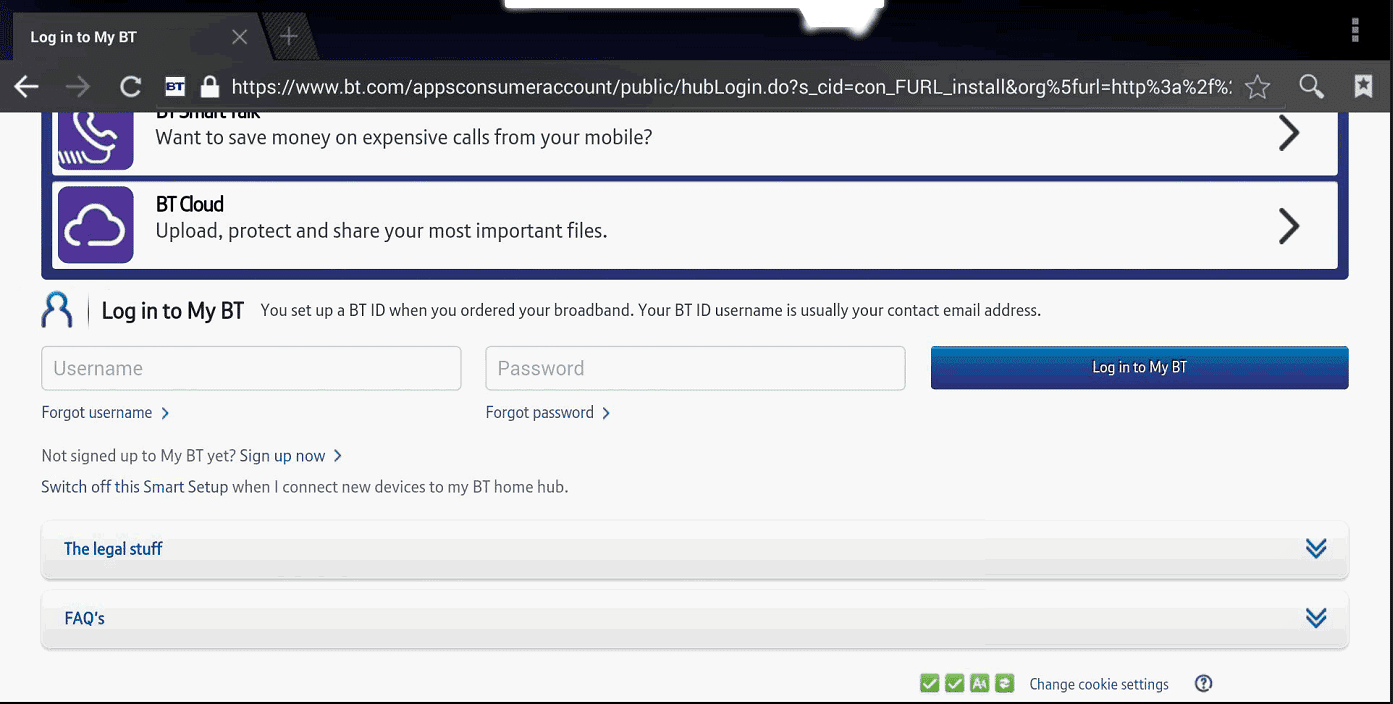
بعد تسجيل الدخول، وإيقاف كل ما يحتاج إلى إيقاف، يمكنك تسجيل الخروج، والانتظار 10 دقائق، ثم إعادة تشغيل المودم/الراوتر. وبعد أن تُظهر الأجهزة الأخرى على الشبكة (الأجهزة اللوحية، وأجهزة الكمبيوتر، وأجهزة الألعاب وغيرها) أن الإنترنت عاد للعمل، جرّب مرة أخرى مع DroiX®. إذا أصبحت مواقع الويب تُحمّل بشكل صحيح الآن، فعُد إلى XBMC أو XBMC 4 DroiX أو SPMC أو Kodi، وسيتمكن ملحق المعالج من التحقق من بيانات تسجيل الدخول، وستعمل إضافات الفيديو الآن
Latest from the blog
Visit the blog مراجعة EPOMAKER HE65 V2 TMR – سرعة لاسلكية 8K ومفاتيح هجينة للألعاب المدمجة
19 أكتوبر، 2026
مراجعة EPOMAKER HE65 V2 TMR – سرعة لاسلكية 8K ومفاتيح هجينة للألعاب المدمجة
19 أكتوبر، 2026
 مراجعة ONEXPLAYER 3 – شاشة AMOLED للألعاب بحجم 8.8 بوصة، وأدوات تحكم معيارية، وعمر بطارية مفاجئ
14 أكتوبر، 2026
مراجعة ONEXPLAYER 3 – شاشة AMOLED للألعاب بحجم 8.8 بوصة، وأدوات تحكم معيارية، وعمر بطارية مفاجئ
14 أكتوبر، 2026
 تم الإعلان عن KONKR Pocket BLOCK: جهاز أندرويد محمول عمودي صغير بشاشة 4:3
1 أكتوبر، 2026
تم الإعلان عن KONKR Pocket BLOCK: جهاز أندرويد محمول عمودي صغير بشاشة 4:3
1 أكتوبر، 2026
 مراجعة KONKR Pocket ADVANCE – جهاز ألعاب أندرويد محمول بحجم الجيب يركز على GBA
24 سبتمبر، 2026
مراجعة KONKR Pocket ADVANCE – جهاز ألعاب أندرويد محمول بحجم الجيب يركز على GBA
24 سبتمبر، 2026
أسئلة وأجوبة