




このページに誘導されたということは、BTをサービスプロバイダーとしてご利用中で、おそらくKodi、DBMC、またはSPMCのアドオンが動作しない問題が発生していると思われます。
BT Home Hubはいくつかの問題を引き起こす可能性がありますが、以下のビデオに示すいくつかの簡単な手順で簡単に修正できます。
この問題は、別の投稿で以前に言及された単なるペアレンタルコントロール設定とは少し異なります こちら。あなたのDroiX®が数ヶ月または数年間正常に動作していたとしても、BTが当社のモデルが同社のハードウェアを通じてインターネットにアクセスすることを承認していると認識できるよう、以下の手順を確認してください。
デバイスにインストールされているすべてのアプリケーションのリストを表示し、ブラウザまたはChromeアプリを開きます。Googleで任意の検索語を入力してください。
重要:次に、Google と何らかの形で関連しない検索結果のいずれかをクリックしてください。確信が持てない場合は、アドレスバーをクリックして https://DroidBOXForums.com にアクセスしてください。おそらく BT のロゴが表示され、BT が提供したモデム/ルーターの機種によっては、「Let’s Get Started」、「Continue」、「Let me in」、「OK」といったメッセージとボタンが表示されます。通常のウェブサイトがすぐに表示される場合は、アドレスバーをクリックして 192.168.1.254 を慎重に入力し、画面上のキーボードの Go ボタンを押してください。再度、「Get Started」または設定エリアをクリックして、BT アカウントの詳細でログインしてください。
ブラウザで通常のウェブサイトへのアクセスが機能するようになったかもしれません。ただし、まずペアレンタルコントロールをオフにし、ネットワークに「新しい」デバイスを追加する際に必要となるこのSmart Setupウィザードを無効にすることを検討してください。これらの手順のいずれかでは、表示しているモデムのウェブサイトページでアカウントにログインする必要があるかもしれません。このユーザー名とパスワードはBTのものであることを忘れないでください。
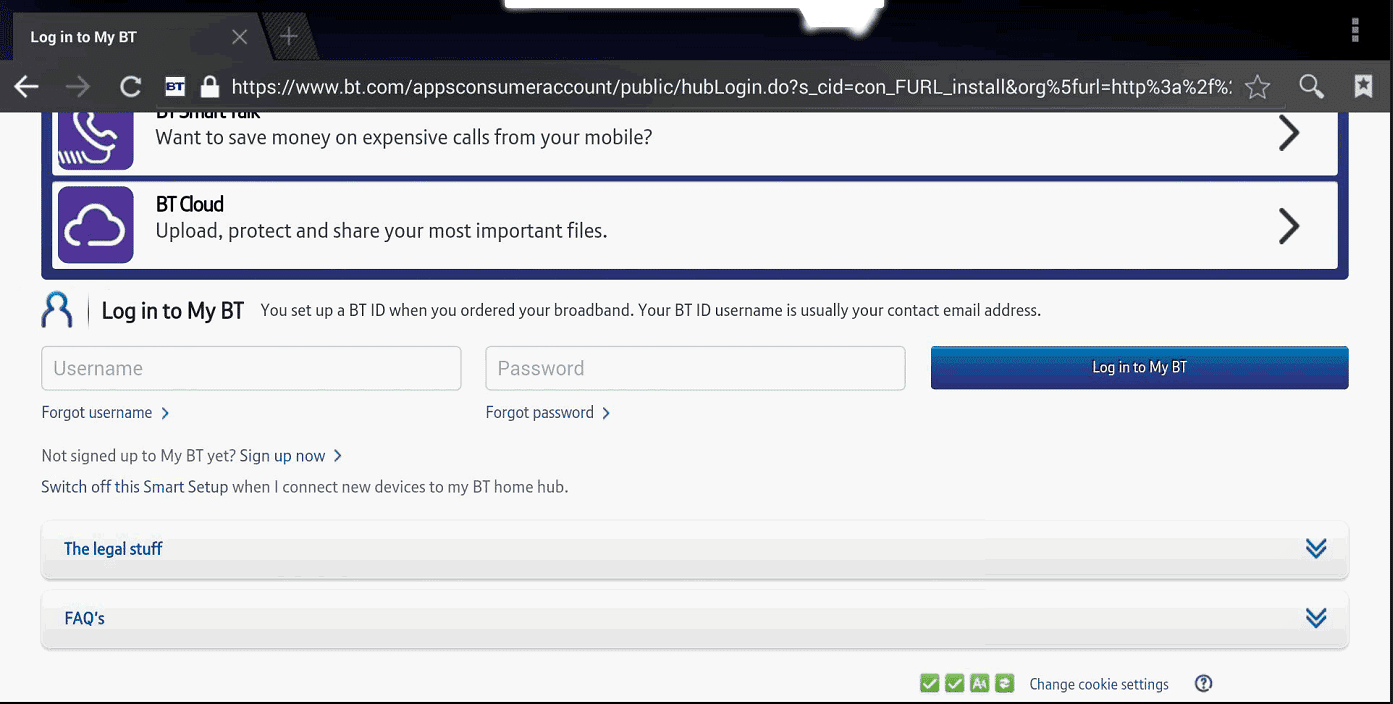
ログインし、必要なものがすべてオフになったら、ログアウトして10分待ち、モデム/ルーターを再起動します。ネットワーク上の他のデバイス(タブレット、PC、ゲーム機など)がインターネットが再び生きていることを示したら、DroiX®でもう一度試してください。ウェブサイトが正常に読み込まれるようになったら、XBMC、XBMC 4 DroiX、SPMCまたはKodiに戻ると、ウィザードアドオンがログイン詳細を検証できるようになり、ビデオアドオンが動作するようになります




質疑応答