




RG351P/M की सबसे बड़ी नई विशेषताओं में से एक ऑनलाइन प्ले की शुरुआत है। यह RetroArch के अंतर्निहित नेटप्ले कार्यक्षमता के माध्यम से संभव बनाया गया है।
Droix पर, हमने सोचा कि हम एक छोटी सी गाइड बनाएं जो आपको दिखाए कि इसे सबसे तेज़ संभव तरीके से कैसे चालू किया जाए, क्योंकि यह तुरंत स्पष्ट नहीं हो सकता है और इसके लिए थोड़ी सी सेटअप की आवश्यकता होती है, इसलिए आगे पढ़ें और जानें!
यह कैसे काम करता है
RetroArch इंटरनेट के माध्यम से सभी जुड़े हुए उपयोगकर्ताओं के बीच गेम की स्थिति को सिंक करके मल्टीप्लेयर को सक्षम बनाता है, गेम के मूल लोकल मल्टीप्लेयर सिस्टम के माध्यम से से। यह पारंपरिक ऑनलाइन प्ले से थोड़ा अलग है।
आमतौर पर ऑनलाइन मल्टीप्लेयर कुछ इस तरह काम करता है:

हर किसी के पास अपना कंसोल होता है, अपना गेम होता है, और वे अंतर्निहित मैचमेकिंग या ऑनलाइन पार्टी सिस्टम के माध्यम से आसानी से एक-दूसरे से जुड़ सकते हैं।
हालाँकि, RetroArch इसके विपरीत निम्नलिखित (लगभग) करता है:
- यह सभी जुड़े हुए खिलाड़ियों के बीच गेम की स्थिति को -ठीक वैसा ही- सिंक करता है
- जुड़े हुए खिलाड़ी प्रत्येक एक अलग कंट्रोलर इनपुट के रूप में कार्य करते हैं।
तो कार्यान्वयन में, यह ऐसे व्यवहार करता है जैसे किसी ने Player 2/3/4 पोर्ट में एक वास्तव में लंबे केबल वाला कंट्रोलर लगा दिया हो, जिस कंसोल का आप अनुकरण कर रहे हैं, तो कुछ इस तरह:

(लैग से निपटने के लिए “रोलबैक” के रूप में भी अंतर्निहित उपाय हैं, लेकिन यह इस गाइड के दायरे से बाहर है।)
तो ऑनलाइन खेलते समय, दो महत्वपूर्ण बातें हैं जिनका आपको ध्यान रखना होगा:
- कि सभी खिलाड़ियों के पास गेम की बिल्कुल समान प्रति होनी चाहिए, और…
- कि गेम स्वयं वास्तव में लोकल मल्टीप्लेयर का समर्थन करता है
इसके अतिरिक्त, PS1, N64 और Dreamcast शीर्षक वर्तमान समय में ऑनलाइन प्ले का समर्थन नहीं करते हैं।
शुरू करना
सबसे पहले, आपको अपने Wi-Fi कनेक्शन से जुड़ने की आवश्यकता होगी, RG351 केवल 2.4GHz बैंड में सिग्नल को पहचान सकता है, इसे ध्यान में रखें।
EmulationStation की मुख्य स्क्रीन पर, दबाएं स्टार्ट बटन। मुख्य मेनू प्रदर्शित होगा।
नेटवर्क सेटिंग्स पर नेविगेट करें, उसे चुनें, फिर “WIFI SSID” विकल्प चुनें। आपको सभी दृश्यमान निकटतम इंटरनेट कनेक्शन की एक सूची दिखाई देगी।
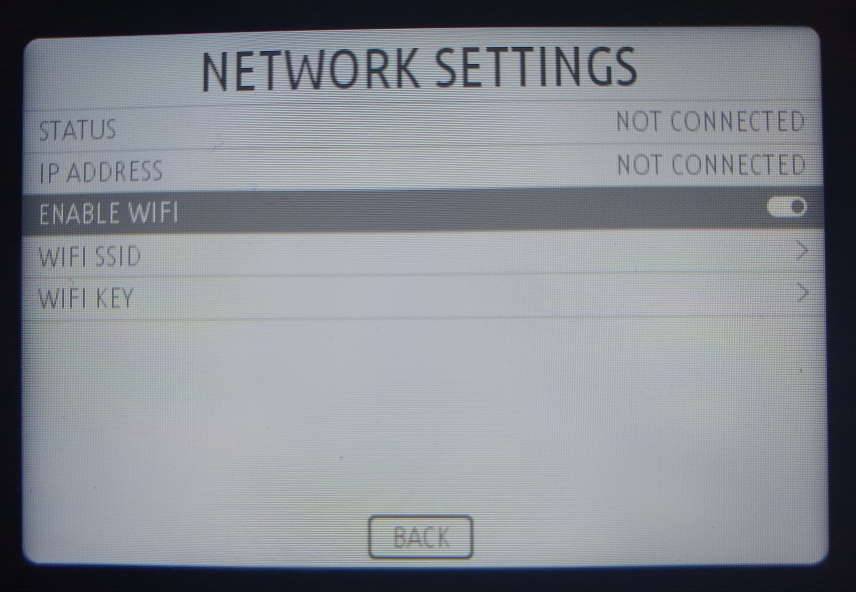
एक बार जब आप उस कनेक्शन को खोज लेते हैं और चुन लेते हैं जिससे आप जुड़ना चाहते हैं, तो “WIFI KEY” विकल्प चुनें, फिर Wi-Fi कनेक्शन का पासवर्ड दर्ज करें (यदि लागू हो)।
एक बार पूरा होने पर, “BACK” बटन चुनें। सिस्टम एक मिनट के लिए स्थिर हो जाएगा, यह दर्शाता है कि वह वर्तमान में कनेक्ट करने का प्रयास कर रहा है।
यदि सफल होते हैं, तो जब आप नेटवर्क सेटिंग्स मेनू को फिर से खोलते हैं, तो “STATUS” में “CONNECTED” दिखना चाहिए, और आपको अपने डिवाइस का (स्थानीय) IP पता भी देखना चाहिए।
होस्टिंग
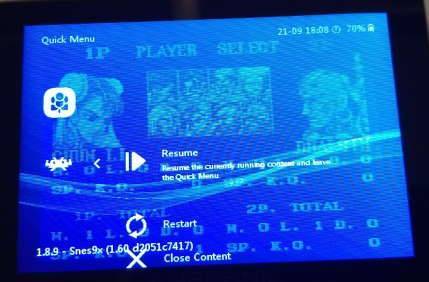
RetroPie क्विक मेनू में प्रवेश करें (दबाएं बायां स्टिक और दाहिना स्टिक) और दबाएं B बटन एक स्तर ऊपर जाने के लिए। फिर दाहिनी ओर दबाएं डायरेक्शनल पैड या एनालॉग स्टिक जब तक आप एक आइकन नहीं देखते हैं जो हेडसेट जैसा दिखता है। यह “Netplay” अनुभाग है।
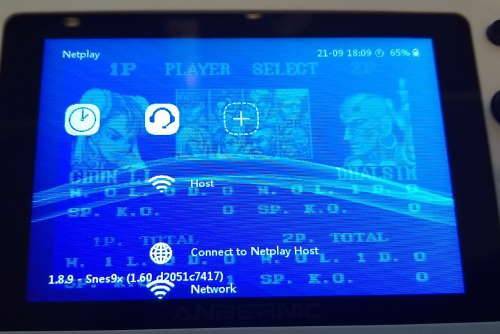
चुनें “Host” विकल्प। फिर नीचे स्क्रॉल करें और “Publicly Announce Netplay” विकल्प को टिक करें। वापस ऊपर स्क्रॉल करें और चुनें “Start Netplay Host” विकल्प।
यदि सफल होते हैं, तो आपको एक संदेश पॉप अप होना चाहिए जो इसकी पुष्टि करता है (आपके सार्वजनिक IP पते के साथ)।
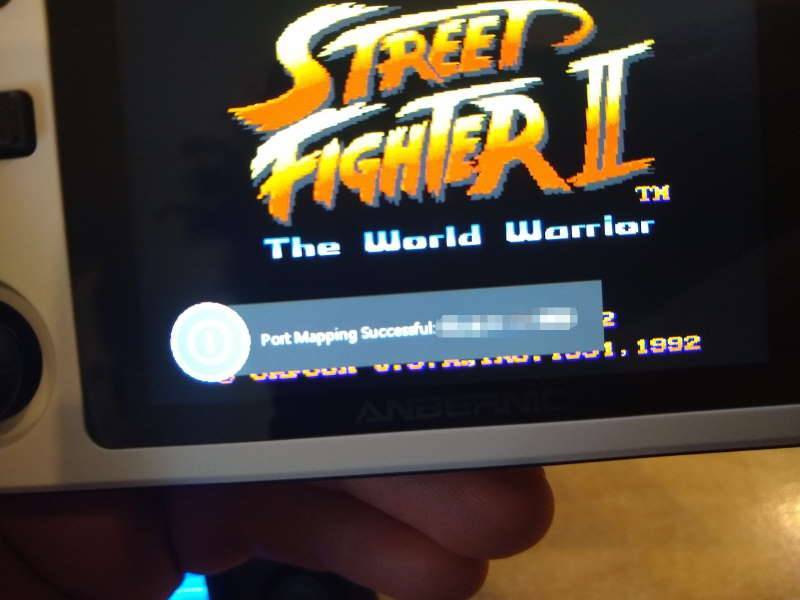
अब आप अपना कमरा होस्ट कर रहे हैं। एक बार जब कोई जुड़ जाता है, तो वे संबंधित गेम में Player 2 (या 3, या 4) जो कुछ भी कर सकते हैं, उसे नियंत्रित करने में सक्षम होंगे।
यदि आपको त्रुटि संदेश मिलता है “Port Mapping Failed“, तो एक क्षण रुकें, फिर दोबारा होस्ट करने का प्रयास करें।
जुड़ना
किसी होस्ट से जुड़ने से पहले, कृपया ध्यान दें कि उपयोग की गई ROM फ़ाइल सभी जुड़े हुए उपयोगकर्ताओं के बीच बिल्कुल समान होनी चाहिए। यदि कोई भी अंतर होता है, तो “Cannot retrieve header” जैसा त्रुटि संदेश प्रदर्शित होगा।
पहले की तरह, RetroPie मेनू में प्रवेश करें और नेटप्ले अनुभाग पर नेविगेट करें।
नीचे स्क्रॉल करें और “Refresh Netplay Host List” चुनें। आपको तब कई कमरे उपलब्ध दिखेंगे। ये सभी अन्य लोग हैं जो विभिन्न डिवाइस पर RetroArch का उपयोग कर रहे हैं (केवल RG351 नहीं!) जो विभिन्न गेमों के लिए नेटप्ले सत्र होस्ट कर रहे हैं।
उसे खोजें जो होस्ट से मेल खाता है (आप खेली जा रही गेम की फ़ाइल नाम, कोर, retroarch के निर्माण संस्करण, और होस्ट के देश को देख सकते हैं)। जब आपको एक मिलान मिल जाता है, तो उन्हें चुनें, और यदि सब ठीक है तो आप जुड़ जाएंगे।
आपकी गेम स्थिति तुरंत आगे बढ़ेगी ताकि यह होस्ट की नकल कर सके, इसलिए “एक ही स्क्रीन पर होने” या इसी तरह की चीज़ों के बारे में चिंता करने की कोई आवश्यकता नहीं है।
छोड़ना
RetroPie नेटप्ले मेनू को एक बार फिर खोलें। आपको एक नया विकल्प “Disconnect from Netplay Host” दिखना चाहिए। इसे चुनें।
नेटप्ले सत्र समाप्त हो जाएगा, और आप अब होस्ट के साथ सिंक नहीं रहेंगे। हालाँकि, आपका गेम उसी अवस्था से स्वतंत्र रूप से चलना जारी रखेगा जिस अवस्था में आपने छोड़ा था।
हमें उम्मीद है कि आपको यह गाइड उपयोगी लगी होगी! यदि आप किसी भी चीज़ के बारे में अनिश्चित हैं, आपके पास कोई सुझाव हैं, या बस धन्यवाद कहना चाहते हैं, तो कृपया एक टिप्पणी छोड़ने या हमें ईमेल भेजने में संकोच न करें [email protected]!
आप यहाँ से हमारे द्वारा अपनी खुद की RG351P भी खरीद सकते हैं (या इस गाइड के लिखे जाने के समय पूर्व-ऑर्डर कर सकते हैं): https://droix.net/products/rg351p-retro-gaming-handheld
प्रश्न और उत्तर