




इस गाइड में प्रयुक्त फ़ाइलें
बदलाव का
- स्रोत गाइड: RG351p को पुनः फ्लैश कैसे करें’s फर्मवेयर
पुराने संस्करण रोलबैक के लिए डाउनलोड करने योग्य रहते हैं - प्रत्येक संस्करण की अपनी सत्यापित फ़ाइल होती है।
निम्नलिखित लेख एक सरल मार्गदर्शिका है जिसका उद्देश्य आपको अपने RG351P, RG351V, या RG351M पर कस्टम फर्मवेयर इंस्टॉल करने में मदद करना है।
कस्टम फर्मवेयर के लाभ अनेक हैं, जिनमें शामिल हैं:
- एमुलेटरों का विस्तारित चयन
- खेलों में बढ़ी हुई प्रदर्शन
- डिवाइस के लिए विस्तारित फीचर-सेट (विशिष्ट फर्मवेयर के आधार पर)
RG351 डिवाइस परिवार के लिए कई कस्टम फर्मवेयर उपलब्ध हैं, लेकिन आज हम जिसे इंस्टॉल करने के बारे में बताएंगे वह 351ELEC है – RG351P/M/V के लिए विकसित पहला कस्टम फर्मवेयर, और वह जो हमारा मानना है कि स्टॉक फर्मवेयर संस्करण पर सबसे सीधा, बिना तामझाम सुधार प्रदान करता है।
कस्टम फर्मवेयर इंस्टॉल करने के लिए, आपको आवश्यकता होगी:
- एक माइक्रोएसडी कार्ड। यह 16GB से 128GB तक किसी भी आकार का हो सकता है (आप 128GB से बड़े कार्ड का उपयोग करने का प्रयास कर सकते हैं, हालांकि हमें निश्चित नहीं है कि वे काम करेंगे)
- एक डेस्कटॉप कंप्यूटर या लैपटॉप जिसमें एसडी कार्ड की सामग्री तक पहुंचने का तरीका हो (एक USB कार्ड रीडर, या एक अंतर्निहित माइक्रोएसडी कार्ड स्लॉट)
- नवीनतम 351ELEC फर्मवेयर – जिसे आप यहां पा सकते हैं: https://github.com/351ELEC/351ELEC
- Win32 Disk Imager – जिसे आप यहां पा सकते हैं: https://sourceforge.net/projects/win32diskimager/
- संपीड़ित फ़ाइलों के साथ काम करने के लिए सॉफ़्टवेयर (.zip, .rar, आदि) – हम 7zip का सुझाव देते हैं: https://www.7-zip.org/
Mac उपयोगकर्ताओं के लिए नोट: हालांकि यह मार्गदर्शिका Windows पीसी के लिए है, आप ApplePi Baker
का उपयोग करके समान परिणाम प्राप्त कर सकते हैंसही फर्मवेयर डाउनलोड करें
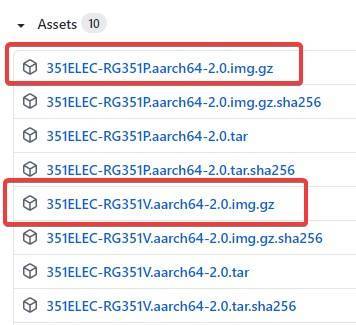
नवीनतम 351ELEC फर्मवेयर यहां से डाउनलोड किया जा सकता है: https://updates.351elec.org/releases/daily/
फर्मवेयर के दो संस्करण होंगे। एक संस्करण RG351P/RG351M, के लिए और एक अलग RG351V (जिसे हार्डवेयर अंतर के कारण अपना संस्करण चाहिए)।
फर्मवेयर निकालें
अपने पसंदीदा इमेज कंप्रेशन सॉफ़्टवेयर (WinZIP, WinRAR, 7zip, आदि) के साथ, डाउनलोड की गई img.gz फ़ाइल को निकालें।
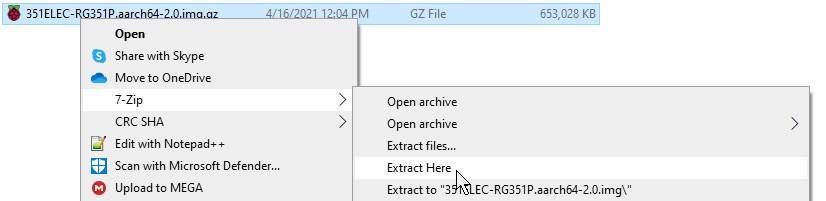
फिर आपके पास एक नियमित इमेज फ़ाइल होगी। जिसका उपयोग आप कुछ ही समय में अपने डिवाइस पर फर्मवेयर इंस्टॉल करने के लिए कर सकते हैं।
अपने एसडी कार्ड का बैकअप लें (वैकल्पिक)
नोट: यह चरण केवल तभी लागू होता है जब आप पहले से उपयोग किया गया एसडी कार्ड उपयोग कर रहे हैं (यानी, यदि आप अपने RG351P/M/V के साथ आए एसडी कार्ड का उपयोग कर रहे हैं), या फर्मवेयर वाला कोई अन्य कार्ड।
यह महत्वपूर्ण है कि आप नया फर्मवेयर इंस्टॉल करने का प्रयास करने से पहले अपनी फ़ाइलों का बैकअप लें, क्योंकि यह फर्मवेयर इंस्टॉलेशन आपके माइक्रोएसडी कार्ड की सामग्री को मिटा देगा।
इसे करने का एक तरीका यहां दिया गया है (यदि आपके पास वैकल्पिक तरीका है, तो बेझिझक उसका उपयोग करें):
- Win32 Disk Imager इंस्टॉल करें
- अपना एसडी कार्ड अपने कंप्यूटर में डालें
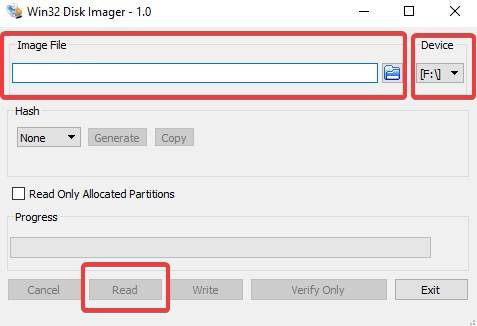
- Win32 Disk Imager प्रारंभ करें
- “Image File” के अंतर्गत, नीले फ़ोल्डर आइकन पर क्लिक करें, और फ़ाइल के लिए एक नाम/स्थान चुनें (सुनिश्चित करें कि नाम के अंत में .img जोड़ें, क्योंकि Win32 Disk Imager यह स्वचालित रूप से नहीं करेगा)
- “Device” के अंतर्गत, अपने एसडी कार्ड से संबंधित ड्राइव अक्षर चुनें (ध्यान दें कि यदि आपके कार्ड में कई विभाजन हैं, तो Win32DiskImager उन सभी को कॉपी करेगा)
- “Read” चुनें, और प्रोग्राम एक इमेज फ़ाइल बनाएगा जिसका उपयोग आप एसडी कार्ड को पुनर्स्थापित करने, या अतिरिक्त एसडी कार्ड तैयार करने के लिए कर सकते हैं।
अपने एसडी कार्ड को फॉर्मेट करें (वैकल्पिक)
नोट: यह चरण केवल तभी लागू होता है जब आप ऐसा एसडी कार्ड उपयोग कर रहे हैं जो फॉर्मेट न होने के कारण अपठनीय है। यदि आप पहले से ही अपने एसडी कार्ड की सामग्री तक पहुंच सकते हैं, तो आप इस चरण को अनदेखा कर सकते हैं।
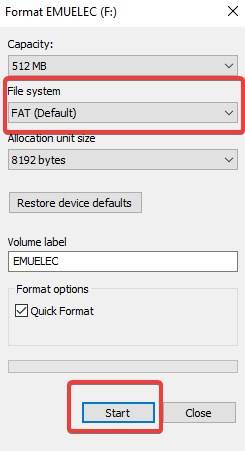
अपना एसडी कार्ड लें और इसे NTFS के रूप में फॉर्मेट करें (वास्तविक फॉर्मेट वास्तव में मायने नहीं रखता, जब तक यह ऐसा फॉर्मेट है जिसे आपका कंप्यूटर पढ़/लिख सकता है)।
Windows 10 यह मूल रूप से कर सकता है (अपने नेविगेशन पैन में एसडी कार्ड पर राइट-क्लिक करें, और फॉर्मेट चुनें)। हालांकि, कई तृतीय-पक्ष टूल भी हैं जिनका उपयोग आप इसे करने के लिए कर सकते हैं, जैसे MiniTool’s PartitionWizard।
कस्टम फर्मवेयर इंस्टॉल करें
अब जब आपका एसडी कार्ड तैयार है, और आपके पास आपकी फर्मवेयर फ़ाइल है, तो अब आप अपनी इमेज इंस्टॉल कर सकते हैं। Win32 Disk Imager इंस्टॉल करें, और इसे प्रारंभ करें।
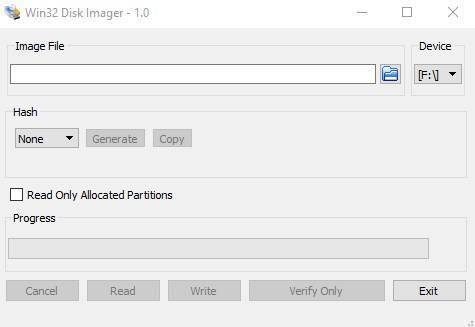
अपनी कस्टम फर्मवेयर इमेज पर नेविगेट करने के लिए “Image File” के अंतर्गत नीले फ़ोल्डर आइकन पर क्लिक करें और इसे चुनें।
“Device” के अंतर्गत, अपने एसडी कार्ड से संबंधित ड्राइव अक्षर चुनें।
ये दोनों हो जाने के बाद, “Write” पर क्लिक करें। फर्मवेयर अब इंस्टॉल हो जाएगा।
फर्मवेयर इंस्टॉल हो जाने के बाद, इसे अपने RG351P/M/V में डालें और इसे चालू करें। पहला बूट सामान्य से अधिक समय लेगा, क्योंकि फर्मवेयर को कुछ प्रारंभिक सेटअप करने की आवश्यकता होती है। हालांकि, यह हो जाने के बाद, आप सिस्टम का सामान्य रूप से उपयोग कर सकते हैं।
हमें आशा है कि आपको यह मार्गदर्शिका जानकारीपूर्ण लगी होगी। यदि आपके कोई और प्रश्न या सुझाव हैं, तो कृपया नीचे टिप्पणी करने में संकोच न करें!
यदि आप अपना RG351P या RG351V खरीदना चाहते हैं, तो आप हमारी वेबसाइट पर निम्नलिखित लिंक पर ऐसा कर सकते हैं:
https://droix.net/product/rg351v-retro-handheld/
https://droix.net/product/anbernic-rg351m/
https://droix.net/product/anbernic-rg351p-games-console/
अगली बार तक!
प्रश्न और उत्तर